

Vos notes contiennent les détails dont vous aurez besoin plus tard : ce qu'un client a demandé, la recette parfaite des lasagnes, le reçu d'hôtel pour votre prochain voyage. Meta Muse est un agent IA personnel qui prend en charge des tâches pour vous dans les applications que vous utilisez. Connectez les deux, et Muse peut trouver et lire vos notes et apporter les détails dans vos discussions avec Muse. Muse peut ensuite enregistrer ce que vous créez dans ces discussions dans Evernote, sous forme de nouvelles notes ou de modifications de celles que vous avez.
Vous pouvez parler à Muse dans l'application Muse, sur muse.ai, ou dans WhatsApp. Voici sept façons d'utiliser Muse pour faire en sorte qu'Evernote fonctionne mieux pour vous.
Muse fonctionne avec Evernote sur tous les plans payants d'Evernote.
🧩 Ce que Muse peut faire avec vos notes
Une fois que vous avez connecté Evernote, Muse peut rechercher vos notes par mot-clé ou par signification, les lire et ouvrir leurs pièces jointes. Il peut créer et modifier des notes, les déplacer dans des carnets et des Espaces, ajouter des étiquettes et créer ou mettre à jour des tâches.
Muse fonctionne également avec les autres applications que vous connectez, comme votre email et votre calendrier, et il peut naviguer sur le web. Ainsi, une seule demande peut combiner ce qui se trouve dans Evernote avec ce qui se passe ailleurs.

💬 Capturez depuis n'importe où
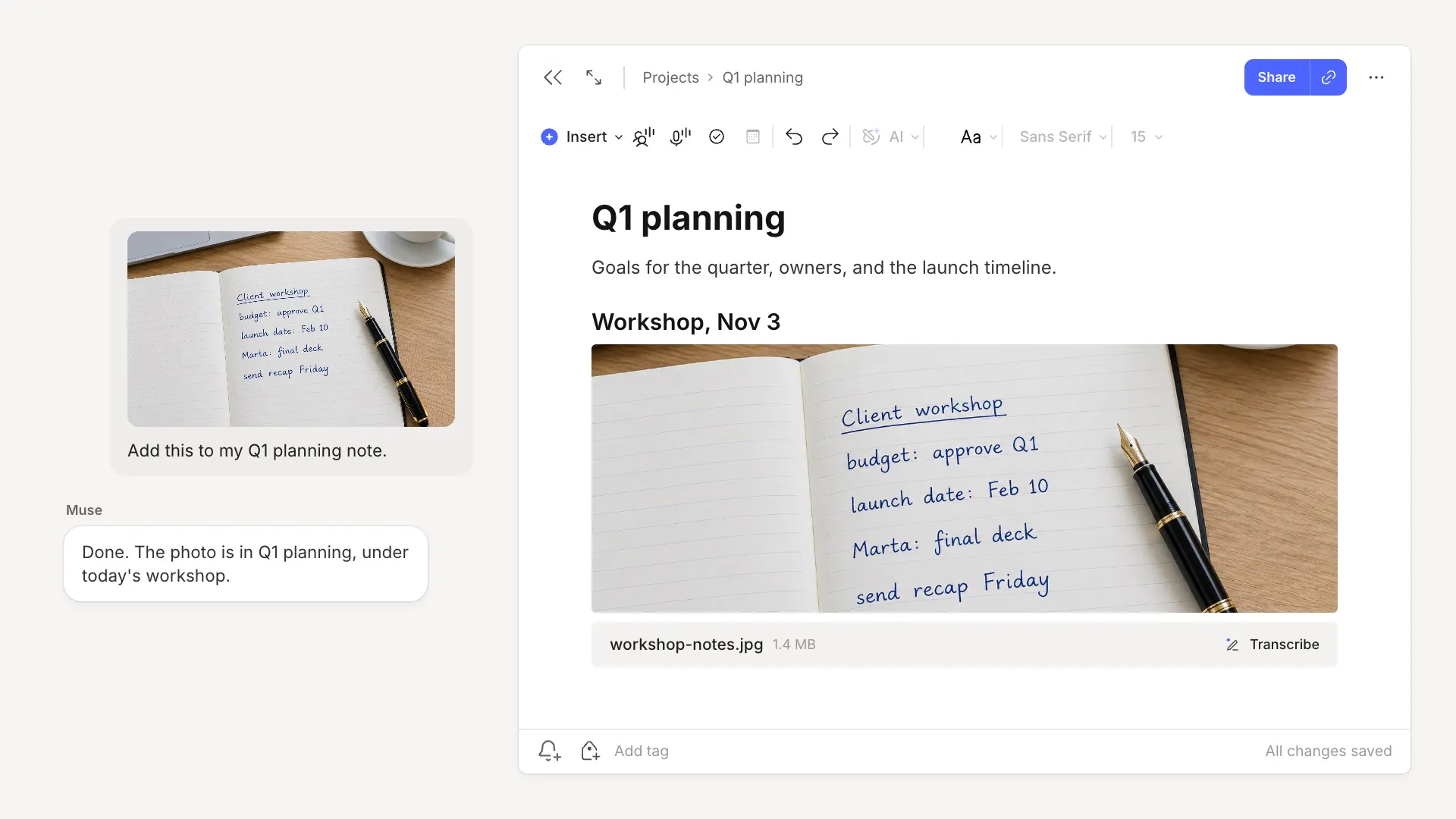
Ajoutez à une note depuis WhatsApp. Envoyez à Muse une photo des notes manuscrites que vous avez prises lors d'un atelier et écrivez "ajoutez ceci à ma note Q1 planning." Comme toute image dans Evernote, la photo devient accessible par la recherche, écriture manuscrite comprise.
Classez ce qui arrive dans votre boîte de réception. Les emails que vous voudrez plus tard, comme les reçus et les factures, se perdent dans votre boîte de réception. Demandez à Muse de "enregistrer les reçus et factures de cette année depuis mon Gmail dans mon carnet Taxes 2026, étiquetés par mois," et chaque reçu et facture devient une note que vous pouvez retrouver en quelques secondes.
Gardez votre lecture avec vos notes. Si vous collectez des extraits dans Readwise ou une autre application de lecture connectée, demandez à Muse de "importer les extraits de ce mois-ci dans Evernote, une note par livre, étiquetée par sujet," de sorte que les extraits se trouvent à côté de vos propres notes sur les mêmes sujets.

📅 Préparez-vous, puis passez à l'action
Préparez chaque réunion. Muse peut vérifier votre calendrier et trouver vos notes sur chaque client ou projet. Demandez-lui de "m'envoyer une synthèse d'une page pour chacune des réunions clients de demain, en utilisant mes notes Evernote et en incluant ce que nous avons convenu la dernière fois, les tâches en cours et ce que je devrais demander."
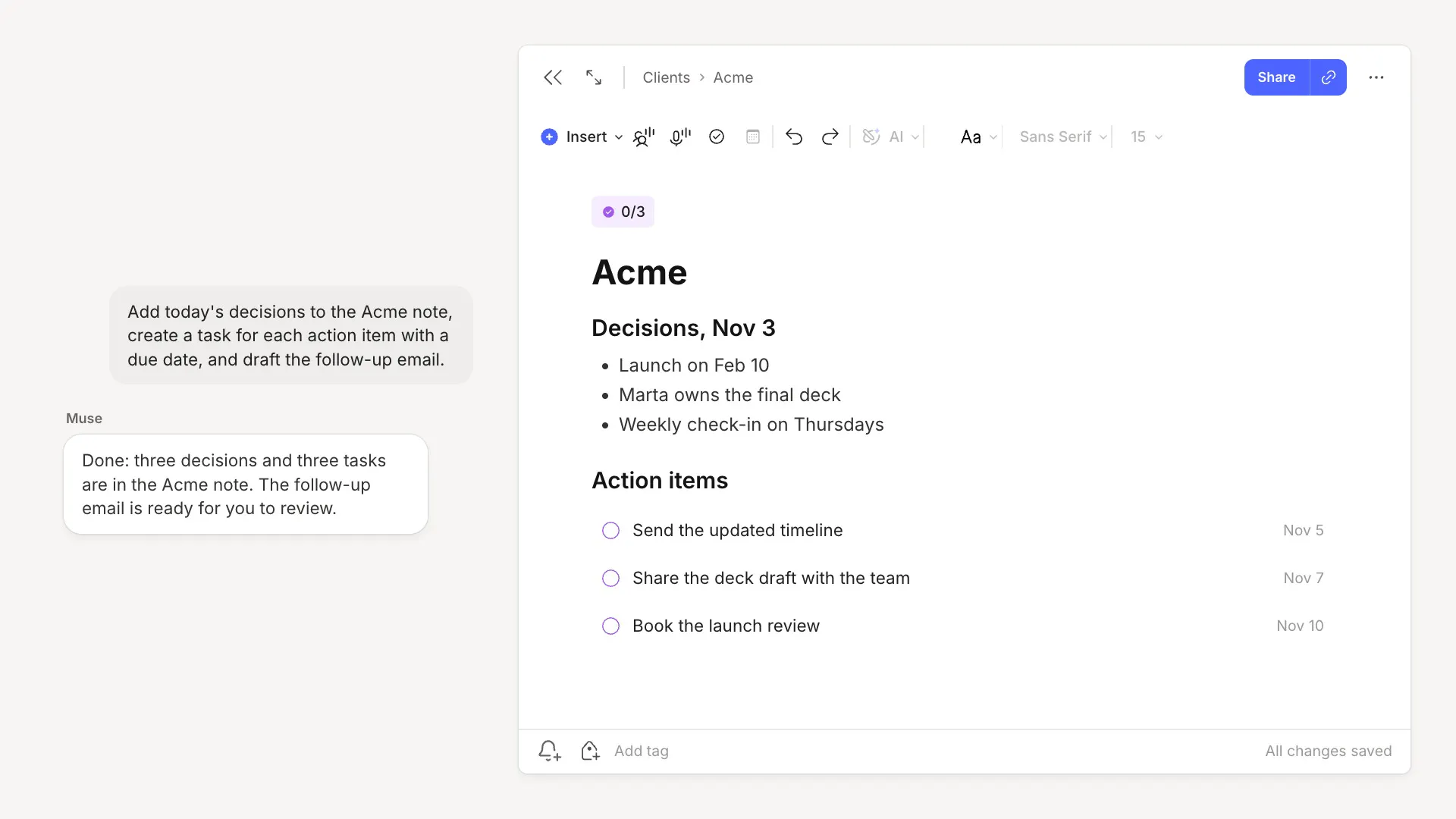
Transformez les décisions en tâches. Après la réunion, demandez à Muse de "parcourir la transcription de la note de réunion Acme d'aujourd'hui, ajouter les décisions à la note, créer une tâche pour chaque point d'action avec une date d'échéance, et rédiger l'email de suivi." Les tâches apparaissent dans la note et dans votre vue Tâches. Muse vous montre l'email de suivi avant de l'envoyer.

✅ Mettez vos notes au travail
Utilisez ce que vous avez enregistré. Les reçus, garanties et autres documents contiennent souvent les détails dont vous aurez besoin à l'avenir. Demandez à Muse de "trouver le reçu et la garantie de mon lave-vaisselle dans Evernote et commencer une demande de réparation sur le site du fabricant." Donnez à Muse le formulaire de réparation, et Muse peut le remplir avec les détails de vos notes, puis vérifier avec vous avant de l'envoyer.
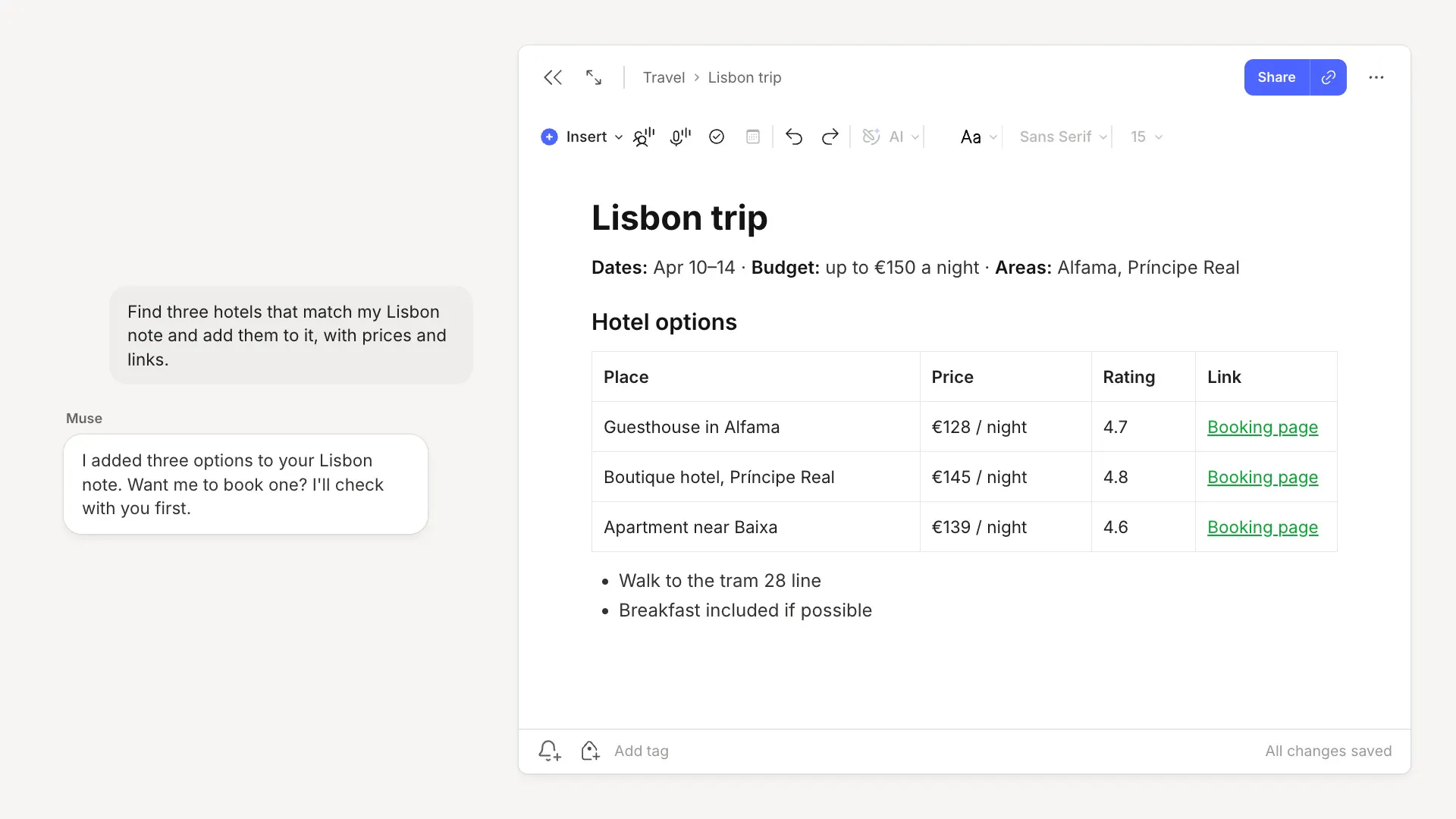
Planifiez à partir de vos propres notes. Une note de voyage contient généralement les dates, les quartiers que vous avez aimés, les lieux que vous souhaitez visiter et votre budget. Demandez à Muse de "trouver trois hôtels qui correspondent à ma note Lisbon et les y ajouter, avec les prix et les liens." Ensuite, comparez-les dans Evernote et décidez quand vous êtes prêt. Muse vous demande votre accord avant de réserver quoi que ce soit.
⚙️ Comment les connecter
- Dans Muse, ouvrez Settings → Connectors
- Recherchez Evernote et sélectionnez Connect
- Connectez-vous à Evernote et autorisez l'accès
🔒 Vous restez en contrôle
Dans Muse, ouvrez Settings → Connectors → Evernote pour choisir ce que Muse peut faire, qu'il s'agisse de rechercher et lire vos notes, de télécharger des pièces jointes, de gérer vos notes, ou de déplacer des notes à la corbeille ou de supprimer des tâches. Vous pouvez définir chaque action sur Allow ou sur Ask. Avec Allow, Muse agit de son propre chef. Avec Ask, Muse vérifie d'abord avec vous. Muse vous demande également de confirmer avant des actions sensibles, comme envoyer un email ou effectuer un achat, donc rien n'est envoyé ou acheté tant que vous n'avez pas approuvé.
Meta traite vos notes conformément aux Conditions d'utilisation supplémentaires de Muse. Vous pouvez déconnecter Evernote de Muse à tout moment dans Settings → Connectors → Evernote.
Nous espérons que les exemples de ce blog vous ont donné des idées pour utiliser Muse afin qu'Evernote fonctionne encore mieux pour vous. Dites-nous comment vous allez utiliser Muse avec Evernote sur X et Reddit.
Merci de faire partie d'Evernote,
💚 L'équipe Evernote