

Certaines de vos réunions les plus importantes ne figureront pas dans votre calendrier. Vous pourriez avoir une réunion d'équipe d'urgence à la dernière minute, ou un appel client inattendu. Au moment où vous pensez à appuyer sur enregistrer, les points clés ont déjà été abordés.
La détection des réunions dans Evernote pour Mac et Windows repère le début d'un appel et vous rappelle d'appuyer sur enregistrer. Sélectionnez la notification, et Evernote enregistre votre réunion, vous fournissant une transcription complète et un résumé de ce qui a été discuté.
La détection des réunions est désactivée jusqu'à ce que vous l'activiez. Elle est disponible dans Evernote pour Mac et Windows, pas sur mobile ou Evernote Web.
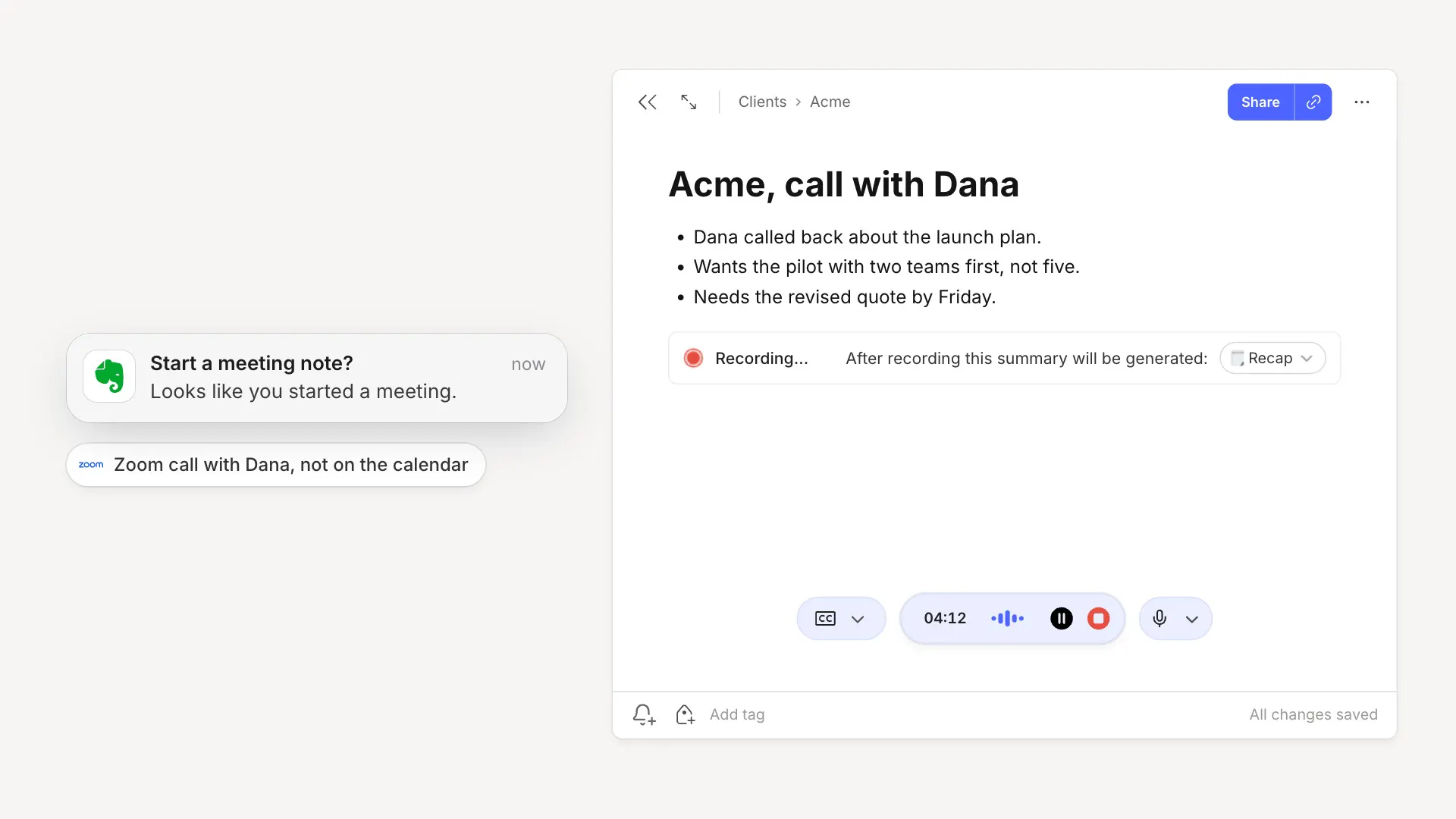
La détection des réunions fonctionne désormais même lorsque la réunion n'est pas dans votre calendrier. En plus de vérifier votre calendrier, Evernote est alerté lorsque l'une de vos applications de réunion commence à utiliser votre microphone, comme Zoom, Microsoft Teams, Google Meet, Webex, GoToMeeting, Slack, Discord, FaceTime ou Whereby. De cette façon, il peut vous rappeler d'enregistrer les réunions qui n'ont jamais d'invitation, comme un point informel avec votre manager ou une réunion externe planifiée entièrement via Slack.
⏹️ Un rappel lorsque l'appel se termine
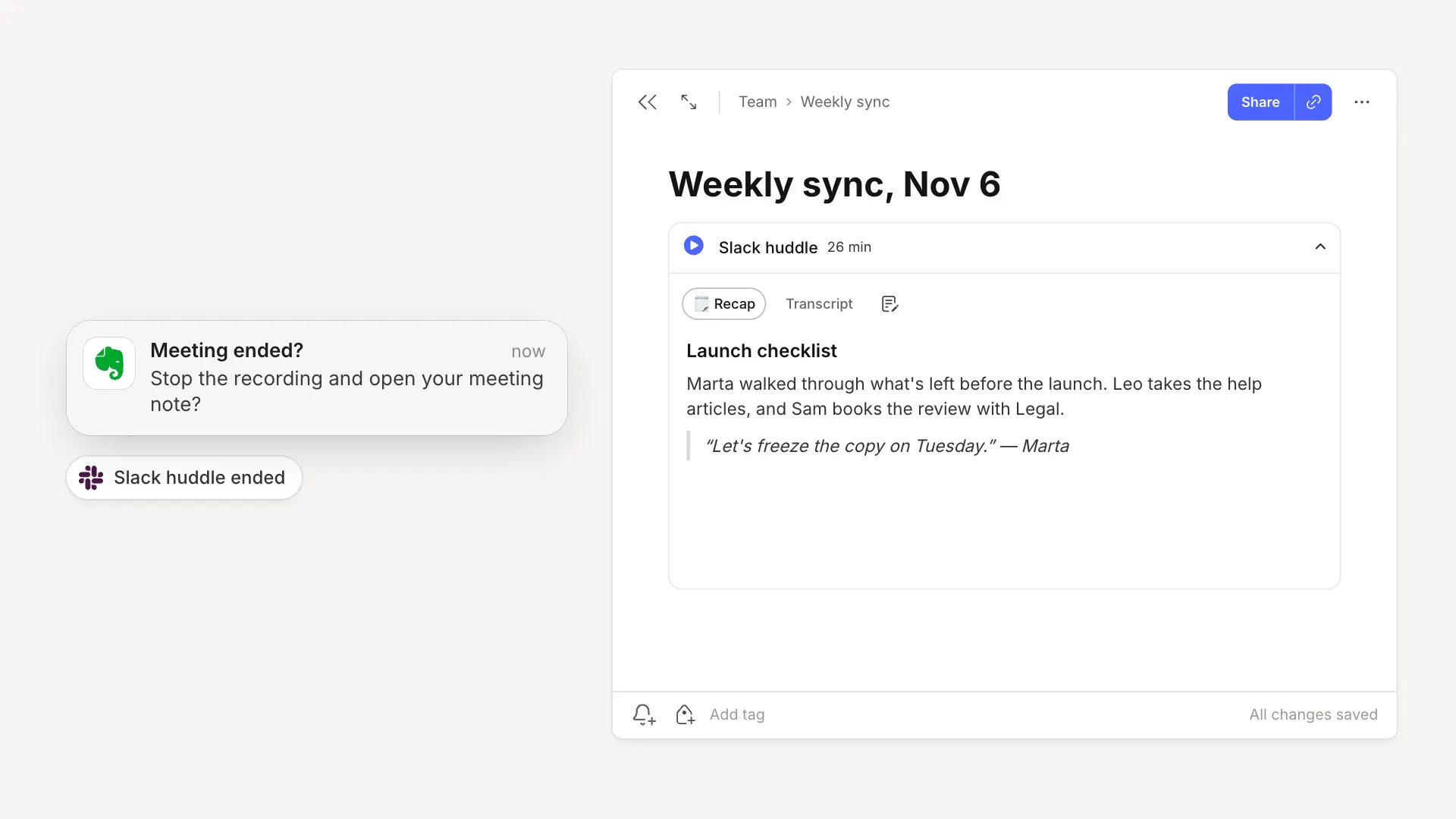
Vous avez déjà accidentellement continué à enregistrer pendant des heures après la fin d'une réunion ? Lorsque l'appel se termine, Evernote vous rappelle d'arrêter l'enregistrement et d'ouvrir votre note de réunion, afin que la note se termine là où la réunion s'est arrêtée.
Une fois que vous cliquez sur arrêter l'enregistrement, Evernote vous fournit une transcription complète montrant ce qu'a dit chaque intervenant, et un résumé de la réunion. À partir de là, vous pouvez rechercher ce qui a été dit à tout moment ou le partager avec quiconque a manqué l'appel.
⚙️ Configuration en une minute
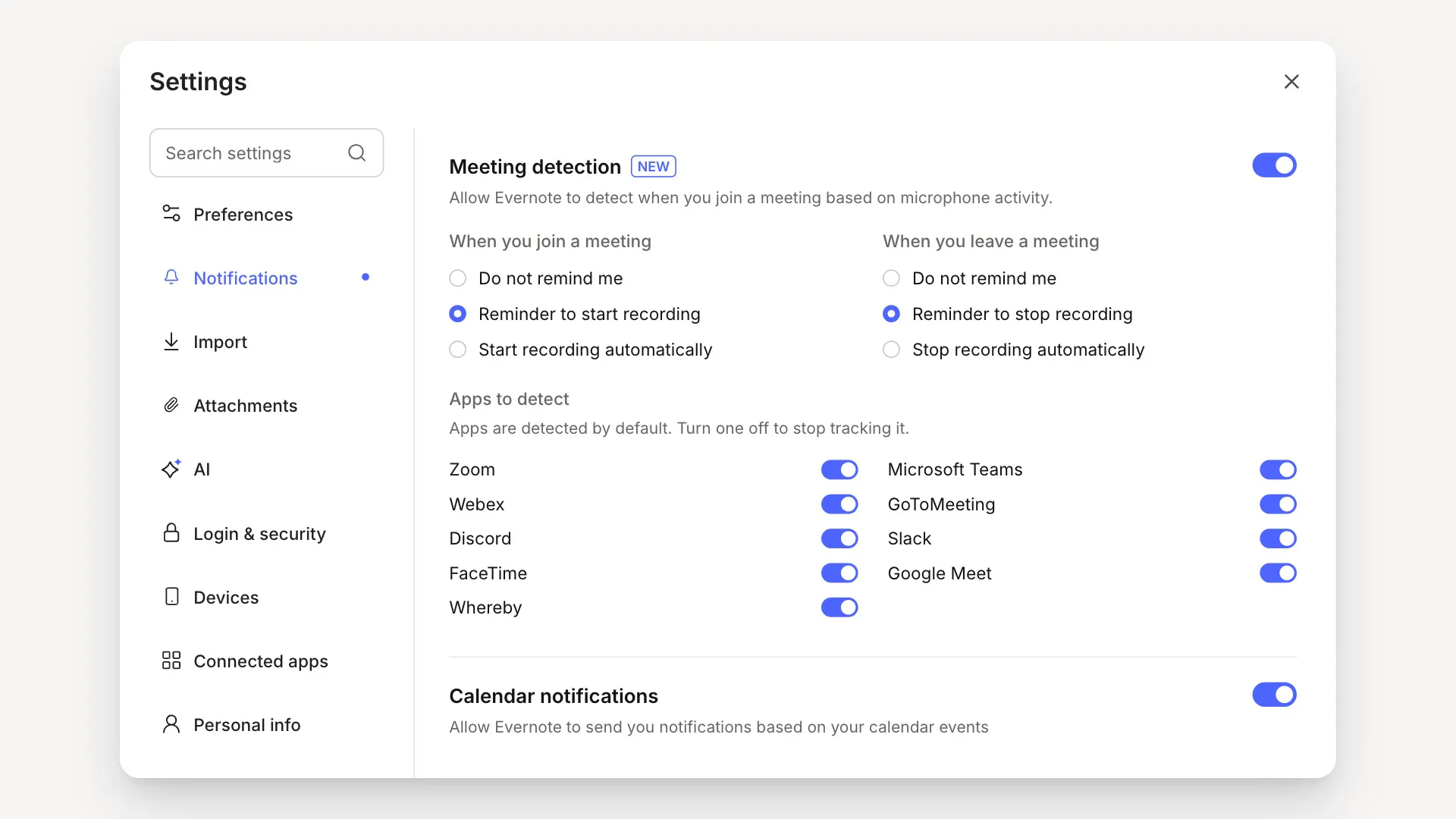
- Ouvrez Paramètres › Notifications.
- Trouvez Détection des réunions et sélectionnez Configurer.
- Accordez les autorisations demandées par Evernote. Sur un Mac, il s'agit des notifications, de l'accès au microphone et de l’enregistrement de l’écran et de l’audio du système, l'autorisation qui permet à Evernote de reconnaître les appels dans votre navigateur. Sur Windows, il suffit d'autoriser les notifications.
Vous devrez peut-être redémarrer Evernote après avoir modifié les autorisations système. Ensuite, choisissez comment fonctionne la détection des réunions :
- Lorsque vous rejoignez une réunion. Lorsqu'il détecte qu'une réunion a commencé, Evernote peut vous rappeler de lancer l'enregistrement ou le lancer automatiquement.
- Lorsque vous quittez une réunion. Lorsqu'il détecte qu'une réunion est terminée, Evernote peut vous rappeler d'arrêter l'enregistrement ou l'arrêter automatiquement.
- Applications à détecter. Chaque application prise en charge est détectée par défaut. Vous pouvez désactiver la détection pour toute application dont vous ne souhaitez pas enregistrer les appels.
Si vous liez ensuite la note de réunion à un événement du calendrier, Evernote nomme la note d'après cet événement.
🔒 Vous gardez le contrôle
- Elle est désactivée tant que vous ne l'activez pas. Vous pouvez désactiver la détection des réunions à tout moment dans Paramètres › Notifications.
- Elle n'écoute pas vos appels. Evernote est seulement alerté lorsqu'une application commence à utiliser votre microphone lors d'une réunion, et il n'entend jamais ce qui est dit.
- Rien n'est enregistré sans vous. Un enregistrement ne commence que lorsque vous cliquez sur enregistrer depuis la notification, à moins que vous ne choisissiez l'enregistrement automatique dans Paramètres.
- Faites savoir à tous les participants que vous enregistrez.
La détection des réunions est disponible dans la dernière version d'Evernote pour Mac et Windows. Mettez à jour l'application, activez-la dans Paramètres › Notifications, et essayez-la lors de votre prochain appel. Dites-nous sur X ou Reddit ce que la détection des réunions vous a permis de ne pas oublier d'enregistrer.
Merci de faire partie d'Evernote,
💚 L'équipe Evernote