

Les 62 améliorations de ce trimestre rendent cinq de vos actions quotidiennes plus simples : organiser vos notes, travailler avec des PDF et des images, utiliser l’assistance IA, enregistrer vos conversations et utiliser Evernote en déplacement.
Bon nombre de ces améliorations ont été inspirées par vos retours. Dans notre dernier bilan, nous avions annoncé l’arrivée des améliorations pour les tableaux et l’audio consultable. Il est désormais possible de trier et filtrer vos tableaux, et de rechercher ce qui a été dit dans vos anciens enregistrements. En parallèle, Evernote devient plus personnalisable et capture mieux vos réunions.
Nous sommes extrêmement reconnaissants à toutes celles et ceux qui partagent leurs idées avec nous, semaine après semaine. Vous pouvez nous faire part de vos retours à tout moment. Repérez un bug ou avez une idée de fonctionnalité ? Signalez-la directement depuis la page « Nouveautés » dans l’application pour que nous sachions quoi corriger ou améliorer ensuite.
Voici un aperçu détaillé de l’évolution d’Evernote entre juillet et septembre, et de nos prochaines étapes. Vous pouvez découvrir la plupart de ces nouveautés en action dans nos vidéos de récapitulatif de juillet, août et septembre, et consulter la liste complète des 62 améliorations.
📝 Notes & tableaux : Organisez tout ce que vous gardez
Plus vous stockez d’informations dans Evernote, plus vos notes ont besoin de structure. Un plan de projet est plus lisible si son tableau est trié, et une note longue plus facile à consulter si l’on peut replier les détails. C’est pourquoi ce trimestre, nous avons mis l’accent sur les outils qui maintiennent vos notes organisées et faciles à rechercher. Voici les points phares :
Tri et filtrage dans les tableaux. Les tableaux sont souvent le moyen le plus clair de présenter des informations dans une note. Désormais, vous pouvez trier les lignes par ordre alphabétique, numérique ou par date, et masquer celles dont vous n’avez pas besoin. Il est aussi possible de définir la première ligne ou colonne comme en-tête, et de personnaliser le style, la largeur et la couleur des bordures. Accédez au menu via les trois points d’une cellule ou utilisez le menu déroulant au-dessus de votre tableau.
Les images dans les tableaux sont plus faciles à redimensionner et à déplacer, et les colonnes peuvent être ajustées selon vos préférences. Le collage depuis Excel ou Google Sheets est également amélioré.
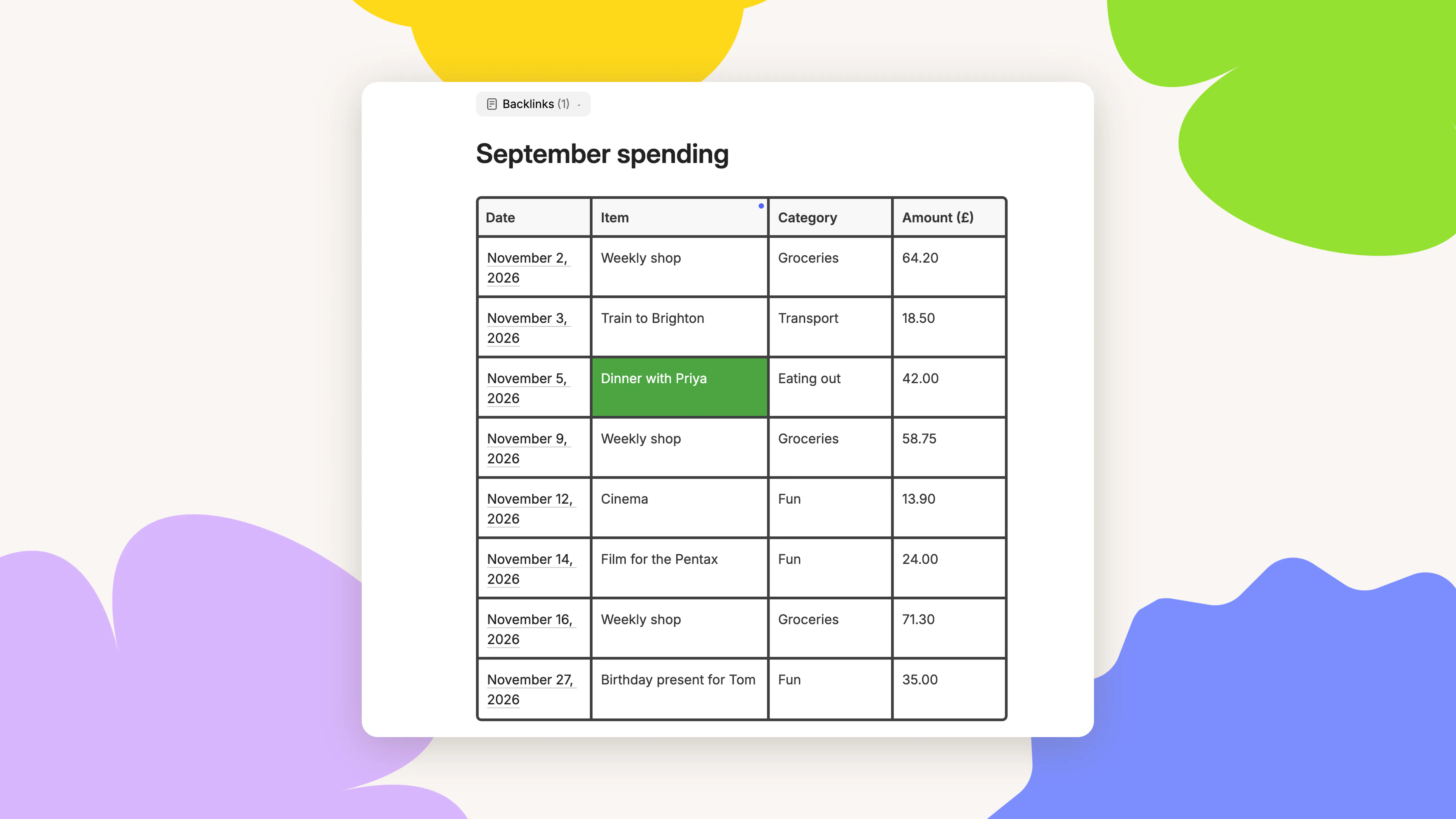
Mentions de dates. Tapez @ n’importe où dans une note pour insérer une date qui se mettra automatiquement à jour. Vous pouvez utiliser des formulations naturelles comme « demain », « vendredi prochain » ou « 1er janvier ». Ajoutez aussi des dates relatives dans vos modèles de notes, comme @Lundi prochain, pour qu’elles correspondent toujours à la date du jour d’utilisation. Pour personnaliser le format de date et d’autres options, rendez-vous dans Paramètres, puis Notes.
Listes déroulantes. Gardez maintenant vos longues listes bien rangées et ne visualisez que les détails nécessaires grâce aux listes déroulantes. Transformez des éléments en listes déroulantes, ou créez-en une directement via la barre de mise en forme. Les titres de listes prennent aussi en charge les mentions @, liens de notes et #tags.
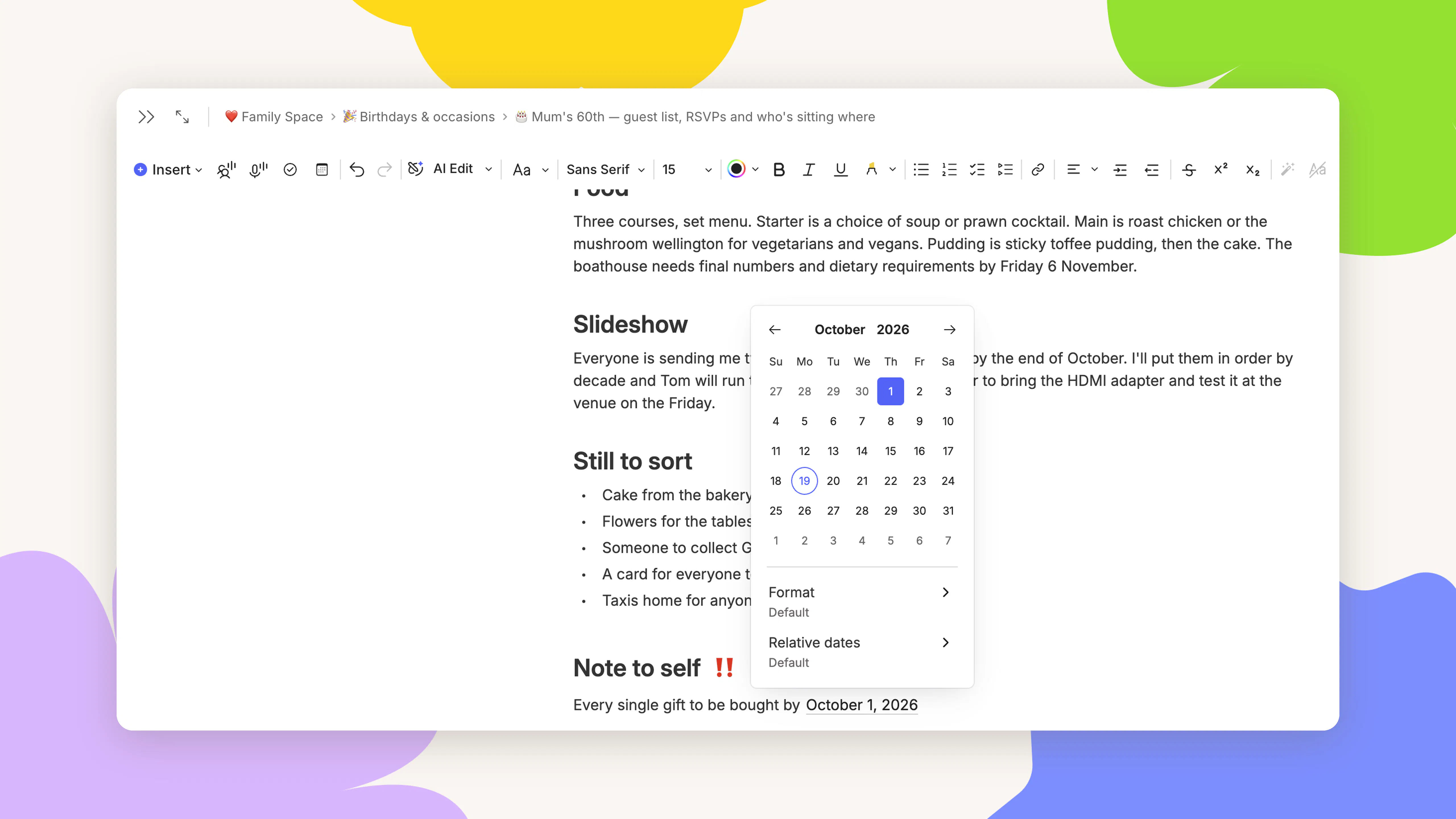
Sauts de page. Vous voulez qu’une section commence sur une nouvelle page lors de l’export en PDF ? Tapez / puis choisissez Saut de page. Une ligne pointillée indique l’endroit de la coupure, que vous pouvez déplacer ou supprimer à tout moment.
Accès direct à votre résultat de recherche. Lorsqu’une note contient le terme exact recherché, l’ouvrir depuis les résultats vous amène directement à la première occurrence. « Rechercher dans la note » s’ouvre automatiquement afin de faire défiler les autres occurrences. Les correspondances dans les images, les PDF et les enregistrements sont également mieux mises en évidence.
Et ce n’est pas tout. Nous avons aussi introduit des palettes de surlignage Pastel et Vives, ajouté plus d’emojis au choix, simplifié la fermeture des onglets, et proposé la possibilité de demander l’accès aux notes non encore accessibles, ainsi que de nombreuses autres améliorations du quotidien.
📄 PDFs & images : Modifiez vos fichiers sans quitter Evernote
Une grande partie de ce que vous stockez dans Evernote n’est pas du texte saisi : contrats, reçus, diapos, formulaires scannés. Jusqu’à présent, travailler sur ces fichiers imposait d’ouvrir une autre application. Ce trimestre, davantage de ces actions sont réalisables directement dans Evernote.
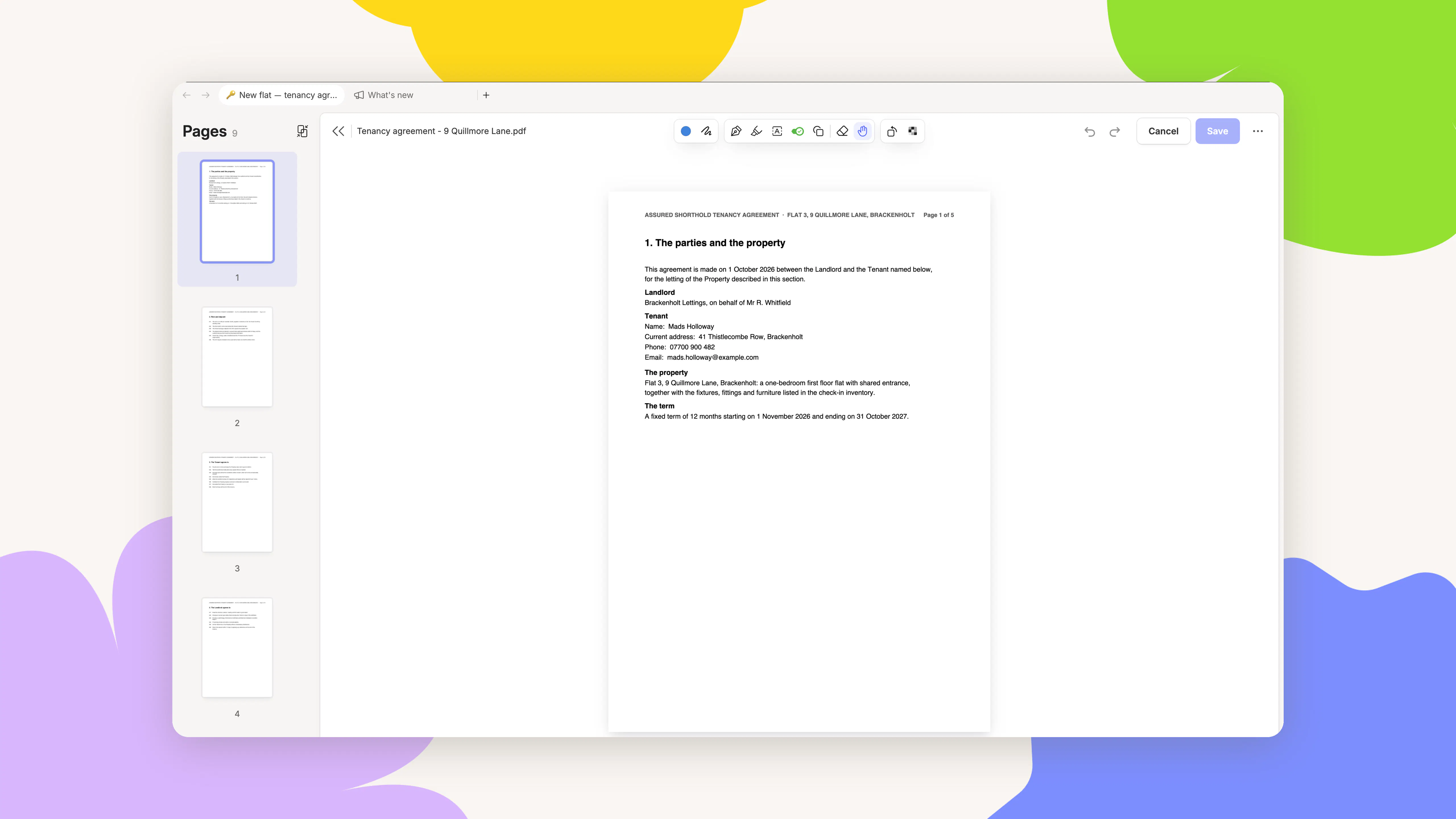
Un nouvel éditeur PDF. L’éditeur PDF a été entièrement repensé, vous permettant désormais bien plus sans quitter vos notes. Double-cliquez simplement sur un PDF pour l’ouvrir.
Grâce à la nouvelle barre latérale des pages, supprimez, insérez, réorganisez ou faites pivoter les pages. Vous pouvez aussi fusionner plusieurs PDF ou en séparer un en plusieurs fichiers. Besoin de partager un document ? Floutez les informations sensibles, qui seront supprimées définitivement.
Il est désormais plus facile de mettre en forme le texte et d’effacer les annotations. L’éditeur fonctionne également sur les images : vous pouvez dessiner et ajouter du texte sur des photos ou captures d’écran. L’accès mobile arrive prochainement.
Légendes automatiques d’images. Chaque image que vous chargez reçoit désormais une légende générée automatiquement. Elle reste cachée sauf si vous sélectionnez Afficher la légende. La recherche peut toujours la lire, ce qui permet de retrouver une photo en la décrivant, même sans texte dans l’image.

Impression des pièces jointes. Vous pouvez désormais imprimer des images, PDF et autres pièces jointes sans quitter votre note. Cliquez sur les trois points d’une pièce jointe et sélectionnez Imprimer.
Impressions et exports PDF plus propres. Nous avons corrigé plusieurs problèmes d’impression et d’export, pour que les noms de pièces jointes, titres de notes et numéros de pages s’affichent correctement. Les tableaux et diagrammes Mermaid se répartissent désormais correctement sur plusieurs pages, y compris sur le web.
🦾 Outils IA : Passez moins de temps sur les tâches répétitives
Puisque AI Assistant s’appuie sur vos notes, tâches et calendrier, il peut vous aider dans le travail que vous réalisez réellement. Ce trimestre, il s’occupe de plus de tâches répétitives, comme la mise en forme d’une note ou la modification d’un rendez-vous.
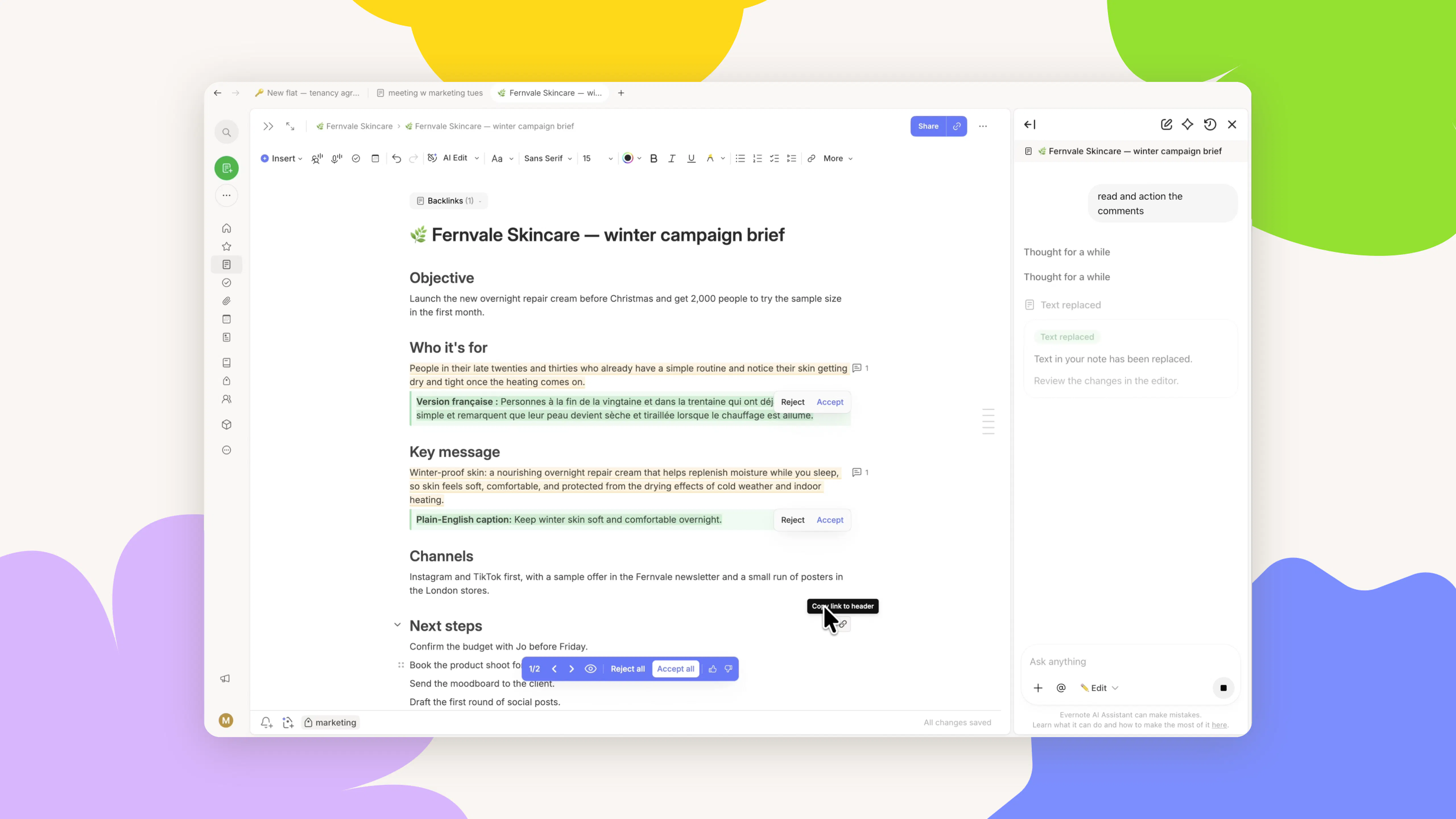
Mode Édition. Réécrire et reformater manuellement une note prend du temps. AI Assistant propose désormais deux modes : le mode Question répond à vos requêtes sans modifier la note, tandis que le mode Édition effectue directement les changements. Utilisez-le pour rédiger, réécrire, mettre en forme ou enrichir vos textes sans lancer une nouvelle conversation. Chaque modification proposée est surlignée, afin d’accepter les corrections une à une ou toutes en même temps.
Il peut également ajouter des blocs d’appel, des diagrammes Mermaid ou des tableaux à votre note. Besoin d’une nouvelle note ? Il peut la créer et l’ouvrir pour vous.
Modifications de calendrier. Les plans changent souvent, et ajuster son calendrier nécessite généralement une interruption. Désormais, demandez à AI Assistant d’ajouter, déplacer ou supprimer des événements sans quitter la note sur laquelle vous travaillez. Exemple : « Décale mon rendez-vous coiffeur de dimanche de 13h30 à 14h15, supprime l’entraînement de foot jeudi et ajoute mon vol pour New York le 21 octobre à 15h ». Les modifications se synchronisent automatiquement avec vos agendas Google ou Outlook connectés. Pour connecter vos calendriers, allez dans Paramètres, puis Préférences, puis Calendrier.
AI Assistant dans vos commentaires. AI Assistant peut désormais agir sur les commentaires de vos notes. Demandez-lui de relire les commentaires, il suivra alors les instructions laissées. Il peut également ajouter ses propres commentaires.
Prompts IA plus rapides. Tapez / dans le chat pour lancer l’un de vos prompts IA sauvegardés ou @ dans le prompt pour cibler une note, un carnet ou un tag spécifique. AI Assistant affiche également le contexte utilisé en haut du chat, afin que vous sachiez toujours sur quoi il travaille.
Organisez votre compte. Demandez désormais à AI Assistant de créer des carnets et de les déplacer entre piles, renommer plusieurs carnets d’un coup, épingler des notes ou les ajouter aux raccourcis. Il peut aussi transcrire un enregistrement ou régénérer son résumé à la demande, ainsi qu’insérer des images déposées dans le chat directement dans votre note.
Evernote MCP. Plus tôt cette année, nous avons lancé MCP pour connecter Evernote à d’autres outils IA. Evernote MCP est désormais accessible à tous les utilisateurs abonnés et fonctionne avec des outils tels que Claude, ChatGPT et Cursor. Une fois connectés, ces outils peuvent chercher et lire vos notes, ou rédiger de nouveaux contenus directement dans Evernote. Ils peuvent également gérer vos tâches et organiser vos carnets et tags à votre place.
Vous pouvez ainsi passer sans effort de votre outil IA préféré à Evernote. Consultez le guide de démarrage rapide pour connecter votre premier outil IA en moins de deux minutes.
🎙️ Audio & vidéo : Tout ce que vous enregistrez, retranscrit
Une grande partie des informations importantes se disent à l’oral plutôt qu’à l’écrit. Nous avions promis de rendre l’ensemble de vos fichiers audio consultables, et ce trimestre, c’est le cas pour les enregistrements anciens comme nouveaux. Vous avez aussi davantage de contrôle sur la capture et le libellé de vos enregistrements.
Transcriptions pour les enregistrements anciens. Vos anciens fichiers audio sont désormais également retranscrits, ce qui permet de rechercher tout ce qui y a été dit, comme pour les images ou PDF.
Transcription vidéo. Evernote est désormais capable de retranscrire les discours dans vos vidéos, en transformant les paroles en texte consultable et réutilisable. Les transcriptions vidéo identifient aussi les différents intervenants, comme pour l’audio.
Choix du modèle de transcription. Dans les Paramètres, vous pouvez choisir le modèle utilisé pour transcrire vos enregistrements avec reconnaissance des intervenants. Notre modèle interne garde vos audios dans Evernote. Vous pouvez aussi basculer sur un fournisseur externe.
Transcription en direct automatique. Vous pouvez à présent activer la transcription automatique pour chaque réunion. Pour cela, rendez-vous dans Paramètres, rubrique IA, puis Fonctionnalités. Lorsque vous lancez un enregistrement durant une réunion du calendrier, Evernote peut aussi proposer de lier l’événement à votre note, y compris si les réunions se chevauchent.
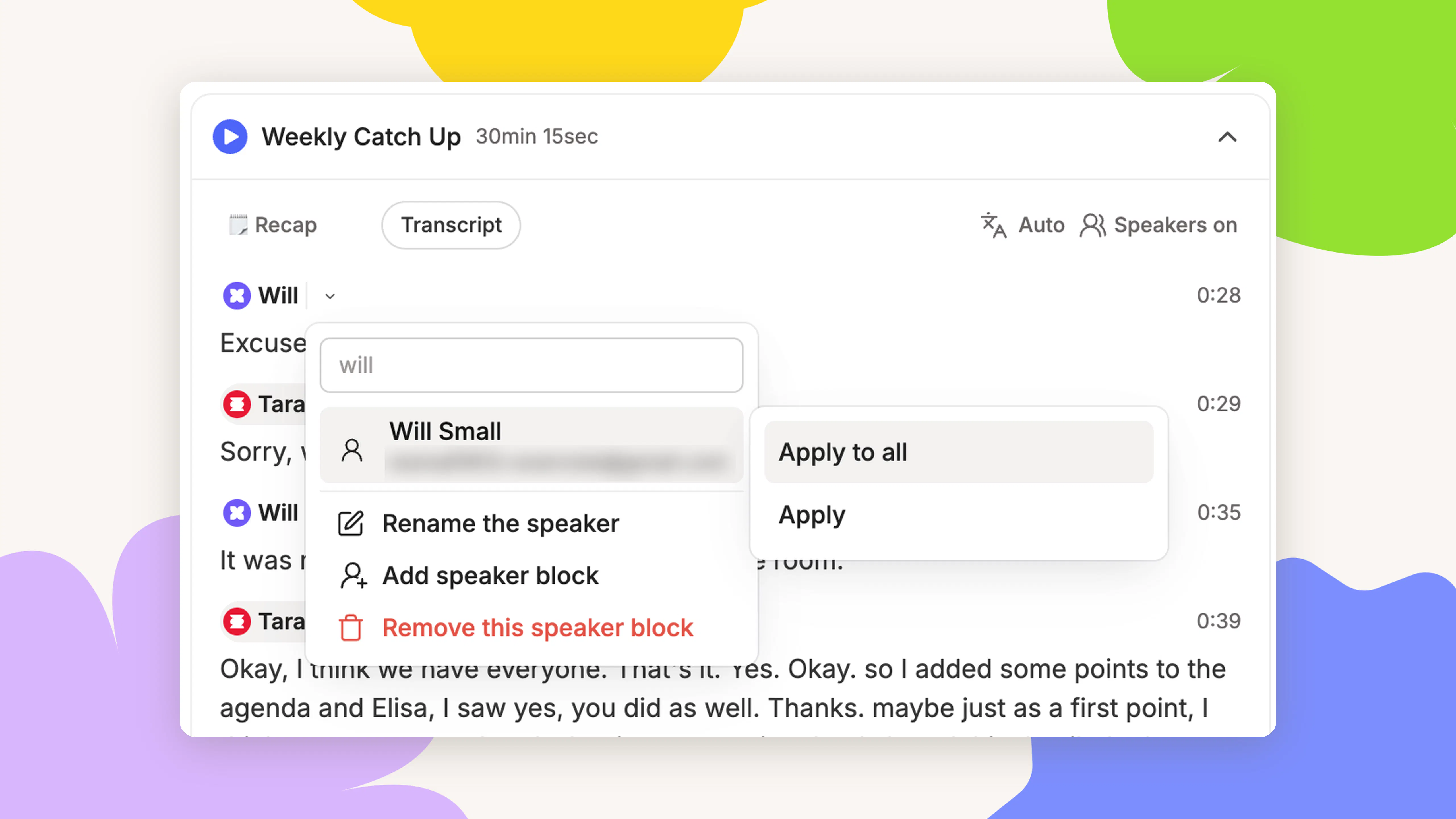
Libellés d’intervenants. Renommez un intervenant une fois ou dans toute la transcription d’un coup. Vous pouvez ajouter un bloc intervenant n’importe où, ou en sélectionner plusieurs pour les renommer ou supprimer simultanément.
Un enregistreur qui vous suit partout. L’enregistreur audio reste désormais visible pendant que vous naviguez entre les onglets. Vous pouvez mettre en pause ou stopper un enregistrement depuis n’importe où dans Evernote, ou l’utiliser pour revenir à la note d’origine. Cet onglet reste épinglé jusqu’à la fin de l’enregistrement.
Le panneau de transcription en direct reste également ouvert tant que vous ne le fermez pas, et le lecteur audio affiche désormais la durée totale de chaque enregistrement.
📱 Evernote Mobile : Tout ce dont vous avez besoin dans votre poche
Votre téléphone vous accompagne partout, c’est donc bien souvent l’endroit le plus pratique pour ajouter un lien ou vérifier une note entre deux réunions. Les mises à jour de ce trimestre facilitent la sauvegarde, la recherche et l’édition de vos notes depuis votre mobile. Voici les nouveautés :
Recherche iPhone. Recherchez depuis l’écran d’accueil de votre iPhone pour voir les notes Evernote correspondantes dans Spotlight, puis ouvrez le résultat souhaité d’un simple appui. Pour activer ou désactiver cette option, ouvrez les Réglages de l’iPhone, accédez à Evernote, puis Recherche.
Sommaire flottant. Dans une note avec des en-têtes, commencez à faire défiler pour voir apparaître l’icône du sommaire sur la droite, puis maintenez pour naviguer entre les sections. Activez ou désactivez cette option dans Paramètres, rubrique Notes.
Extension de partage repensée. Nous avons reconstruit l’Extension de partage avec les mêmes composants que le reste de l’appli pour une parfaite intégration sur votre téléphone. Utilisez-la pour sauvegarder des sites, images et bien plus vers Evernote depuis n’importe quelle appli : appuyez sur Partager, choisissez Evernote, sélectionnez un carnet puis Enregistrer.
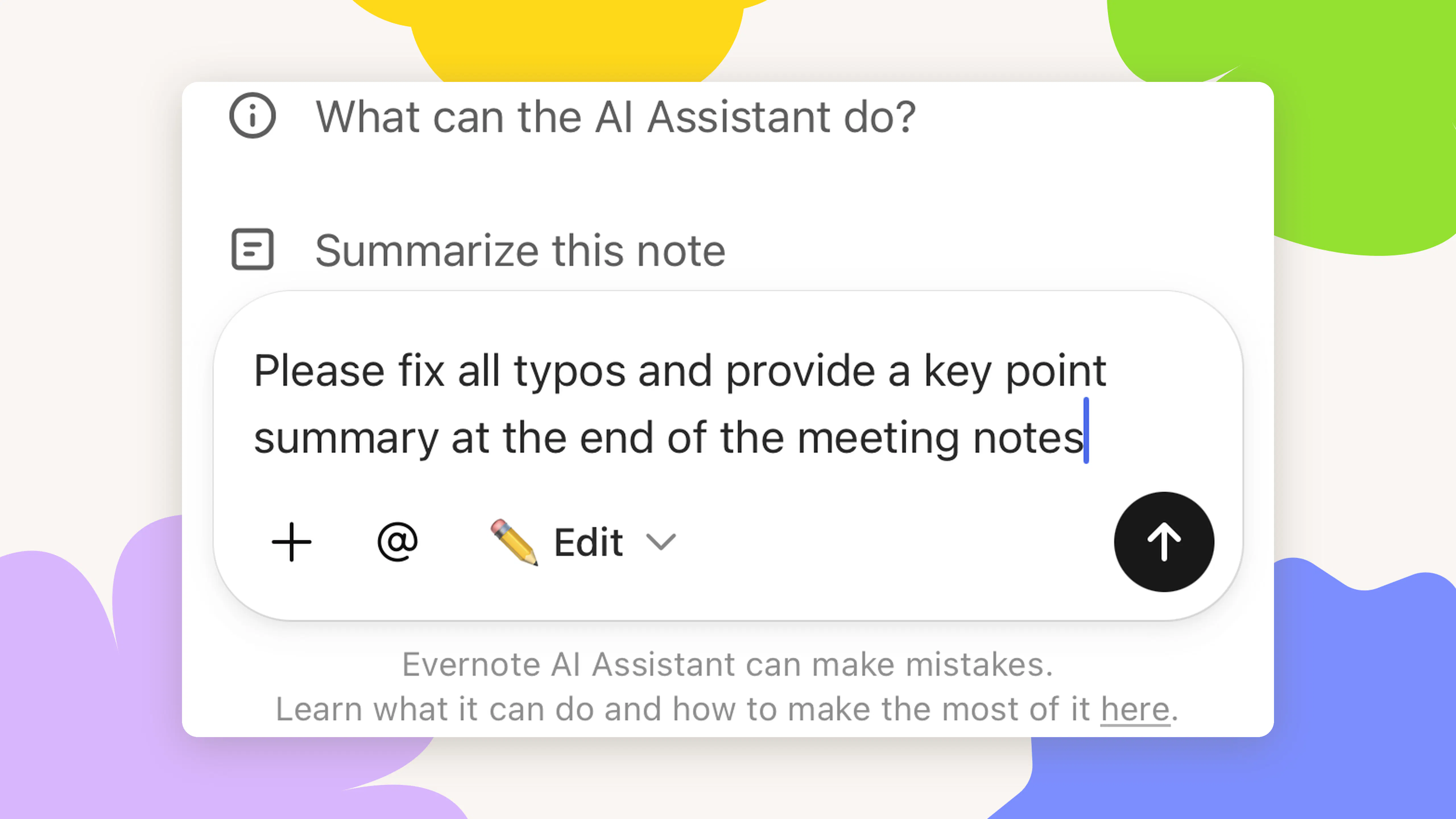
Mode Édition sur mobile. Corriger les fautes une à une, reformater ou ajouter un résumé en fin de note est fastidieux, particulièrement sur mobile. Désormais, AI Assistant peut s’en charger à votre place d’une seule demande, directement dans votre note. Essayez : « Corrige toutes les fautes et ajoute un résumé des points clés à la fin. » Chaque modification est surlignée, à vous de choisir quoi conserver.
Et ce n’est pas tout ! Les résultats de recherche sur mobile ouvrent désormais la note directement sur la correspondance, et un nouveau bouton Masquer le clavier libère de l’espace à l’écran pendant l’édition.
🚀 Au-delà des fonctionnalités
Améliorer Evernote, ce n’est pas seulement lancer de nouvelles fonctionnalités. C’est aussi rendre Evernote plus rapide, plus fluide et plus fiable. Bon nombre des nouveautés de ce trimestre sont des corrections et ajustements discrets qui éliminent les frictions du quotidien. Retrouver tous ces détails dans la 🔗 liste complète des améliorations de juillet à septembre.
Vos retours sont précieux et orientent toutes nos évolutions. Les signalements de bugs et demandes de fonctionnalités nous indiquent où concentrer nos efforts en priorité. 🔗 Partagez-nous vos idées et besoins.
Pour suivre les nouveautés dès leur arrivée, ouvrez la page « Nouveautés » dans l’application. L’icône 📣 se trouve sur la barre de navigation du bureau, ou dans le menu sous votre profil sur mobile.
Et ensuite ?
De juillet à septembre, nous avons concentré nos efforts sur la valorisation de votre contenu : fichiers modifiables sur place, tableaux triables et filtrables, enregistrements consultables, et une assistance IA qui prend en charge davantage de tâches.
Prochainement, les tags vont avoir un tout nouveau centre dédié : vous pourrez tous les visualiser et les trier au même endroit, prévisualiser vos notes taguées sans changer de page, et choisir une couleur pour chaque tag. Nous améliorons également la gestion des modifications de notes, pour que celles sur lesquelles vous travaillez restent faciles à retrouver.
Envie de ne rien manquer ? Suivez-nous sur 🔗 X, 🔗 YouTube, ou consultez la page 📣 Nouveautés dans l’appli pour retrouver tous les changements en un clin d’œil.
À bientôt !
💚 L’équipe Evernote