
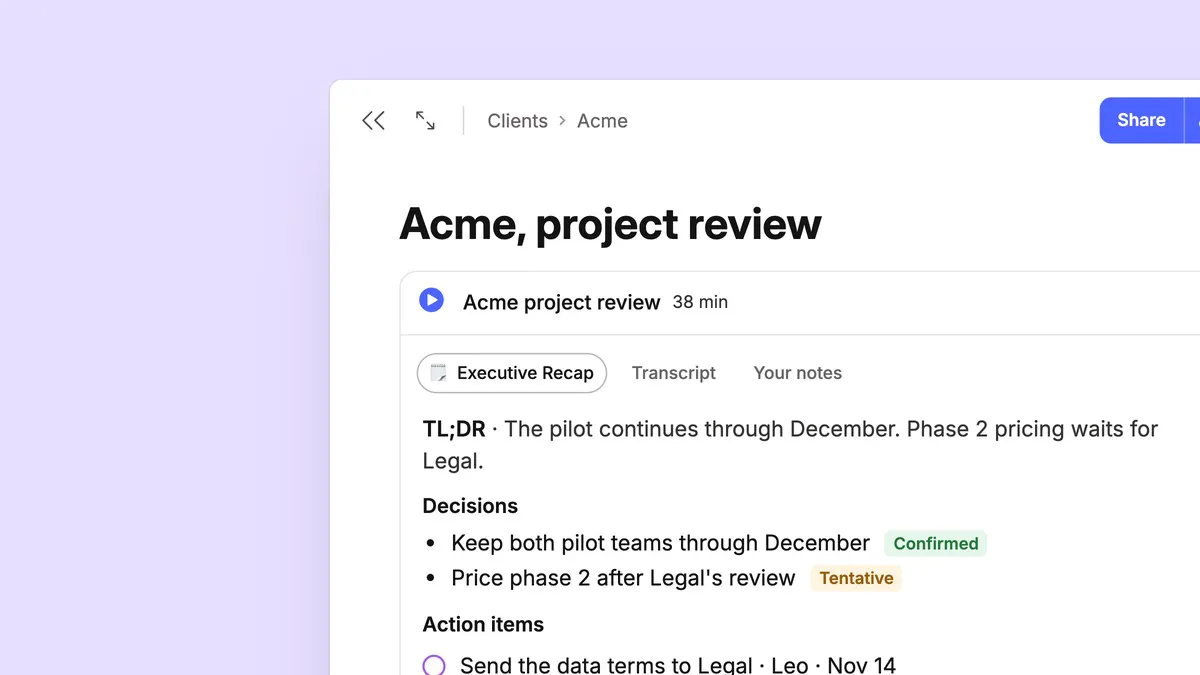
Todo mundo sabe que, quando uma reunião termina, os detalhes começam a escapar da memória. Quem se ofereceu para enviar os termos do contrato? O prazo era dia 14 ou 19? O que exatamente o cliente disse sobre os preços?
O Meeting Recorder mantém toda a conversa na sua nota: as anotações que você digitou, uma transcrição que mostra quem disse o quê, um resumo no estilo de que você precisa e o áudio para consultar depois.
Neste blog, mostramos como encontrar, usar e configurar cada um destes sete recursos:
- Comece a gravar com um clique. Grave pela barra de ferramentas da nota ou por um lembrete do calendário, ou deixe que a detecção de reuniões lembre você no Mac e no Windows, mesmo quando a chamada não estiver no seu calendário.
- Digite suas próprias anotações enquanto grava. Suas anotações aparecem ao lado da transcrição, e o Evernote as usa junto com ela para criar seu resumo.
- Acompanhe a conversa em tempo real. No computador e na Web, ative a transcrição ao vivo para ler e pesquisar o que está sendo dito enquanto a reunião ainda acontece.
- Veja quem disse o quê. A transcrição é dividida por pessoa que está falando, e você pode dar um nome a cada uma delas, com sugestões do seu calendário.
- Tenha um resumo no estilo de que você precisa. Escolha um dos seis estilos ou crie o seu próprio. Depois, gere uma lista de tarefas, uma recapitulação das principais decisões ou um rascunho de e-mail de acompanhamento.
- Volte a qualquer momento. Pesquise uma palavra que foi dita, encontre-a na forma de onda e reproduza o trecho em velocidades de 0.5× a 2×.
- Mantenha o controle. Escolha como seu áudio será transcrito e quais recursos de IA você vai usar.
O Meeting Recorder está disponível para todos os usuários do Evernote no computador, no celular e no Evernote Web. Alguns recursos estão disponíveis apenas no computador, e indicamos quais são.
⏺️ Comece a gravar suas reuniões com um clique
Abra a nota da reunião ou crie uma nova e selecione Meeting Recorder na barra de ferramentas, na parte superior da nota. No celular, toque em Gravador na tela Criar.
Quando só você estiver falando, escolha Voice note. Esse recurso oferece uma transcrição rápida, sem identificar cada pessoa que está falando.
Duas coisas ajudam você a se lembrar de apertar o botão de gravação:
Lembretes do calendário. Com o calendário conectado, o Evernote pode lembrar você de entrar na reunião e começar a gravar no horário agendado para o início.
Detecção de reuniões. Quando Zoom, Microsoft Teams ou outro aplicativo de reuniões começa a usar seu microfone, o Evernote para Mac e Windows lembra você de gravar, mesmo que a chamada não esteja no seu calendário. Ative o recurso em Configurações → Notificações. Saiba mais.
📝 Combine suas anotações ao vivo e a transcrição durante as reuniões
No computador e na Web, o Meeting Recorder grava tanto o áudio do seu microfone quanto o do computador, para que todos na chamada sejam gravados.
O cartão de gravação tem três abas: o resumo, Transcrição e Suas notas. Enquanto você grava, ele abre em Suas notas, para que você possa digitar o que for importante durante a reunião: uma pergunta para fazer mais tarde ou um número para conferir. O Evernote leva Suas notas em conta ao criar o resumo. Suas notas está disponível a partir da versão 11.43 no computador e na Web.
A aba do resumo recebe o nome do resumo que você terá ao parar a gravação, como Resumo executivo. Selecione o estilo atual para escolher outro dos seis, como Resumo executivo, Pontos principais ou Reunião diária. Você também pode criar seu próprio estilo escrevendo instruções sobre o que o resumo deve destacar e como deve ser organizado.
Mais alguns recursos ajudam enquanto você grava:
Transcrição ao vivo. No computador e no Evernote Web, ative a transcrição ao vivo para acompanhar a conversa enquanto ela acontece e pesquisá-la enquanto a reunião ainda está em andamento. Para ativá-la automaticamente sempre, ligue a opção Iniciar transcrição ao vivo automaticamente.
Cópias de segurança durante a gravação. No computador, o Evernote salva uma cópia do áudio pelo menos uma vez por minuto, para que uma falha não apague a gravação inteira.
Lembrete para parar. No computador, uma janela pop-up lembra você de parar a gravação quando a reunião fica em silêncio ou quando termina o evento do calendário vinculado à gravação. O Evernote Web agora também lembra você quando o evento do calendário termina. Você pode desativar essa opção em Configurações → Preferências → Calendário → Lembrar-me quando uma reunião gravada terminar.
Precisa apenas do áudio? Agora você pode impedir que o Evernote crie uma transcrição e um resumo quando você parar de gravar. Selecione a engrenagem na aba Transcrição, depois Transcrição e resumo automáticos e desative o que não precisar. Para manter essas configurações nas próximas gravações, selecione Usar como configuração padrão. Você ainda poderá criar uma transcrição ou um resumo mais tarde.
🗣️ Depois da reunião: quem disse o quê
Quando você para de gravar, a transcrição aparece na aba Transcrição, dividida por pessoa que está falando. Por padrão, as gravações de reuniões usam o Reconhecimento de participantes.
Se você desativou a Transcrição automática, a aba Transcrição mostra a opção Transcrever. Passe o cursor sobre ela para abrir as opções de transcrição, onde você pode ativar ou desativar o Reconhecimento de participantes, definir o idioma, transcrever apenas uma parte do áudio com Intervalo de tempo e escolher o resumo.
Para dar um nome a cada pessoa, selecione o rótulo correspondente, como Locutor 2. Se a reunião estiver no seu calendário, o Evernote sugerirá as pessoas convidadas. Você também pode digitar um nome. Escolha Aplicar a todos para mudar o nome dessa pessoa em toda a transcrição ou Aplicar para renomear um bloco.
No computador, os nomes também aparecem no resumo. Passe o cursor sobre um nome para encontrar o trecho em que a pessoa falou e, em seguida, pressione reproduzir para ouvir.
✨ Um resumo no estilo de que você precisa
Reuniões diferentes pedem resumos diferentes. Escolha o que mais combina com você:
Recapitulação. Um resumo curto do que foi discutido.
Resumo executivo. O que resultou da reunião: decisões, ações e prioridades.
Por tema. A discussão organizada por assunto.
Pontos principais. Os destaques, sem enrolação.
Linha do tempo. A reunião na ordem em que aconteceu.
Standup. O que cada pessoa fez, o que vem a seguir e quais são os impedimentos.
O Evernote se lembra do último estilo que você escolheu e o usa na próxima reunião.
Se nenhum deles servir, crie o seu. No seletor de resumo, escolha Criar seu prompt e dê um título. Em seguida, escolha onde o prompt pode ser usado selecionando Resumo da reunião em Funciona em. Depois, escreva o que o resumo deve abordar e como deve ser organizado. Seu prompt aparecerá ao lado dos outros estilos em todas as reuniões.
Os estilos de resumo mudam a forma como o próprio resumo é escrito. As opções de acompanhamento abaixo do resumo criam algo novo a partir dele: selecione uma para gerar uma lista de tarefas, uma recapitulação das principais decisões ou um rascunho de e-mail de acompanhamento. Para qualquer outra coisa, selecione Fazer uma pergunta de acompanhamento e digite sua pergunta.
▶️ Volte a qualquer momento
O áudio das suas reuniões fica salvo na nota. No computador e no Evernote Web, o player mostra a forma de onda com o avatar de quem está falando, para que você veja quem falou e quando, e encontre o trecho de que precisa. Você pode diminuir a velocidade para 0.5× ou aumentá-la para 2×.
Pesquise o que foi dito. A pesquisa do Evernote encontra as palavras ditas em uma gravação e destaca o momento correspondente na forma de onda.
Reproduza a transcrição ao vivo. Se você usou a transcrição ao vivo, ela aparece ao lado do player e acompanha o áudio.
Mantenha o arquivo. Renomeie ou baixe a gravação pelo menu.
⚙️ É bom saber
- O Meeting Recorder transcreve mais de 50 idiomas.
- A transcrição funciona com áudios de até 2 horas e 1 GB.
- Você pode gravar sem conexão com a internet. Quando estiver online novamente, selecione Transcrever na aba Transcrição para criar a transcrição e o resumo.
- Para gerar um resumo, são necessárias algumas linhas de conversa.
🔒 Você mantém o controle
Avise as pessoas de que você está gravando. Peça a autorização de todos na reunião antes de começar.
Escolha como o áudio será transcrito. O modelo de transcrição próprio do Evernote mantém seu áudio inteiramente dentro do Evernote. Para áudios difíceis de ouvir, você pode usar um modelo externo de um provedor terceirizado. Faça a alteração em Configurações → Recursos de IA ou pela engrenagem na aba Transcrição.
A transcrição ao vivo é opcional. Ela envia o áudio ao nosso provedor de conversão de fala em texto, e o Evernote pede seu consentimento antes de ativá-la.
Os recursos de IA são opcionais. Para gravar áudio sem transcrições nem resumos, abra Configurações → Preferências → Recursos de IA e desative Transcrição com IA.
Suas notas e as novas configurações de gravação estão disponíveis a partir da versão 11.43 no computador e na Web. Alguns recursos, como o novo player de áudio, exigem a versão mais recente do Evernote. Atualize o aplicativo para usá-los.
Experimente o Meeting Recorder na sua próxima reunião e conte para nós no X ou no Reddit o que você gostaria que ele fizesse em seguida. Seu feedback ajuda a moldar tudo o que desenvolvemos.
Obrigado por fazer parte do Evernote,
💚 A equipe do Evernote