

Suas notas guardam os detalhes que você precisa depois: o que um cliente pediu, a receita perfeita de lasanha, o recibo do hotel para sua próxima viagem. Meta Muse é um agente de IA pessoal que assume tarefas para você nos aplicativos que você usa. Conecte os dois, e Muse pode encontrar e ler suas notas e trazer os detalhes para suas conversas com Muse. Muse pode então salvar o que você criar nessas conversas de volta no Evernote, como novas notas ou edições das que você já tem.
Você pode conversar com Muse no aplicativo Muse, em muse.ai ou no WhatsApp. Aqui estão sete maneiras de usar Muse para fazer o Evernote funcionar melhor para você.
Muse funciona com Evernote em todos os planos pagos do Evernote.
🧩 O que Muse pode fazer com suas notas
Uma vez que você conecta o Evernote, Muse pode pesquisar suas notas por palavra-chave ou por significado, lê-las e abrir seus anexos. Ele pode criar e editar notas, movê-las para cadernos e Espaços, adicionar etiquetas e criar ou atualizar tarefas.
Muse também funciona com os outros aplicativos que você conecta, como seu e-mail e calendário, e pode navegar na web. Assim, um pedido pode combinar o que está no Evernote com o que está acontecendo em outros lugares.

💬 Capture de onde você estiver
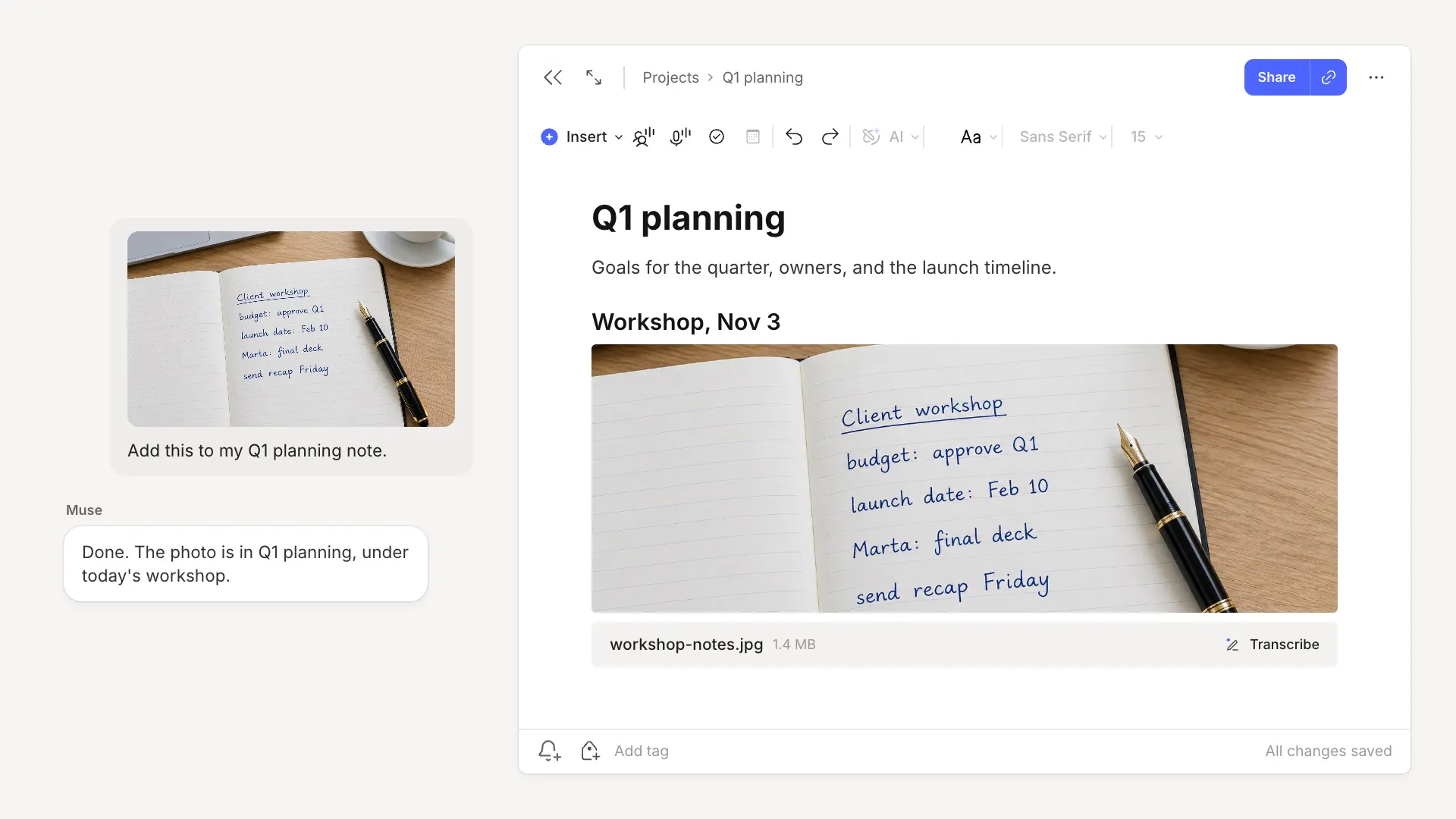
Adicione a uma nota pelo WhatsApp. Envie para Muse uma foto das anotações manuscritas que você fez em um workshop e escreva "adicione isso à minha nota Q1 planning." Como qualquer imagem no Evernote, a foto se torna pesquisável, incluindo a caligrafia.
Arquive o que chega na sua caixa de entrada. E-mails que você vai querer depois, como recibos e faturas, ficam perdidos na sua caixa de entrada. Peça para Muse "salvar os recibos e faturas deste ano do meu Gmail no meu caderno Taxes 2026, etiquetados por mês," e cada recibo e fatura se torna uma nota que você pode encontrar em segundos.
Mantenha sua leitura com suas notas. Se você coleta destaques no Readwise ou em outro aplicativo de leitura conectado, peça para Muse "trazer os destaques deste mês para o Evernote, uma nota por livro, etiquetados por tópico," para que os destaques fiquem ao lado das suas próprias notas sobre os mesmos tópicos.

📅 Prepare-se e siga em frente
Prepare-se para cada reunião. Muse pode verificar seu calendário e encontrar suas notas sobre cada cliente ou projeto. Peça para Muse "me enviar um resumo de uma página para cada reunião de cliente de amanhã, usando minhas notas do Evernote e incluindo o que combinamos da última vez, as tarefas em aberto e o que eu devo perguntar."
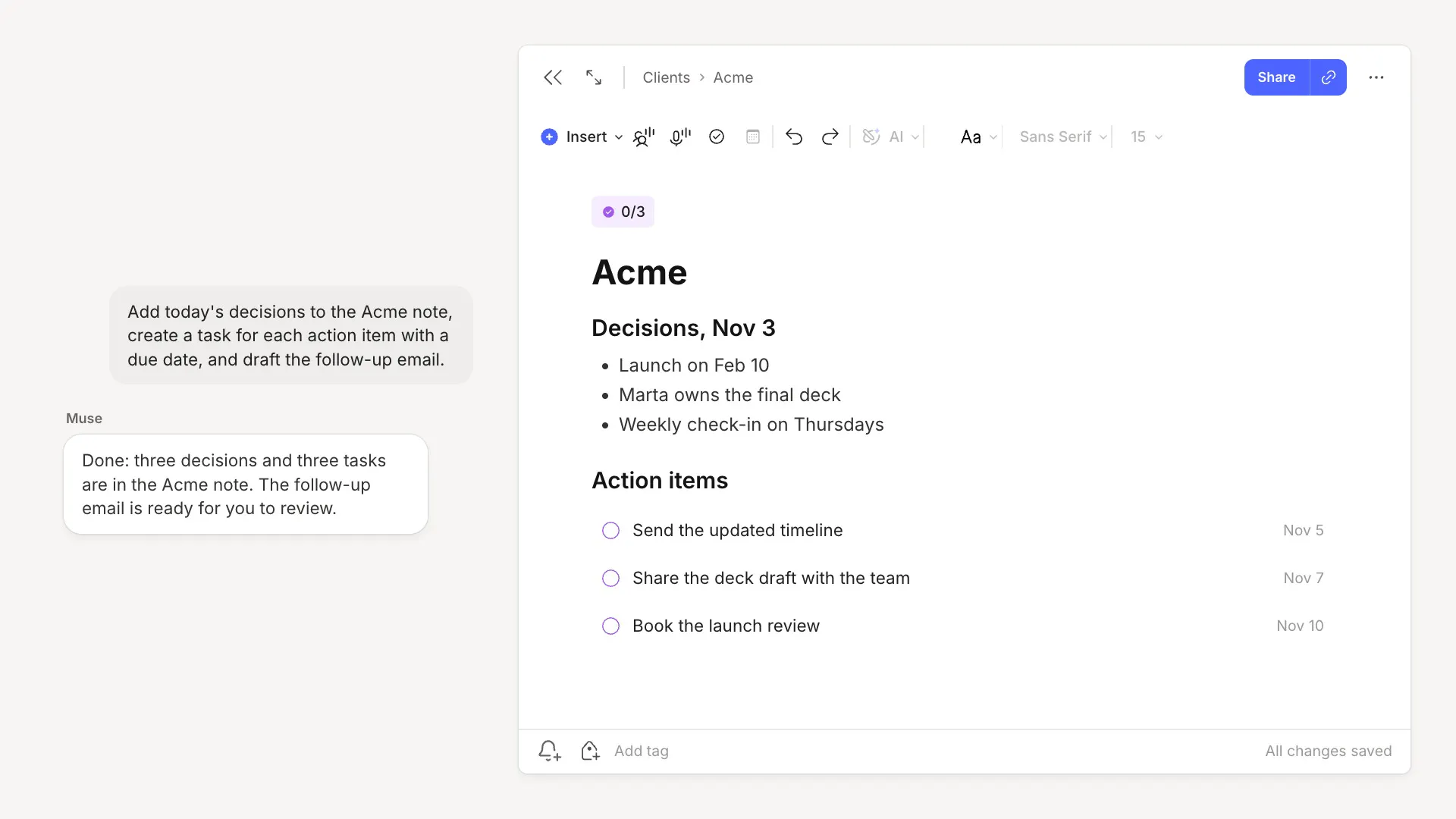
Transforme decisões em tarefas. Após a reunião, peça para Muse "analisar a transcrição na nota da reunião de hoje da Acme, adicionar as decisões à nota, criar uma tarefa para cada item de ação com uma data de vencimento e redigir o e-mail de acompanhamento." As tarefas aparecem na nota e na sua visualização de Tarefas. Muse mostra o e-mail de acompanhamento antes de enviá-lo.

✅ Coloque suas notas para trabalhar
Use o que você salvou. Recibos, garantias e outros documentos muitas vezes guardam os detalhes que você vai precisar no futuro. Peça para Muse "encontrar o recibo e a garantia da minha máquina de lavar louça no Evernote e iniciar um pedido de reparo no site do fabricante." Dê o formulário de reparo para Muse, e Muse pode preenchê-lo com os detalhes das suas notas e confirmar com você antes de enviá-lo.
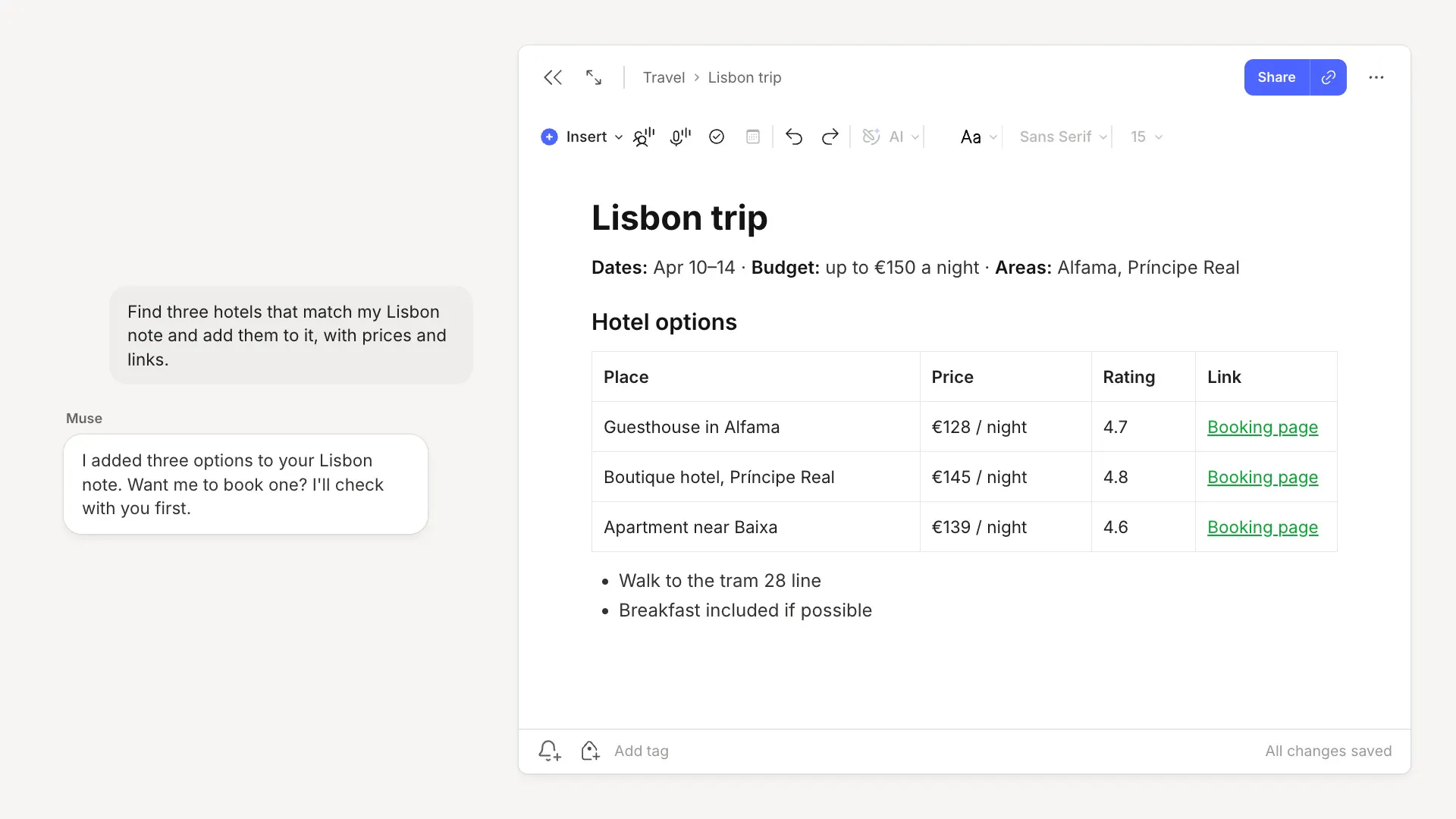
Planeje a partir das suas próprias notas. Uma nota de viagem geralmente tem as datas, os bairros de que você gostou, os lugares que deseja visitar e seu orçamento. Peça para Muse "encontrar três hotéis que correspondam à minha nota de Lisbon e adicioná-los a ela, com preços e links." Depois, compare-os no Evernote e decida quando estiver pronto. Muse pergunta antes de reservar qualquer coisa.
⚙️ Como conectá-los
- No Muse, abra Settings → Connectors
- Pesquise por Evernote e selecione Connect
- Faça login no Evernote e permita o acesso
🔒 Você permanece no controle
No Muse, abra Settings → Connectors → Evernote para escolher o que Muse pode fazer, seja pesquisar e ler suas notas, baixar anexos, gerenciar suas notas ou mover notas para a lixeira ou excluir tarefas. Você pode definir cada ação para Allow ou para Ask. Com Allow, Muse avança sozinho. Com Ask, Muse verifica com você primeiro. Muse também pede sua confirmação antes de ações sensíveis, como enviar um e-mail ou fazer uma compra, então nada é enviado ou comprado até que você aprove.
Meta processa suas notas de acordo com os Termos Suplementares de Serviço do Muse. Você pode desconectar Evernote do Muse a qualquer momento em Settings → Connectors → Evernote.
Esperamos que os exemplos deste blog tenham te inspirado sobre como usar Muse para fazer o Evernote funcionar melhor para você. Conte-nos como você vai usar Muse com Evernote no X e no Reddit.
Obrigado por fazer parte do Evernote,
💚 A equipe do Evernote