
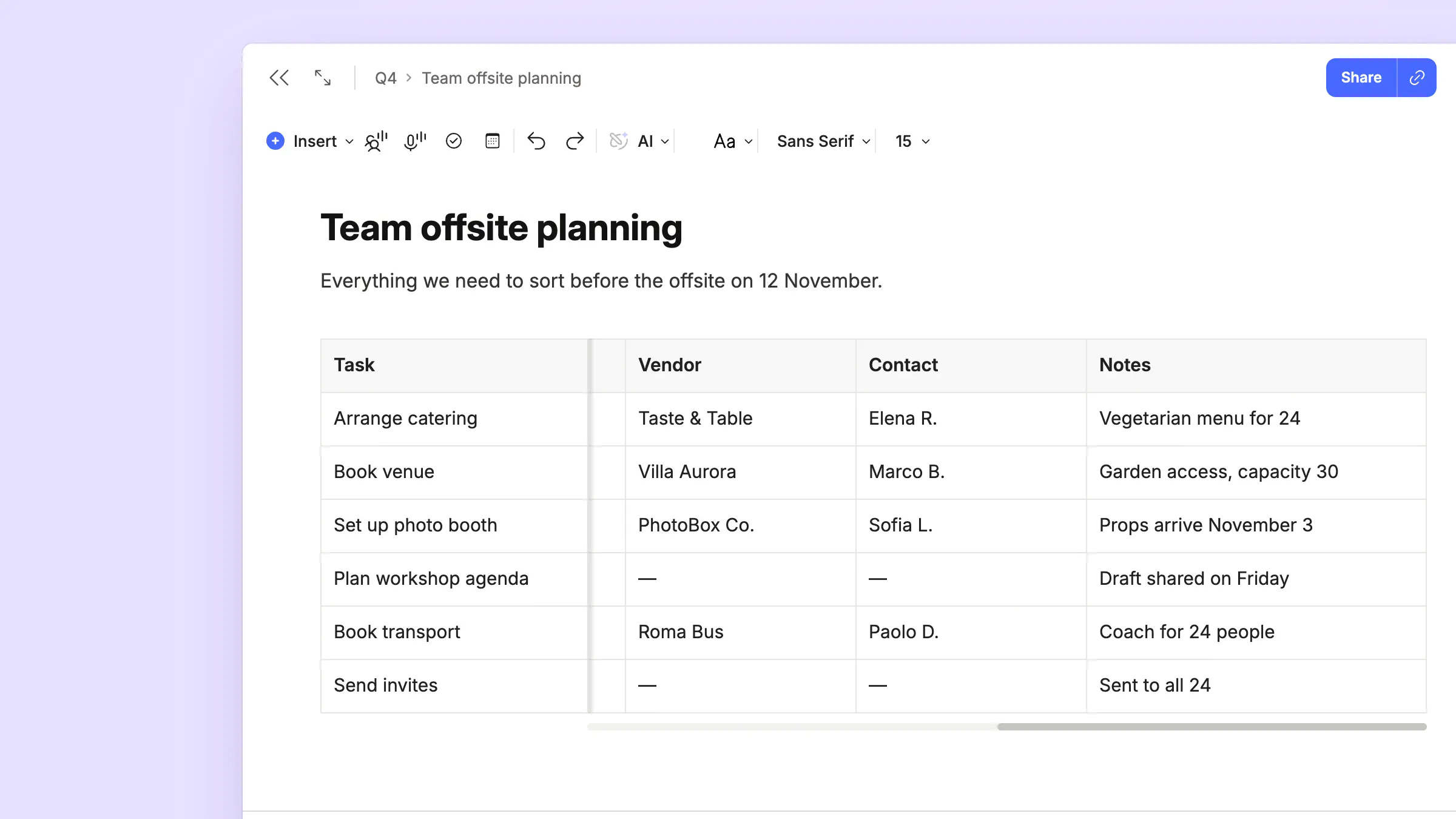
De orçamentos a listas de viagem, as tabelas mantêm em ordem algumas das suas notas mais úteis.
Há anos você usa tabelas no Evernote para organizar suas informações. Até agora, porém, não era possível reordenar nem filtrar as linhas, era fácil perder o lugar em uma tabela larga, e não havia muita personalização para deixar a tabela com a sua cara. Nos últimos meses, nossa equipe trabalhou sem descanso para mudar isso.
Você pediu mais das suas tabelas, e nós ouvimos. Adicionamos classificação, filtros, colunas congeladas, um novo menu de estilo de tabela e muitas outras pequenas melhorias.
Veja o que mudou e como usar os novos recursos das tabelas para o Evernote funcionar melhor para você.
🧊 Mantenha a primeira coluna à vista
Congele colunas. Selecione uma coluna, abra o menu de opções da tabela e escolha Congelar coluna. Essa coluna e todas as colunas à esquerda dela ficam na tela enquanto você rola pelo resto da tabela, então as informações que você usa como referência estão sempre à vista. Por exemplo, congele a primeira coluna de um acompanhamento de projeto e os nomes das tarefas ficam na tela enquanto você rola para o lado, assim você nunca precisa voltar para conferir a qual tarefa um prazo pertence.

🔀 Classifique, filtre e personalize suas tabelas
Classificação e filtros estavam entre os recursos de tabela que você mais pediu, e agora chegaram. Junto com cabeçalhos e bordas personalizadas, eles deixam muito mais fácil encontrar o que você precisa em uma tabela e destacar as partes importantes. Você encontra tudo no menu de opções da tabela, que pode abrir pelos três pontinhos em qualquer célula ou pelo menu suspenso acima da tabela.
- Classifique suas linhas em ordem alfabética, por número ou por data, para colocar as informações na ordem que você precisa. Por exemplo, coloque uma lista de aniversários que estão chegando em ordem de data, ou suas despesas em ordem de valor.
- Filtre as linhas de que você não precisa. As tabelas podem guardar muita informação, mas às vezes tanta informação atrapalha na hora de ver só o que você precisa. O filtro esconde as linhas que não importam neste momento. Por exemplo, esconda os livros que você já leu para que sua lista de leitura mostre só os que dá para escolher a seguir.
- Transforme a primeira linha ou a primeira coluna em cabeçalho. Assim fica mais fácil ver o que cada linha ou coluna contém e encontrar o que você procura num piscar de olhos.
- Mude suas bordas. Escolha linhas contínuas, tracejadas ou pontilhadas e defina a espessura e a cor. Use-as para destacar as partes importantes ou só para dar vida a uma tabela sem graça.
🎯 Selecione e estilize várias células de uma vez
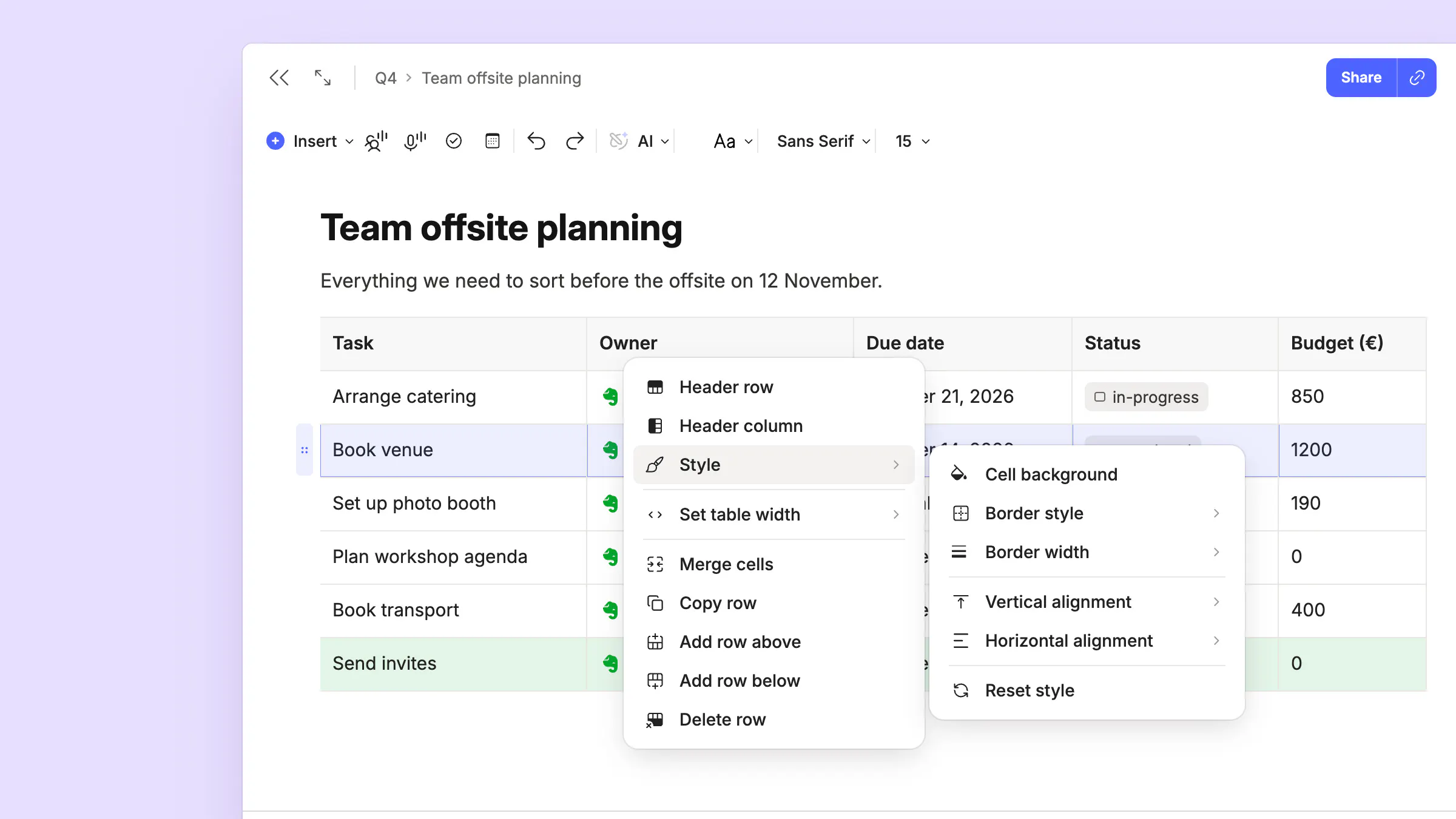
Alterar célula por célula cansa rápido. Economize tempo alinhando e colorindo várias células de uma vez com o novo menu de estilo de tabela.
Selecione as células que você quer. Segure Ctrl no Windows ou Cmd no Mac e clique para escolher células que não estão lado a lado. Para selecionar a tabela inteira, clique em qualquer célula e pressione Ctrl+A no Windows ou Cmd+A no Mac.
Depois estilize tudo de uma vez. Abra o menu de estilo de tabela para mudar a cor de fundo ou o alinhamento do texto de todas as células selecionadas de uma vez. Por exemplo, pinte os convidados que já responderam ao convite da sua festa para ver na hora quem ainda não respondeu. Você também pode alinhar o texto ao topo, ao meio ou à base da célula.
🔧 Muitas melhorias menores
- Deixe as colunas com a mesma largura. Distribua suas colunas por igual para dar a todas a mesma largura de uma vez, assim sua tabela fica arrumada sem você precisar arrastar cada borda na mão. Para igualar só algumas colunas, selecione-as primeiro.
- Sem barra de rolagem quando não precisar. A barra de rolagem horizontal agora só aparece quando a tabela é larga demais para mostrar todas as colunas ao mesmo tempo, então não há mais barra vazia ocupando espaço na sua nota.
- Margens para tabelas grandes. Tabelas grandes agora têm margem à esquerda e à direita, então o conteúdo não fica mais colado na borda da tela.
🧮 Em breve: cálculos básicos nas tabelas
Muitos de vocês pediram cálculos básicos nas tabelas, e nós ouvimos. Em breve suas tabelas poderão somar, subtrair, multiplicar, dividir ou calcular a média dos números nas colunas e linhas para você, atualizando o resultado conforme você faz mudanças. Você também poderá calcular um resultado só com as linhas de que precisa, filtrando o resto, além de muitas outras melhorias.
Muitas dessas mudanças vieram do feedback que você nos deu, então continue mandando. Conte para a gente no X ou no Reddit como você está usando os novos recursos de tabela e o que gostaria que adicionássemos a seguir.
Obrigado por fazer parte do Evernote,
💚 Equipe do Evernote