

Algumas das suas reuniões mais importantes nunca vão parar no seu calendário. Pode surgir uma reunião urgente de equipe em cima da hora, ou uma chamada inesperada de um cliente. Quando você lembra de começar a gravar, os pontos principais já foram discutidos.
A detecção de reuniões no Evernote para Mac e Windows percebe quando uma chamada começa e te lembra de começar a gravar. Selecione a notificação e o Evernote grava sua reunião, com uma transcrição completa e um resumo do que foi discutido.
A detecção de reuniões fica desativada até você ativá-la. Ela está disponível no Evernote para Mac e Windows, mas não no celular nem no Evernote Web.
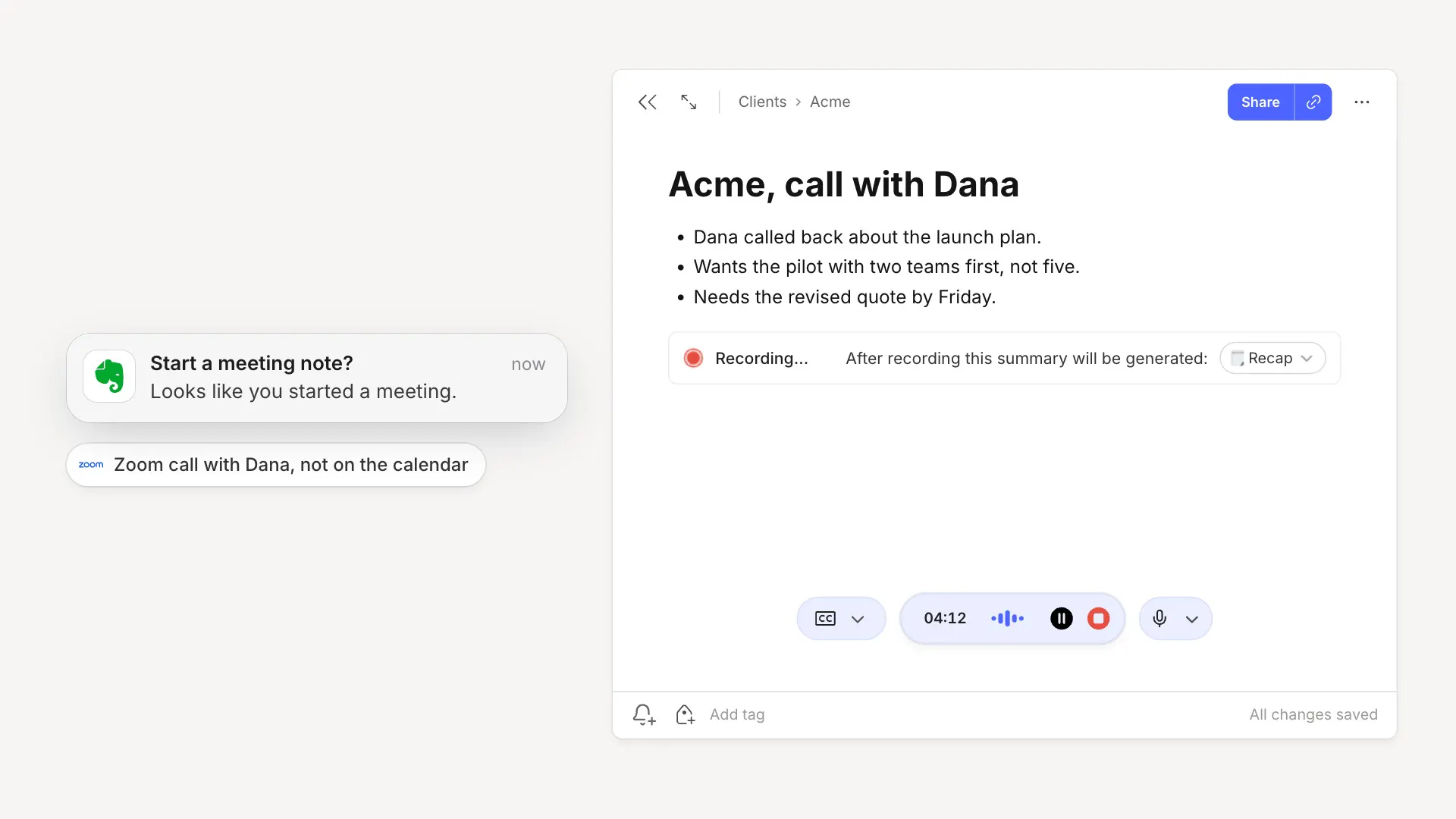
A detecção de reuniões agora funciona mesmo quando a reunião não está no seu calendário. Além de verificar seu calendário, o Evernote é alertado quando um dos seus aplicativos de reunião começa a usar seu microfone, como Zoom, Microsoft Teams, Google Meet, Webex, GoToMeeting, Slack, Discord, FaceTime ou Whereby. Assim, ele pode te lembrar de gravar as reuniões que nunca recebem um convite, como um check-in informal com seu gerente ou uma reunião externa planejada inteiramente pelo Slack.
⏹️ Um lembrete quando a chamada termina
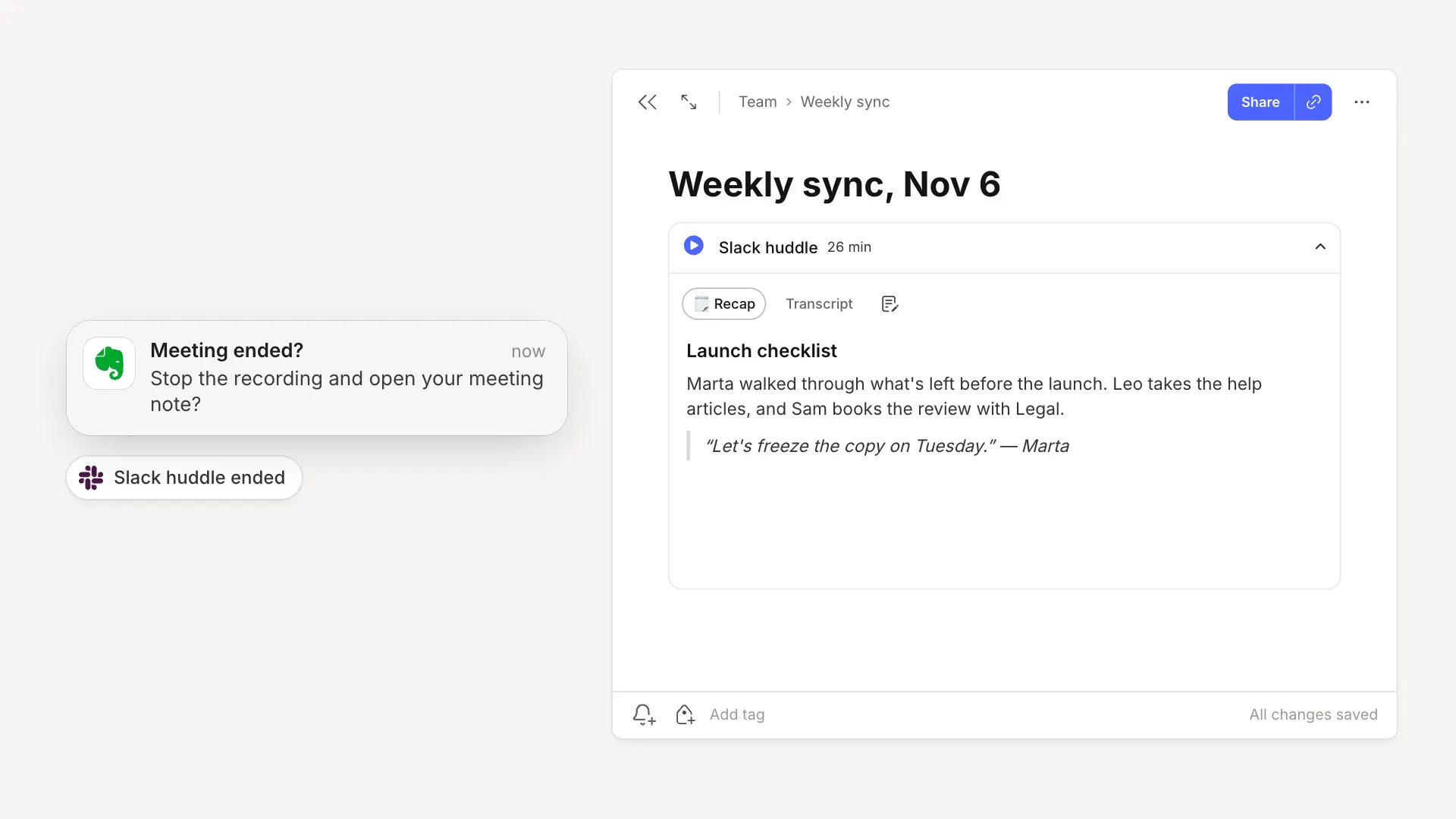
Já gravou acidentalmente por horas depois que uma reunião acabou? Quando a chamada termina, o Evernote te lembra de parar a gravação e abrir sua nota de reunião, para que a nota termine onde a reunião terminou.
Assim que você clicar em parar gravação, o Evernote te dá uma transcrição completa mostrando o que foi dito por cada pessoa que falou, e um resumo da reunião. A partir daqui, você pode pesquisar o que foi dito a qualquer momento ou compartilhar com quem perdeu a chamada.
⚙️ Configure em um minuto
- Abra Configurações › Notificações.
- Encontre Detecção de reuniões e selecione Configurar.
- Conceda as permissões que o Evernote solicita. No Mac, são elas: notificações, acesso ao microfone e Gravação de Tela e Áudio do Sistema, a permissão que permite que o Evernote reconheça chamadas no seu navegador. No Windows, basta permitir as notificações.
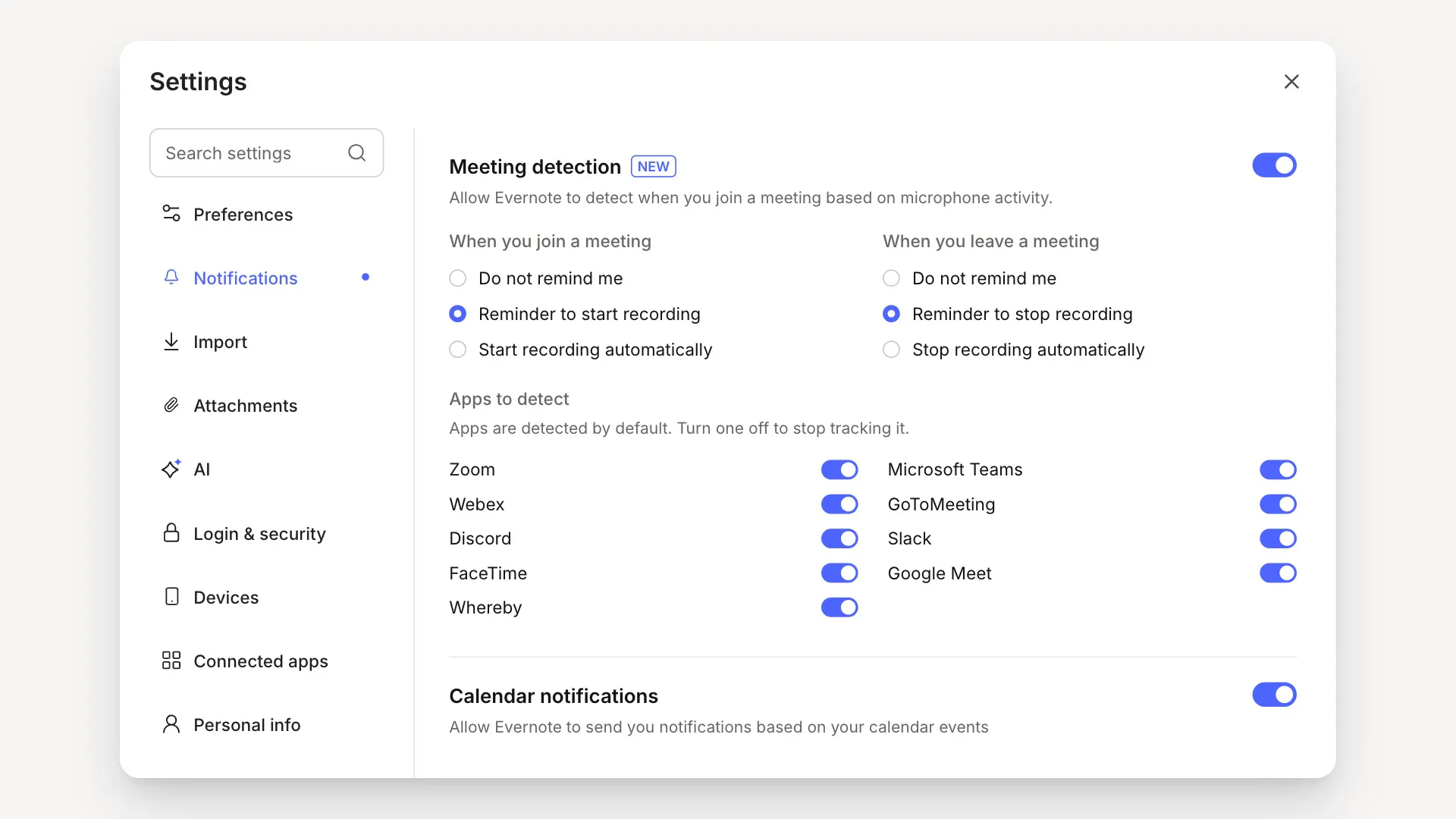
Você pode precisar reiniciar o Evernote após alterar as permissões do sistema. Depois, escolha como a detecção de reuniões funciona:
- Quando você entrar em uma reunião. Quando detectar que uma reunião começou, o Evernote pode te lembrar de começar a gravar ou então iniciar a gravação automaticamente.
- Quando você sair de uma reunião. Quando detectar que uma reunião terminou, o Evernote pode te lembrar de parar a gravação ou então pará-la automaticamente.
- Apps detectados. Todos os aplicativos suportados são detectados por padrão. Você pode desativar a detecção para qualquer aplicativo cujas chamadas você não queira gravar.
Se depois você conectar a nota da reunião a um evento do calendário, o Evernote dá à nota o nome desse evento.
🔒 Você mantém o controle
- Fica desativada até você ativá-la. Você pode desligar a detecção de reuniões novamente a qualquer momento em Configurações › Notificações.
- Não escuta suas chamadas. O Evernote só é alertado quando um aplicativo começa a usar seu microfone em uma reunião, e nunca ouve o que é dito.
- Nada é gravado sem você. Uma gravação só começa quando você clica em gravar na notificação, a menos que você escolha a gravação automática em Configurações.
- Deixe todos na chamada saberem que você está gravando.
A detecção de reuniões está disponível na versão mais recente do Evernote para Mac e Windows. Atualize o aplicativo, ative-a em Configurações › Notificações e experimente na sua próxima chamada. Conte pra gente no X ou no Reddit o que você não esqueceu de gravar graças à detecção de reuniões.
Obrigado por fazer parte do Evernote,
💚 A equipe do Evernote