

Ihre Notizen enthalten die Details, die Sie später benötigen: was ein Kunde angefragt hat, das perfekte Lasagne-Rezept, der Hotelbeleg für Ihre nächste Reise. Meta Muse ist ein persönlicher KI-Agent, der Aufgaben für Sie in den Apps übernimmt, die Sie verwenden. Verbinden Sie die beiden, und Muse kann Ihre Notizen finden und lesen sowie die Details in Ihre Chats mit Muse einbringen. Muse kann dann das, was Sie in diesen Chats erstellen, zurück in Evernote speichern, als neue Notizen oder als Änderungen an bestehenden.
Sie können mit Muse in der Muse-App, auf muse.ai oder in WhatsApp sprechen. Hier sind sieben Möglichkeiten, wie Sie Muse nutzen können, um Evernote besser für sich arbeiten zu lassen.
Muse funktioniert mit Evernote in allen kostenpflichtigen Evernote-Plänen.
🧩 Was Muse mit Ihren Notizen tun kann
Sobald Sie Evernote verbunden haben, kann Muse Ihre Notizen nach Schlüsselwörtern oder Bedeutung durchsuchen, sie lesen und deren Anhänge öffnen. Muse kann Notizen erstellen und bearbeiten, sie in Notizbücher und Arbeitsbereiche verschieben, Schlagwörter hinzufügen und Aufgaben erstellen oder aktualisieren.
Muse funktioniert auch mit den anderen Apps, die Sie verbinden, wie Ihrer E-Mail und Ihrem Kalender, und kann im Internet surfen. Eine Anfrage kann also das, was in Evernote ist, mit dem, was überall sonst passiert, kombinieren.

💬 Erfassen Sie von überall
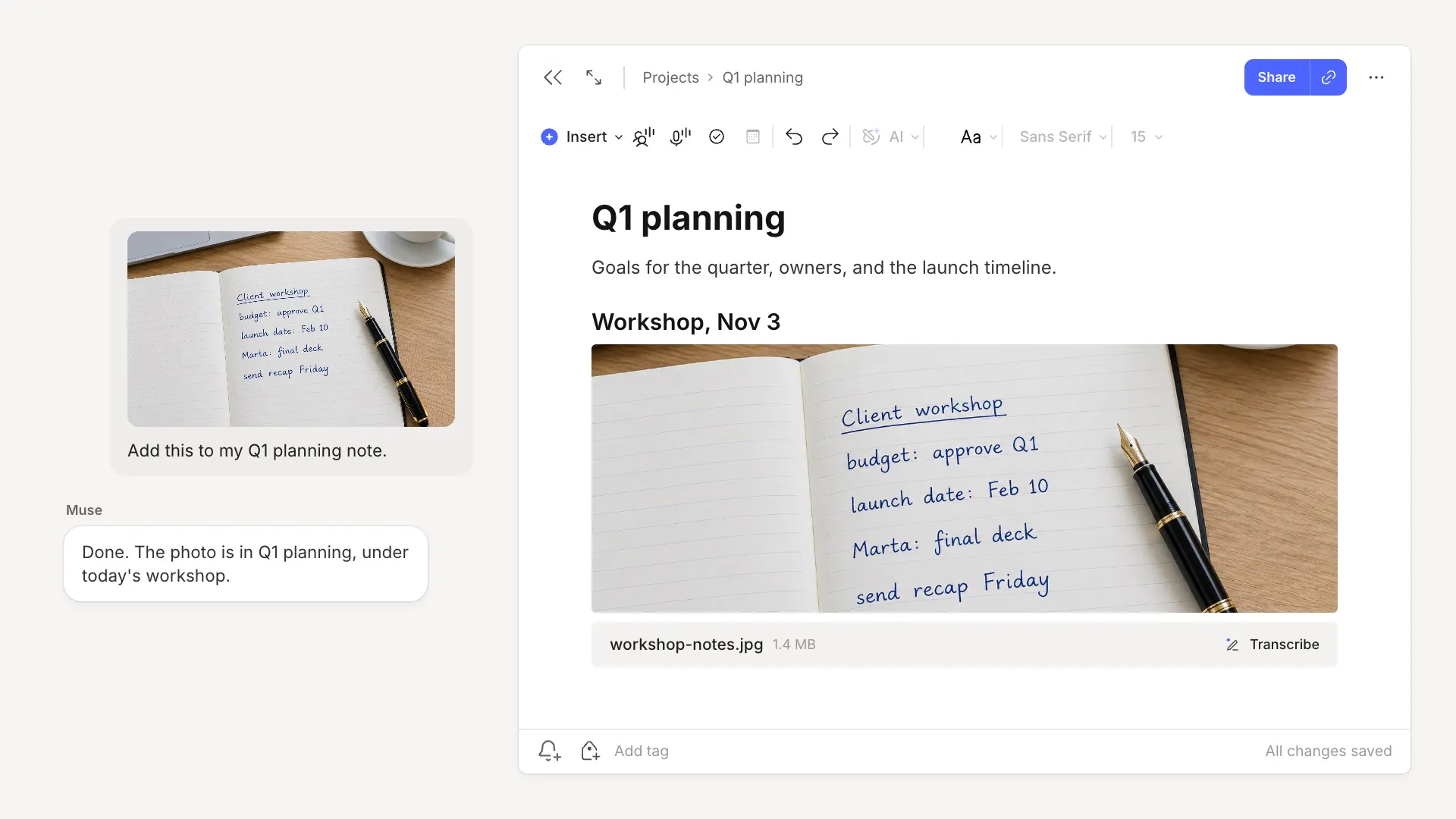
Aus WhatsApp zu einer Notiz hinzufügen. Senden Sie Muse ein Foto der handschriftlichen Notizen, die Sie in einem Workshop gemacht haben, und schreiben Sie "füge dies zu meiner Notiz Q1 planning hinzu." Wie jedes Bild in Evernote wird das Foto durchsuchbar, einschließlich der Handschrift.
Ordnen Sie, was in Ihrem Posteingang landet. E-Mails, die Sie später benötigen, wie Rechnungen und Quittungen, gehen in Ihrem Posteingang unter. Bitten Sie Muse, "die Quittungen und Rechnungen von diesem Jahr aus meinem Gmail-Konto in mein Notizbuch Taxes 2026 zu speichern und mit dem Monat als Tag zu versehen," und jede Quittung und Rechnung wird zu einer Notiz, die Sie in Sekunden finden können.
Bewahren Sie Ihre Lektüre bei Ihren Notizen auf. Wenn Sie Highlights in Readwise oder einer anderen verbundenen Lese-App sammeln, bitten Sie Muse, "die Highlights dieses Monats in Evernote zu übernehmen, eine Notiz pro Buch, mit dem Thema als Tag," sodass die Highlights neben Ihren eigenen Notizen zu denselben Themen stehen.

📅 Bereiten Sie sich vor und setzen Sie es um
Notizen zu jedem Kunden oder Projekt finden. Bitten Sie Muse, "mir ein einseitiges Briefing für jedes der Kundengespräche von morgen zu senden, unter Verwendung meiner Evernote-Notizen. Es soll enthalten, was wir beim letzten Mal vereinbart haben, die offenen Aufgaben und was ich fragen sollte."
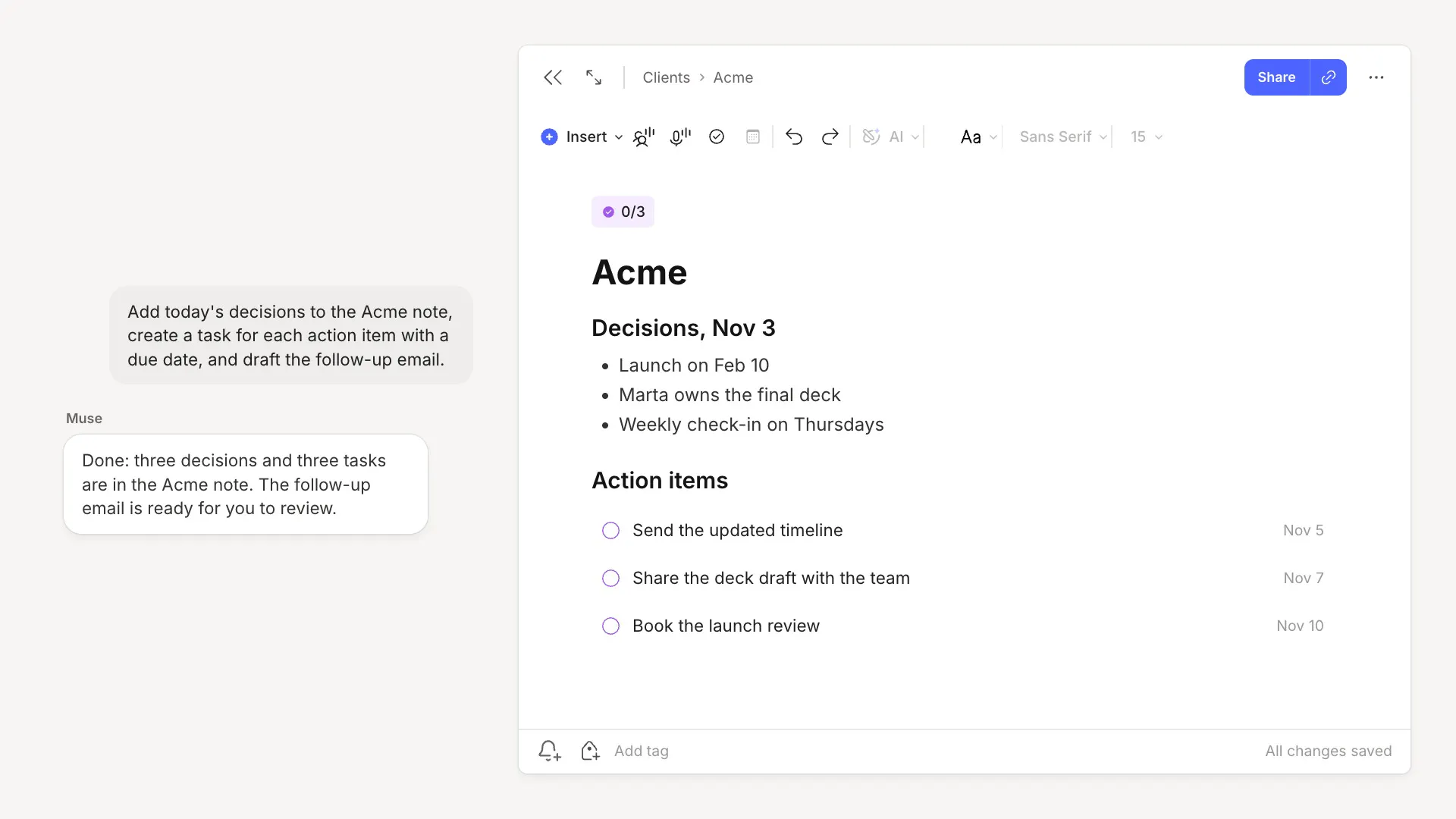
Verwandeln Sie Entscheidungen in Aufgaben. Nach dem Meeting bitten Sie Muse, "das Transkript in der heutigen Acme-Besprechungsnotiz durchzugehen, die Entscheidungen zur Notiz hinzuzufügen, eine Aufgabe für jeden Aktionspunkt mit Fälligkeitsdatum zu erstellen und die Follow-up-E-Mail zu entwerfen." Die Aufgaben erscheinen in der Notiz und in Ihrer Aufgabenansicht. Muse zeigt Ihnen die Follow-up-E-Mail, bevor sie gesendet wird.

✅ Setzen Sie Ihre Notizen ein
Nutzen Sie, was Sie gespeichert haben. Quittungen, Garantien und andere Unterlagen enthalten oft die Details, die Sie in Zukunft benötigen werden. Bitten Sie Muse, "die Quittung und Garantie für meinen Geschirrspüler in Evernote zu finden und eine Reparaturanfrage auf der Website des Herstellers zu starten." Geben Sie Muse das Reparaturformular, und Muse kann es mit den Details aus Ihren Notizen ausfüllen und vor dem Absenden bei Ihnen nachfragen.
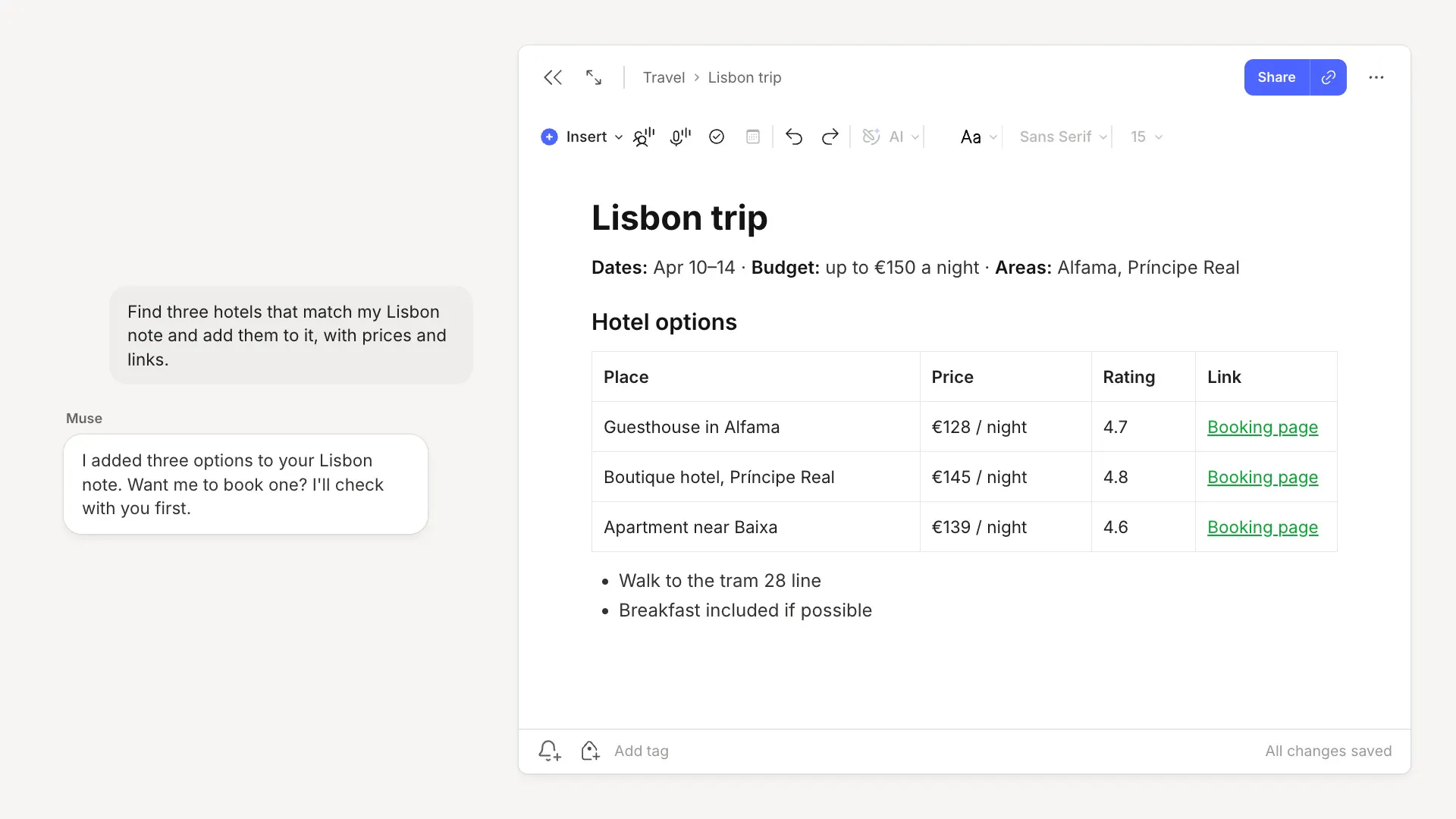
Planen Sie aus Ihren eigenen Notizen. Eine Reisenotiz enthält normalerweise die Reisedaten, die Stadtteile, die Ihnen gefallen haben, die Orte, die Sie besuchen möchten, und Ihr Budget. Bitten Sie Muse, "drei Hotels zu finden, die zu meiner Lisbon-Notiz passen, und sie dieser Notiz hinzuzufügen, mit Preisen und Links." Vergleichen Sie sie dann in Evernote und entscheiden Sie, wenn Sie bereit sind. Muse fragt, bevor etwas gebucht wird.
⚙️ So stellen Sie die Verbindung her
- Öffnen Sie in Muse Settings → Connectors
- Suchen Sie nach Evernote und wählen Sie Connect aus
- Melden Sie sich bei Evernote an und erlauben Sie den Zugriff
🔒 Sie behalten die Kontrolle
In Muse öffnen Sie Settings → Connectors → Evernote, um auszuwählen, was Muse tun kann, sei es das Durchsuchen und Lesen Ihrer Notizen, das Herunterladen von Anhängen, das Verwalten Ihrer Notizen oder das Verschieben von Notizen in den Papierkorb oder das Löschen von Aufgaben. Sie können jede Aktion auf Allow oder Ask setzen. Bei Allow handelt Muse eigenständig. Bei Ask fragt Muse zuerst bei Ihnen nach. Muse bittet Sie auch um Bestätigung, bevor sensible Aktionen durchgeführt werden, wie das Versenden einer E-Mail oder das Tätigen eines Kaufs, sodass nichts gesendet oder gekauft wird, bis Sie zustimmen.
Meta verarbeitet Ihre Notizen gemäß den Ergänzenden Nutzungsbedingungen von Muse. Sie können Evernote jederzeit in Settings → Connectors → Evernote von Muse trennen.
Wir hoffen, dass Ihnen die Beispiele in diesem Blog einige Anregungen gegeben haben, wie Sie Muse nutzen können, um Evernote besser für sich arbeiten zu lassen. Teilen Sie uns mit, wie Sie Muse mit Evernote auf X und Reddit verwenden werden.
Danke, dass Sie Teil von Evernote sind,
💚 Das Evernote-Team