
Von Budgets bis zu Packlisten – Tabellen halten einige deiner nützlichsten Notizen in Ordnung.
Seit Jahren nutzt du Tabellen in Evernote, um deine Informationen zu ordnen. Bisher konntest du die Zeilen allerdings nicht umsortieren oder filtern, in einer breiten Tabelle hast du leicht den Überblick verloren, und es gab nicht viel, womit du eine Tabelle zu deiner eigenen machen konntest. In den letzten Monaten hat unser Team unermüdlich daran gearbeitet, das zu ändern.
Du hast dir mehr von deinen Tabellen gewünscht, und wir haben dir zugehört. Wir haben Sortieren, Filtern, fixierte Spalten, ein neues Tabellenstil-Menü und viele weitere kleine Verbesserungen hinzugefügt.
Hier erfährst du, was sich geändert hat und wie du die neuen Tabellenfunktionen nutzt, damit Evernote besser für dich funktioniert.
🧊 Die erste Spalte im Blick behalten
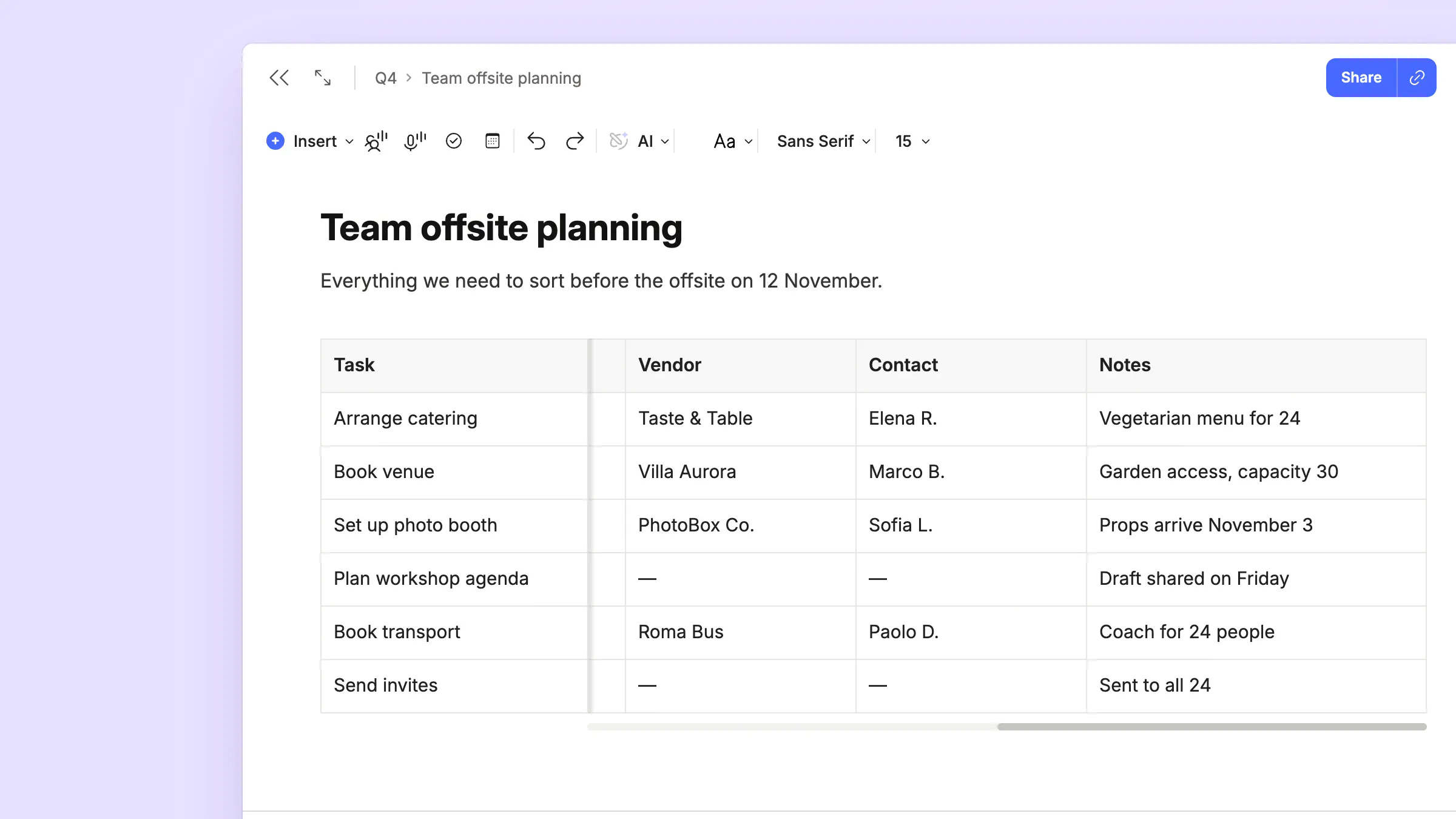
Spalten fixieren. Wähle eine Spalte aus, öffne das Tabellenoptionsmenü und klicke auf Spalte fixieren. Diese Spalte und alle Spalten links davon bleiben dann auf dem Bildschirm, während du durch den Rest der Tabelle scrollst – so sind die Informationen, die dir als Referenz dienen, immer sichtbar. Fixiere zum Beispiel die erste Spalte eines Projekt-Trackers, und die Aufgabennamen bleiben beim Scrollen nach rechts sichtbar, sodass du nie zurückscrollen musst, um zu prüfen, zu welcher Aufgabe eine Frist gehört.

🔀 Sortiere, filtere und passe deine Tabellen an
Sortieren und Filtern gehörten zu den Tabellenfunktionen, die du dir am häufigsten gewünscht hast, und jetzt sind sie da. Zusammen mit Kopfzeilen und eigenen Rahmen machen sie es viel einfacher, in einer Tabelle zu finden, was du brauchst, und die wichtigen Teile hervorzuheben. Du findest sie alle im Tabellenoptionsmenü, das du über die drei Punkte an jeder Zelle oder das Dropdown-Menü über deiner Tabelle öffnest.
- Sortiere deine Zeilen alphabetisch, nach Zahl oder nach Datum, um deine Informationen in die Reihenfolge zu bringen, die du brauchst. Sortiere zum Beispiel eine Liste bevorstehender Geburtstage nach Datum oder deine Ausgaben nach Höhe.
- Filtere die Zeilen heraus, die du nicht brauchst. Tabellen können viele Informationen enthalten, aber manchmal steht dir all das im Weg, wenn du nur das sehen willst, was du gerade brauchst. Beim Filtern werden die Zeilen ausgeblendet, die gerade keine Rolle spielen. Blende zum Beispiel die Bücher aus, die du schon gelesen hast, damit deine Leseliste nur die zeigt, aus denen du als Nächstes wählen kannst.
- Mach die oberste Zeile oder die erste Spalte zur Kopfzeile. Dann siehst du leichter, was in jeder Zeile oder Spalte steht, und findest auf einen Blick, was du suchst.
- Ändere deine Rahmen. Wähle durchgezogene, gestrichelte oder gepunktete Linien und lege Breite und Farbe fest. Nutze sie, um wichtige Teile leichter hervorzuheben – oder einfach, um eine schlichte Tabelle aufzupeppen.
🎯 Mehrere Zellen auf einmal auswählen und formatieren
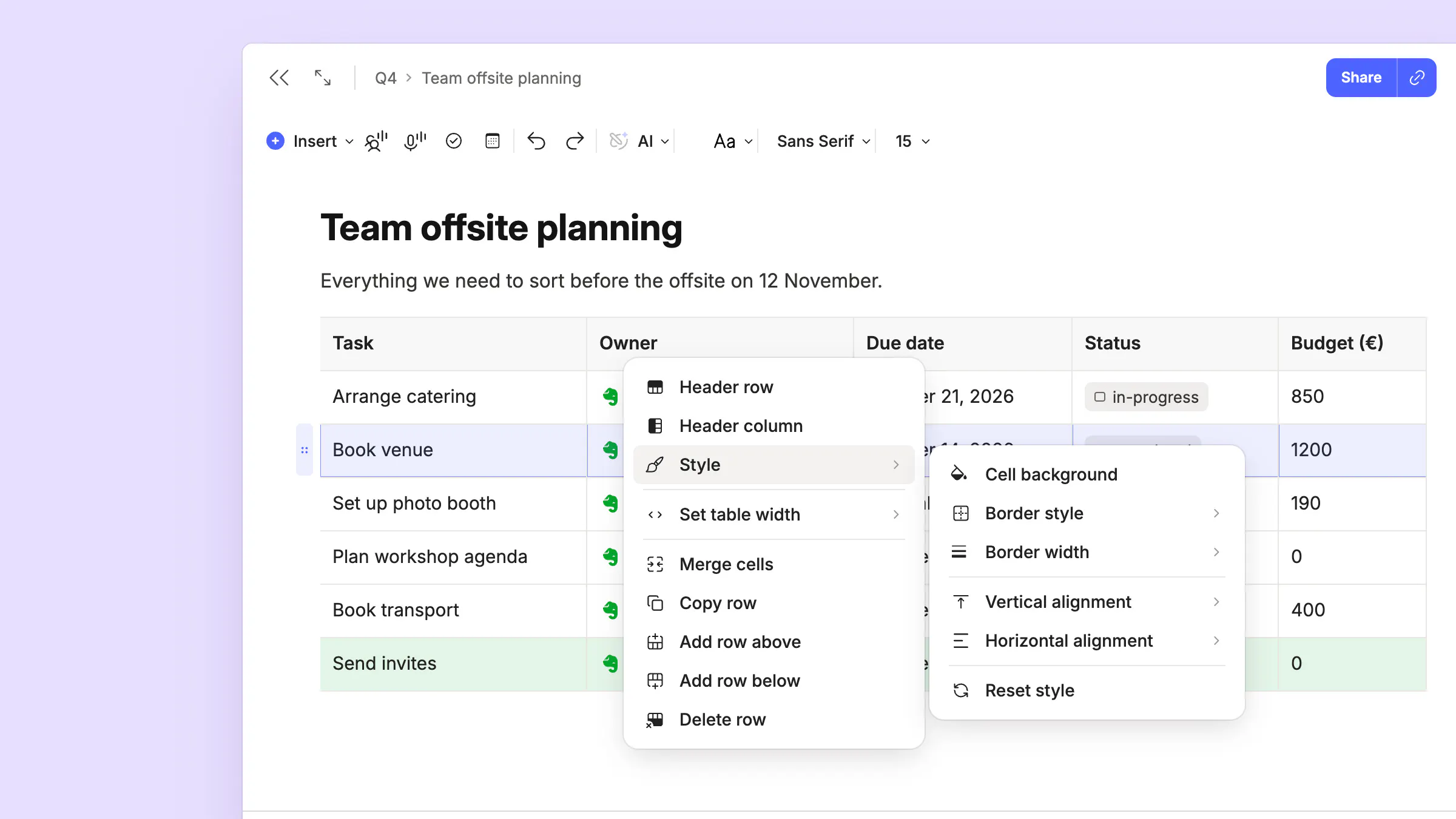
Zellen einzeln zu ändern wird schnell mühsam. Spare Zeit, indem du viele Zellen auf einmal ausrichtest und einfärbst – mit dem neuen Tabellenstil-Menü.
Wähle die Zellen aus, die du willst. Halte unter Windows Ctrl oder unter Mac Cmd gedrückt und klicke, um Zellen auszuwählen, die nicht nebeneinanderliegen. Um die ganze Tabelle auszuwählen, klicke in eine beliebige Zelle und drücke unter Windows Ctrl+A oder unter Mac Cmd+A.
Dann formatierst du sie in einem Schritt. Öffne das Tabellenstil-Menü, um die Hintergrundfarbe oder die Textausrichtung aller ausgewählten Zellen auf einmal zu ändern. Färbe zum Beispiel die Gäste ein, die schon auf deine Einladung geantwortet haben, damit du sofort siehst, wer noch nicht geantwortet hat. Du kannst Text auch oben, mittig oder unten in einer Zelle ausrichten.
🔧 Viele kleinere Verbesserungen
- Spalten gleich breit machen. Verteile deine Spalten gleichmäßig, damit alle auf einmal dieselbe Breite bekommen und deine Tabelle ordentlich aussieht, ohne dass du jeden Rand von Hand ziehst. Um nur ein paar Spalten anzugleichen, wähle sie zuerst aus.
- Keine Bildlaufleiste, wenn du keine brauchst. Die horizontale Bildlaufleiste erscheint jetzt nur noch, wenn eine Tabelle zu breit ist, um alle Spalten gleichzeitig zu zeigen – so nimmt keine leere Leiste Platz in deiner Notiz weg.
- Ränder für große Tabellen. Große Tabellen haben jetzt links und rechts einen Rand, sodass ihr Inhalt nicht mehr direkt am Bildschirmrand klebt.
🧮 Bald: Einfache Berechnungen in Tabellen
Viele von euch haben sich einfache Berechnungen in Tabellen gewünscht, und wir haben zugehört. Bald können deine Tabellen die Zahlen in Spalten und Zeilen für dich addieren, subtrahieren, multiplizieren, dividieren oder den Durchschnitt berechnen und das Ergebnis aktualisieren, während du etwas änderst. Du kannst außerdem ein Ergebnis nur aus den Zeilen berechnen, die du brauchst, indem du die übrigen herausfilterst – neben vielen weiteren Verbesserungen.
Viele dieser Änderungen gehen auf dein Feedback zurück, also teile es gern weiter mit uns. Erzähl uns auf X oder Reddit, wie du die neuen Tabellenfunktionen nutzt und was wir als Nächstes hinzufügen sollen.
Danke, dass du Teil von Evernote bist,
💚 Dein Evernote-Team