

Einige deiner wichtigsten Meetings landen nie in deinem Kalender. Vielleicht wird in letzter Minute ein dringendes Team-Meeting angesetzt, oder ein Kunde ruft ganz unerwartet an. Bis du daran denkst, die Aufnahme zu starten, ist das Wichtigste schon gesagt.
Die Meeting-Erkennung in Evernote für Mac und Windows erkennt, wenn ein Anruf beginnt, und erinnert dich daran, die Aufnahme zu starten. Wähle die Benachrichtigung aus, und Evernote nimmt dein Meeting auf. Danach hast du ein vollständiges Transkript und eine Zusammenfassung des Gesprächs.
Die Meeting-Erkennung ist deaktiviert, bis du sie aktivierst. Die Funktion ist in Evernote für Mac und Windows verfügbar, nicht auf Mobilgeräten und nicht in Evernote Web.
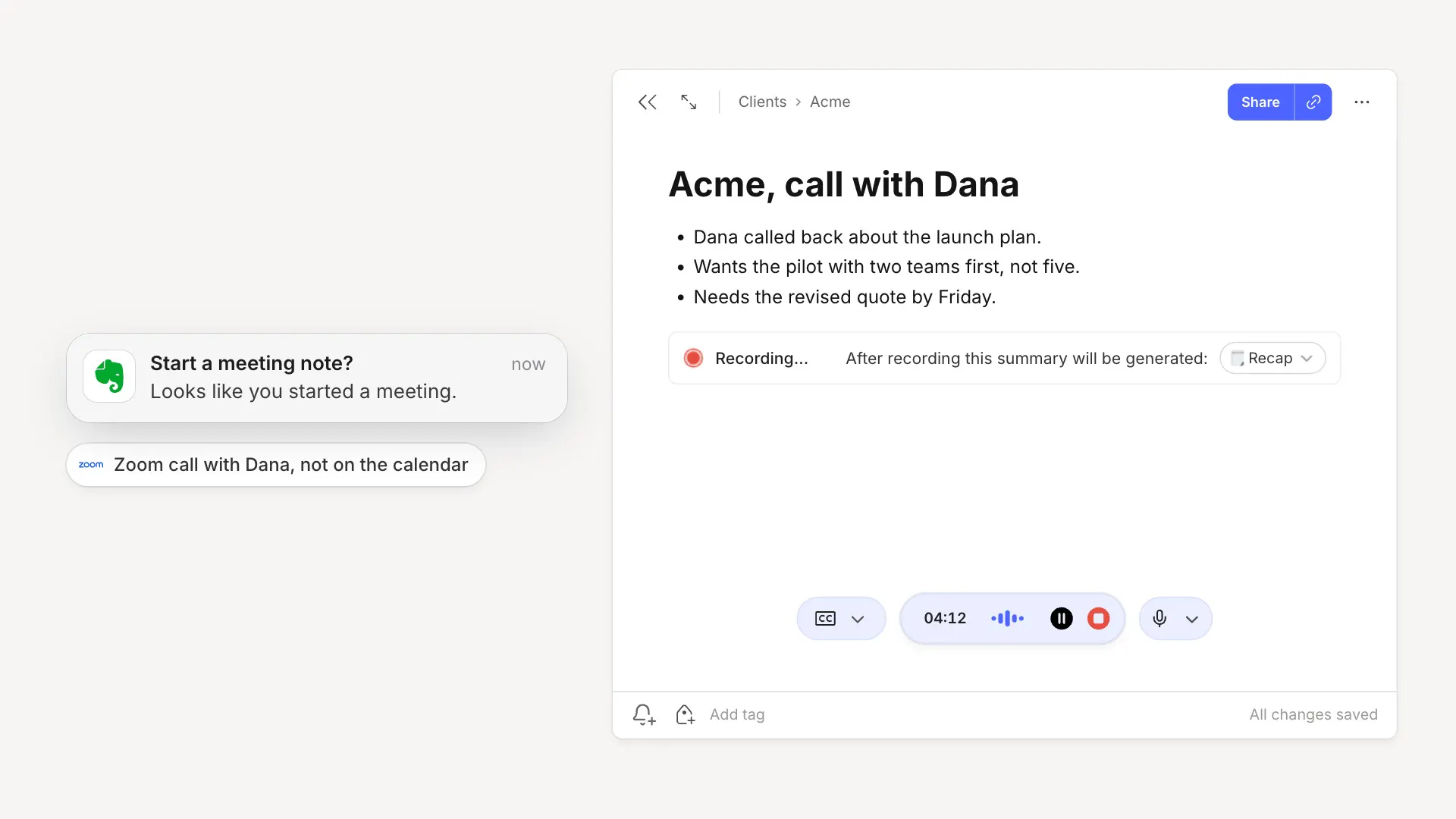
Die Meeting-Erkennung funktioniert jetzt auch, wenn das Meeting nicht in deinem Kalender steht. Evernote prüft weiterhin deinen Kalender und wird zusätzlich benachrichtigt, sobald eine deiner Meeting-Apps auf dein Mikrofon zugreift, zum Beispiel Zoom, Microsoft Teams, Google Meet, Webex, GoToMeeting, Slack, Discord, FaceTime oder Whereby. So kann Evernote dich auch an Meetings erinnern, zu denen es nie eine Einladung gibt, etwa ein kurzes informelles Gespräch mit deiner Führungskraft oder ein externes Meeting, das komplett über Slack geplant wurde.
⏹️ Eine Erinnerung, wenn der Anruf endet
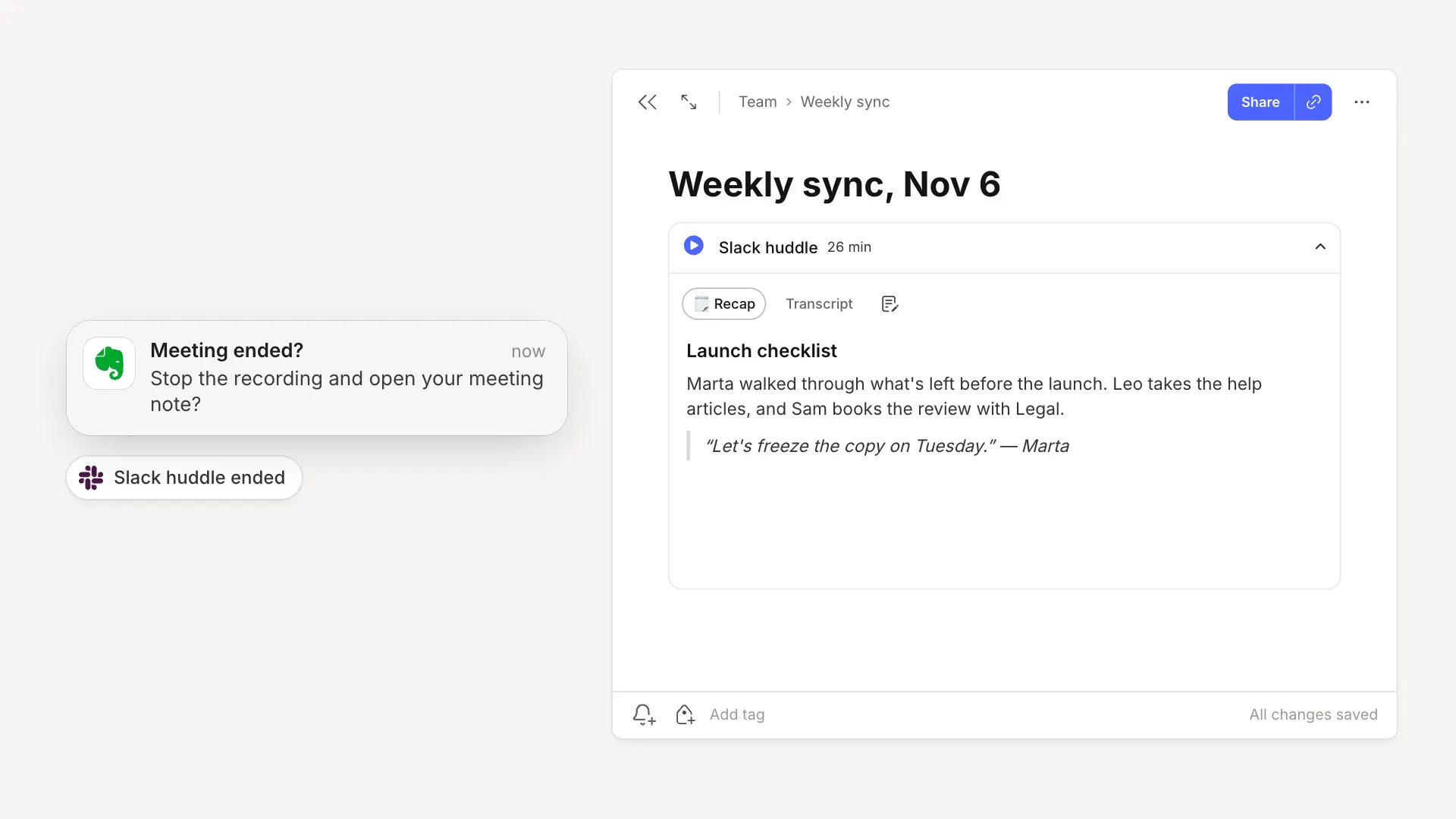
Hast du schon einmal versehentlich stundenlang weiter aufgenommen, obwohl das Meeting längst vorbei war? Wenn der Anruf endet, erinnert dich Evernote daran, die Aufnahme zu beenden und deine Meeting-Notiz zu öffnen. So endet die Notiz genau dort, wo auch das Meeting endete.
Sobald du auf Aufnahme beenden klickst, bekommst du von Evernote ein vollständiges Transkript, das zeigt, wer was gesagt hat, und eine Zusammenfassung des Meetings. Danach kannst du jederzeit durchsuchen, was gesagt wurde, oder alles mit Leuten teilen, die den Anruf verpasst haben.
⚙️ In einer Minute eingerichtet
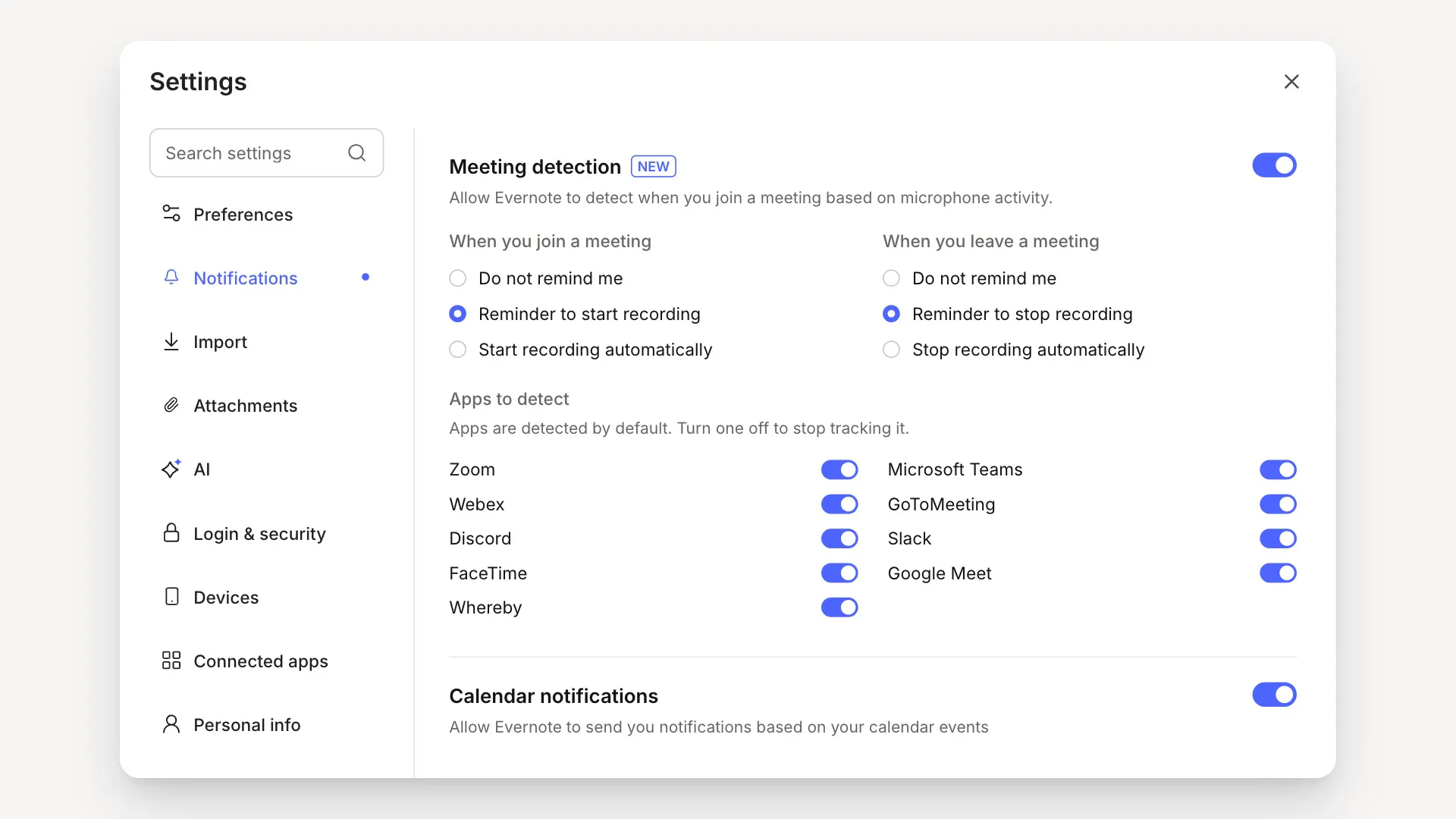
- Öffne Einstellungen › Benachrichtigungen.
- Suche Meeting-Erkennung und wähle Einrichten.
- Erlaube die Berechtigungen, die Evernote anfragt. Auf dem Mac sind das Benachrichtigungen, Mikrofonzugriff und Bildschirm- und Systemaudioaufnahme, die Berechtigung, mit der Evernote Anrufe in deinem Browser erkennt. Unter Windows musst du nur Benachrichtigungen erlauben.
Starte Evernote nach dem Ändern der Systemberechtigungen gegebenenfalls neu. Wähle dann aus, wie die Meeting-Erkennung funktionieren soll:
- Wenn du einem Meeting beitrittst. Wenn Evernote erkennt, dass ein Meeting begonnen hat, kann es dich an die Aufnahme erinnern oder die Aufnahme automatisch starten.
- Wenn du ein Meeting verlässt. Wenn Evernote erkennt, dass ein Meeting beendet ist, kann es dich daran erinnern, die Aufnahme zu beenden, oder sie automatisch beenden.
- Zu erkennende Apps. Alle unterstützten Apps werden standardmäßig erkannt. Du kannst die Erkennung für jede App deaktivieren, deren Anrufe du nicht aufnehmen möchtest.
Wenn du die Meeting-Notiz später mit einem Kalendertermin verknüpfst, benennt Evernote die Notiz nach diesem Termin.
🔒 Du behältst die Kontrolle
- Die Erkennung ist aus, bis du sie einschaltest. Du kannst die Meeting-Erkennung jederzeit unter Einstellungen › Benachrichtigungen wieder ausschalten.
- Deine Anrufe werden nicht mitgehört. Evernote wird nur benachrichtigt, wenn eine App in einem Meeting auf dein Mikrofon zugreift, und hört nie, was gesagt wird.
- Nichts wird ohne dich aufgenommen. Eine Aufnahme startet nur, wenn du in der Benachrichtigung auf Aufnehmen klickst, es sei denn, du wählst in den Einstellungen die automatische Aufnahme.
- Sag allen im Anruf Bescheid, dass du aufnimmst.
Die Meeting-Erkennung ist in der neuesten Version von Evernote für Mac und Windows verfügbar. Aktualisiere die App, aktiviere die Funktion unter Einstellungen › Benachrichtigungen und probier sie bei deinem nächsten Anruf aus. Erzähl uns auf X oder Reddit, was du dank der Meeting-Erkennung nicht mehr vergessen hast aufzunehmen.
Danke, dass du Teil von Evernote bist,
💚 Das Evernote-Team