
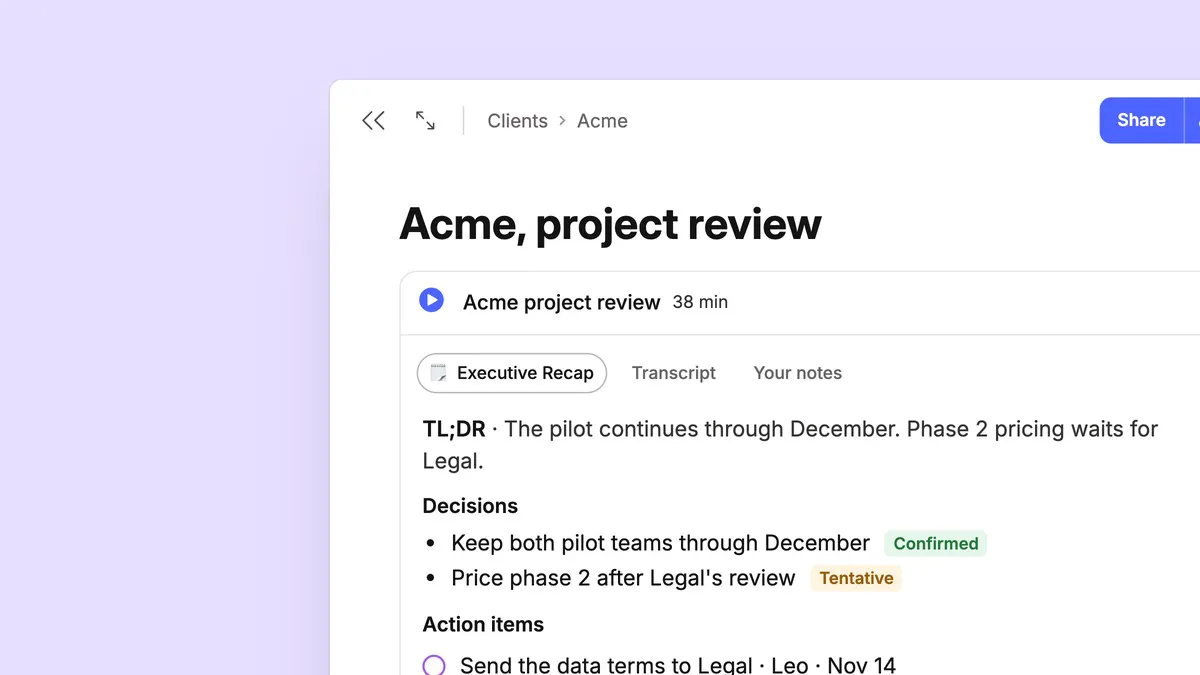
会議が終わると、細かな内容を忘れ始めてしまうものです。契約条件を送ると言ったのは誰だった?締め切りは14日、それとも19日?価格について、クライアントは具体的に何と言っていた?
Meeting Recorderなら、入力したメモ、誰が何を話したかがわかる文字起こし、必要なスタイルの要約、聞き返せる音声など、会話のすべてをノートに保存できます。
この記事では、次の7つの機能の見つけ方、使い方、設定方法をご紹介します。
- ワンクリックで録音を開始。 ノートのツールバーやカレンダーのリマインダーから録音を開始できます。また、MacやWindowsでは、会議がカレンダーに登録されていなくても、会議検出機能でリマインダーを表示できます。
- 録音しながら自分のメモを入力。 メモは文字起こしの横に表示されます。Evernoteはメモと文字起こしの両方を使って要約を作成します。
- 会話をリアルタイムで確認。 デスクトップとウェブでは、ライブ文字起こしをオンにすると、会議中に話された内容を読み、検索できます。
- 誰が何を話したかを確認。 文字起こしは話者ごとに分かれて表示されます。カレンダーから候補を表示して、それぞれの話者に名前を付けることもできます。
- 必要なスタイルで要約を作成。 6種類のスタイルから選ぶか、自分で作成して、ToDoリスト、主な決定事項のまとめ、フォローアップメールの下書きを作成できます。
- いつでも好きな場面に戻る。 話された言葉を検索して波形上の該当箇所に移動し、0.5×から2×の速度で再生できます。
- 自分で管理。 音声の文字起こし方法や使用するAI機能を選べます。
Meeting Recorderは、デスクトップ、モバイル、Evernote Webで、すべてのEvernoteユーザーが利用できます。一部の機能はデスクトップのみで利用でき、該当する機能にはその旨を記載しています。
⏺️ ワンクリックで会議の録音を開始
会議のノートを開くか新しいノートを作成し、ノート上部のツールバーでMeeting Recorderを選択します。スマートフォンでは、作成画面でRecorderをタップします。
自分だけが話す場合は、代わりにVoice noteを選びましょう。話者ごとの名前を付けずに、すばやく文字起こしできます。
録音ボタンを押し忘れないために、役立つ方法が2つあります。
カレンダーのリマインダー。 カレンダーを接続すると、予定の開始時刻に会議への参加と録音の開始を促すリマインダーをEvernoteが表示します。
会議検出。 Zoom、Microsoft Teams、または別の会議アプリがマイクを使い始めると、通話がカレンダーに登録されていなくても、Evernote for MacとWindowsが録音を促すリマインダーを表示します。設定 → 通知でオンにできます。詳しくはこちら。
📝 会議中にライブメモと文字起こしをまとめる
デスクトップとウェブでは、Meeting Recorderがマイクとコンピューターの音声の両方を録音するため、通話に参加している全員の声を記録できます。
録音カードには、要約、文字起こし、自分のメモの3つのタブがあります。録音中は「自分のメモ」タブが開くので、あとで確認したい質問や再確認が必要な数字など、会議中に大切だと思ったことを入力できます。Evernoteは要約の作成時に「自分のメモ」も考慮します。「自分のメモ」は、デスクトップとウェブで11.43以降に利用できます。
要約タブには、会議の終了後に作成される要約のスタイル名(「エグゼクティブ要約」など)が表示されます。現在のスタイルを選択すると、「エグゼクティブ要約」「要点」「スタンドアップ」など、6種類のスタイルから別のものに切り替えられます。また、要約で取り上げる内容やレイアウトの指示を書いて、自分のスタイルを作成することもできます。
録音中に役立つ機能が、ほかにもあります。
ライブ文字起こし。 デスクトップとEvernote Webでは、ライブ文字起こしをオンにすると、会話をリアルタイムで確認し、会議中に検索できます。毎回自動で開始するには、「ライブ文字起こしを自動的に開始」をオンにします。
録音中のバックアップ。 デスクトップでは、Evernoteが少なくとも1分ごとに音声のコピーを保存するため、アプリがクラッシュしても録音全体が失われることはありません。
録音停止のリマインダー。 デスクトップでは、会議中に音声が途切れたり、録音に関連付けられたカレンダーの予定が終了したりすると、ポップアップで録音の停止を促します。Evernote Webでも、カレンダーの予定が終了するとリマインダーが表示されるようになりました。設定 → 環境設定 → カレンダー → 録音した会議の終了時に通知でオフにできます。
音声だけが必要ですか?録音を停止したときに、Evernoteが文字起こしと要約を作成しないように設定できます。「文字起こし」タブの歯車を選択し、「自動文字起こしと要約」を選んで、不要な機能をオフにしてください。今後の録音にも設定を適用するには、「デフォルト設定として使用」を選択します。文字起こしや要約は、あとから作成することもできます。
🗣️ 会議の後:誰が何を話したか
録音を停止すると、「文字起こし」タブに文字起こしが表示され、話者ごとに分かれて表示されます。会議の録音では、話者認識がデフォルトで使用されます。
「自動文字起こし」をオフにした場合、「文字起こし」タブには代わりに「文字起こし」ボタンが表示されます。このボタンにカーソルを合わせると文字起こしのオプションが開き、話者認識のオン・オフ、言語の設定、「時間範囲」による音声の一部のみの文字起こし、要約の選択ができます。
話者に名前を付けるには、「話者2」などのラベルを選択します。会議がカレンダーに登録されている場合、Evernoteが招待された人を候補として表示します。名前を入力することもできます。「すべてに適用」を選択すると、文字起こし全体でその人の名前が変更されます。「適用」を選択すると、1つのブロックだけ名前が変更されます。
デスクトップでは、要約にも名前が表示されます。名前にカーソルを合わせると、その人が話した箇所に移動し、再生ボタンを押すと音声を聞けます。
✨ 必要なスタイルで要約を作成
会議の種類によって、必要な要約は異なります。目的に合ったものを選びましょう。
まとめ。 話し合った内容を簡潔にまとめます。
エグゼクティブ要約。 会議の成果として、決定事項、アクション、優先事項をまとめます。
トピック別。 話し合った内容をトピックごとにまとめます。
要点。 要点を手早くまとめます。
タイムライン。 会議の内容を起きた順にまとめます。
スタンドアップ。 人ごとに、行ったこと、次に行うこと、妨げになっていることをまとめます。
Evernoteは最後に選んだスタイルを記憶し、次の会議でも使用します。
どのスタイルも合わない場合は、自分で作成しましょう。要約のスタイル選択画面で「プロンプトを作成」を選び、タイトルを入力します。次に、「使用可能な場所」の「会議の要約」を選択して、プロンプトを使用できる場所を指定します。その後、要約に含める内容とレイアウトを入力します。作成したプロンプトは、すべての会議でほかのスタイルと並んで表示されます。
要約スタイルを変えると、要約そのものの書き方が変わります。要約の下にあるフォローアップでは、要約をもとに新しいものを作成できます。いずれかを選ぶと、ToDoリスト、主な決定事項のまとめ、フォローアップメールの下書きを作成できます。それ以外の内容を作成するには、「フォローアップの質問」を選び、質問を入力してください。
▶️ いつでも好きな場面に戻る
会議の音声はノートに保存されます。デスクトップとEvernote Webでは、プレーヤーに話者のアバターと波形が表示されるため、誰がいつ話したかを確認し、必要な箇所に移動できます。再生速度は0.5×まで遅くしたり、2×まで速くしたりできます。
話された内容を検索。 Evernoteの検索では録音内で話された言葉を検索でき、波形上の該当箇所がハイライト表示されます。
ライブ文字起こしを再生。 ライブ文字起こしを使った場合、プレーヤーの横に表示され、音声に合わせて進みます。
ファイルを保存。 メニューから録音の名前を変更したり、ダウンロードしたりできます。
⚙️ 知っておきたいこと
- Meeting Recorderは50以上の言語の文字起こしに対応しています。
- 文字起こしに対応する音声は、長さが最大2時間、サイズが最大1 GBです。
- インターネットに接続していなくても録音できます。再びオンラインになったら、「文字起こし」タブで「文字起こし」を選択し、文字起こしと要約を作成してください。
- 要約を作成するには、会話が数行分必要です。
🔒 自分で管理
録音することを伝える。 録音を始める前に、会議に参加する全員に確認してください。
音声の文字起こし方法を選ぶ。 Evernote独自の文字起こしモデルを使えば、音声はEvernote内にとどまります。聞き取りにくい音声の場合は、外部のサードパーティプロバイダーのモデルに切り替えることもできます。設定 → AI機能、または「文字起こし」タブの歯車から切り替えられます。
ライブ文字起こしは任意です。 ライブ文字起こしを使うと、音声が音声認識プロバイダーに送信されます。オンにする前に、Evernoteから同意を求められます。
AI機能は任意です。 文字起こしや要約を作成せずに音声を録音するには、設定 → 環境設定 → AI機能を開き、「AI文字起こし」をオフにします。
「自分のメモ」と新しい録音設定は、デスクトップとウェブで11.43以降に利用できます。新しいオーディオプレーヤーなど、一部の機能を使うには最新バージョンのEvernoteが必要です。アプリを更新してご利用ください。
次の会議でMeeting Recorderを使ってみて、次にどんな機能を追加してほしいか、XやRedditでお聞かせください。皆さんからのフィードバックが、私たちの製品づくりに役立ちます。
Evernoteをご利用いただきありがとうございます。
💚 Evernoteチーム