

あなたのノートには、後で必要な詳細が含まれています。クライアントからのリクエスト、完璧なラザニアのレシピ、次の旅行のためのホテルの領収書などです。Meta Museは、あなたが使用するアプリでタスクを引き受ける個人AIエージェントです。二つを接続すると、Museはあなたのノートを見つけて読み取り、その詳細をMuseとのチャットに持ち込むことができます。Museは、そのチャットで作成した内容を新しいノートや既存のノートの編集としてEvernoteに保存することもできます。
Museアプリ内、muse.ai、またはWhatsAppでMuseに話しかけることができます。ここでは、Museを使ってEvernoteをより便利にするための7つの方法をご紹介します。
Museはすべての有料Evernoteプランで利用可能です。
🧩 Museがあなたのノートでできること
Evernoteを接続すると、Museはキーワードや意味でノートを検索し、読み取り、添付ファイルを開くことができます。ノートを作成・編集したり、ノートブックやスペースに移動したり、タグを追加したり、タスクを作成・更新したりできます。
Museは、接続した他のアプリ(メールやカレンダーなど)とも連携し、ウェブをブラウズすることもできます。したがって、一つのリクエストでEvernoteの内容と他の場所での出来事を組み合わせることができます。

💬 どこにいてもキャプチャ
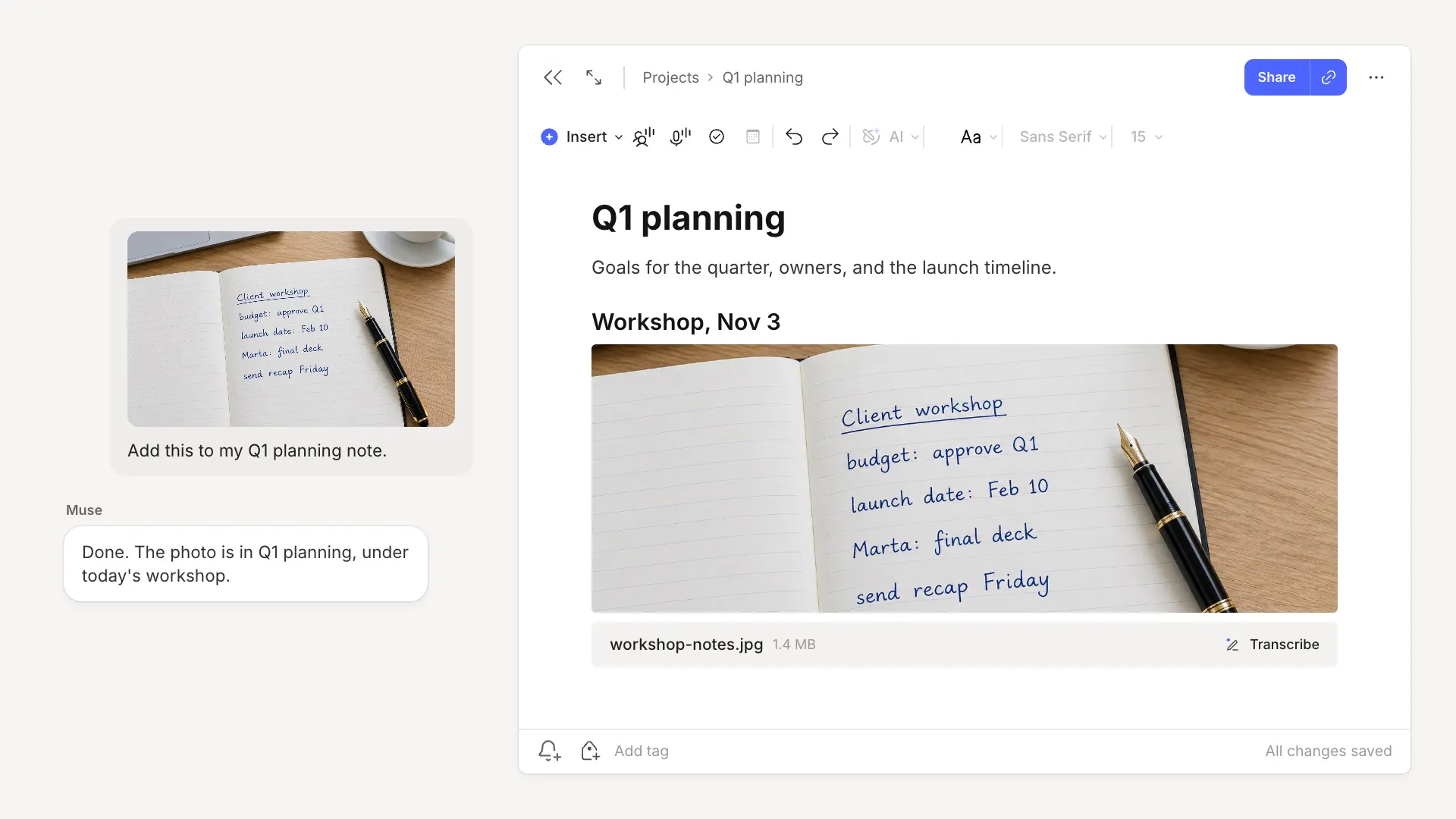
WhatsAppからノートに追加。ワークショップで取った手書きノートの写真をMuseに送り、"これを私のQ1 planningノートに追加してください。"と書きます。Evernoteのほかの画像と同じく、写真は手書き文字も含めて検索できるようになります。
受信トレイに届いたメールを整理。あとで必要になるメール(領収書や請求書など)は、受信トレイに埋もれがちです。Museに"今年の領収書と請求書を私のGmailからTaxes 2026ノートブックに、月ごとにタグを付けて保存してください。"と頼むと、それぞれの領収書と請求書が、数秒で見つけられるノートになります。
読んだ内容をノートと一緒に保管。Readwiseや、接続済みのほかの読書アプリでハイライトを集めている場合は、Museに"今月のハイライトをEvernoteに取り込んでください。本ごとに1ノートにして、トピックごとにタグを付けてください。"と頼みましょう。ハイライトが、同じトピックのご自身のノートの隣に並びます。

📅 準備を整え、実行します
すべての会議に備える。*Museはカレンダーを確認し、クライアントやプロジェクトごとのノートを見つけられます。Museに"明日のクライアントとの会議それぞれについて、私のEvernoteノートをもとに1ページのまとめを送ってください。前回合意した内容、未完了のタスク、私が質問すべきことを含めてください。"*と頼んでみましょう。
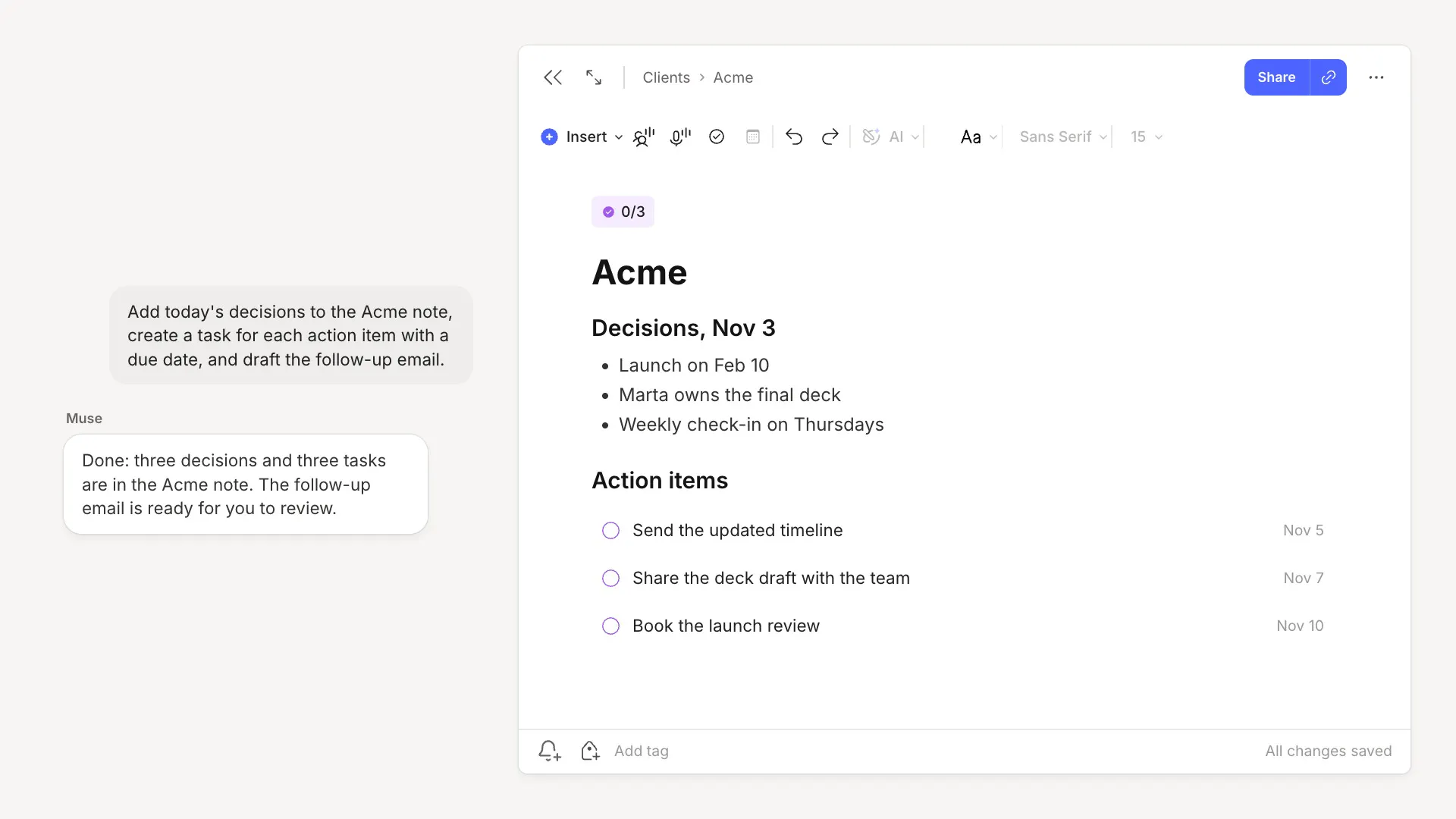
**決定事項をタスクに変える。*会議のあとで、Museに"今日のAcme会議ノートの文字起こしを確認し、決定事項をノートに追加し、アクションアイテムごとに期限付きのタスクを作成し、フォローアップメールの下書きを作成してください。"*と頼みます。タスクはノートとタスクビューに表示されます。Museは、フォローアップメールを送信する前にあなたに見せます。

✅ ノートを活用します
**保存したものを活用する。*領収書、保証書、そのほかの書類には、将来必要になる情報が含まれていることがよくあります。Museに"私の食器洗い機の領収書と保証書をEvernoteで見つけて、メーカーのサイトで修理リクエストを開始してください。"*と頼みます。Museに修理フォームを渡すと、Museがノートの情報をもとに入力し、送信前にあなたに確認します。
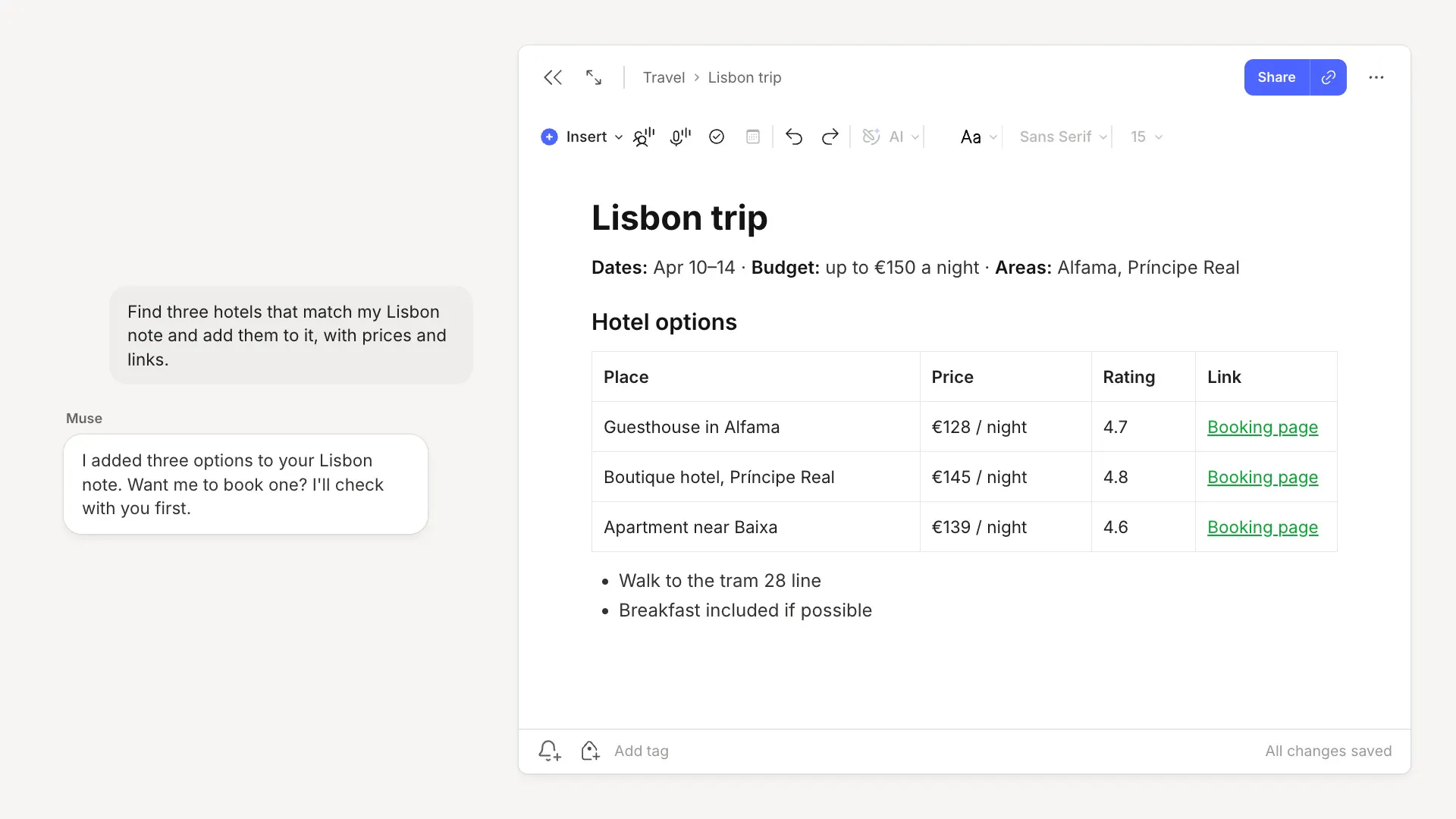
**自分のノートから計画する。*旅行ノートには、通常、日付、気に入ったエリア、行きたい場所、予算が書かれています。Museに"私のLisbonノートに合うホテルを3つ見つけて、価格とリンクを添えてそのノートに追加してください。"*と頼みます。そのあとEvernoteで比較して、準備ができたら決めましょう。Museは、予約する前にあなたに確認します。
⚙️ 接続方法
- MuseでSettings → Connectorsを開きます。
- Evernoteを検索し、Connectを選択します。
- Evernoteにサインインし、アクセスを許可します。
🔒 あなたが常にコントロールできます
MuseでSettings → Connectors → Evernoteを開き、Museができることを選択します。ノートの検索や読み取り、添付ファイルのダウンロード、ノートの管理、ノートをゴミ箱に移動したりタスクを削除したりすることができます。各アクションをAllowまたはAskに設定できます。Allowでは、Museが自動的に進めます。Askでは、Museが最初にあなたに確認します。また、Museは、メールの送信や購入といった重要な操作の前に確認を求めるので、あなたが承認するまで何も送信されたり購入されたりすることはありません。
MetaはあなたのノートをMuseの補足サービス利用規約に基づいて処理します。Settings → Connectors → EvernoteでいつでもEvernoteをMuseから切断できます。
このブログの例が、Museを使ってEvernoteをより便利にするためのインスピレーションを与えてくれたことを願っています。XやRedditでEvernoteとMuseの使い方を教えてください。
Evernoteをご利用いただき、ありがとうございます。
💚 Evernoteチーム