

あなたの最も重要な会議のいくつかは、カレンダーに載らないことがあります。急なチームミーティングや、突然のクライアントコールがあるかもしれません。録音を始めようと思ったときには、重要なポイントはすでに話されてしまっています。
Mac版・Windows版のEvernoteの会議検出は、通話が始まると気づいて録音するようにリマインドします。通知を選択すると、Evernoteが会議を録音し、議論された内容の完全なトランスクリプトと要約を提供します。
会議検出は、あなたがオンにするまでオフのままです。Mac版・Windows版のEvernoteで利用でき、モバイルやEvernote Webでは利用できません。
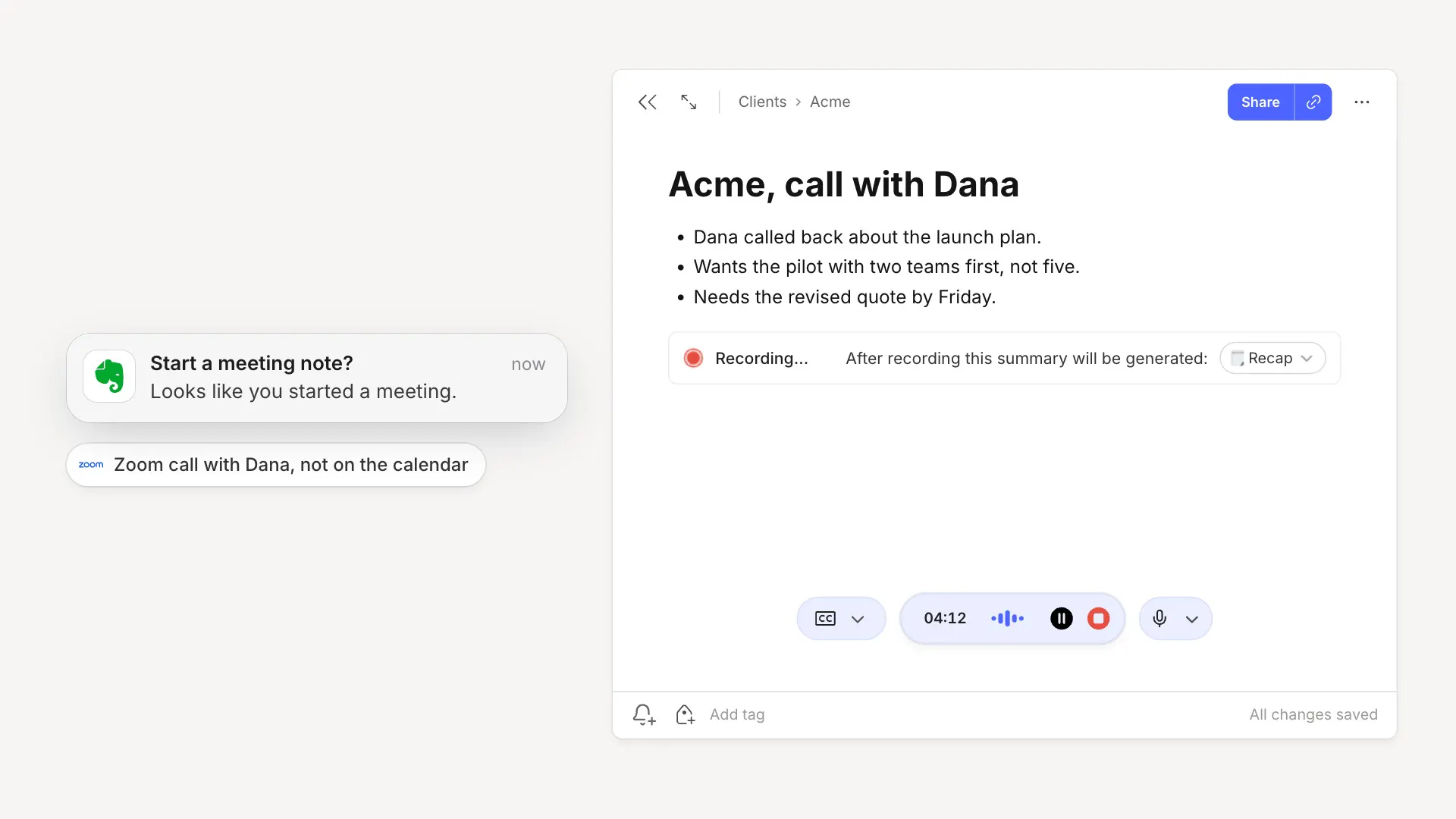
会議検出は、会議がカレンダーにないときでも機能します。カレンダーを確認するだけでなく、Evernoteは、Zoom、Microsoft Teams、Google Meet、Webex、GoToMeeting、Slack、Discord、FaceTime、またはWherebyのようなミーティングアプリがマイクを使用し始めると通知を受け取ります。これにより、招待がない会議、例えば上司との気軽な打ち合わせや、Slackだけで決まった社外との会議の録音をリマインドできます。
⏹️ 通話終了時のリマインダー
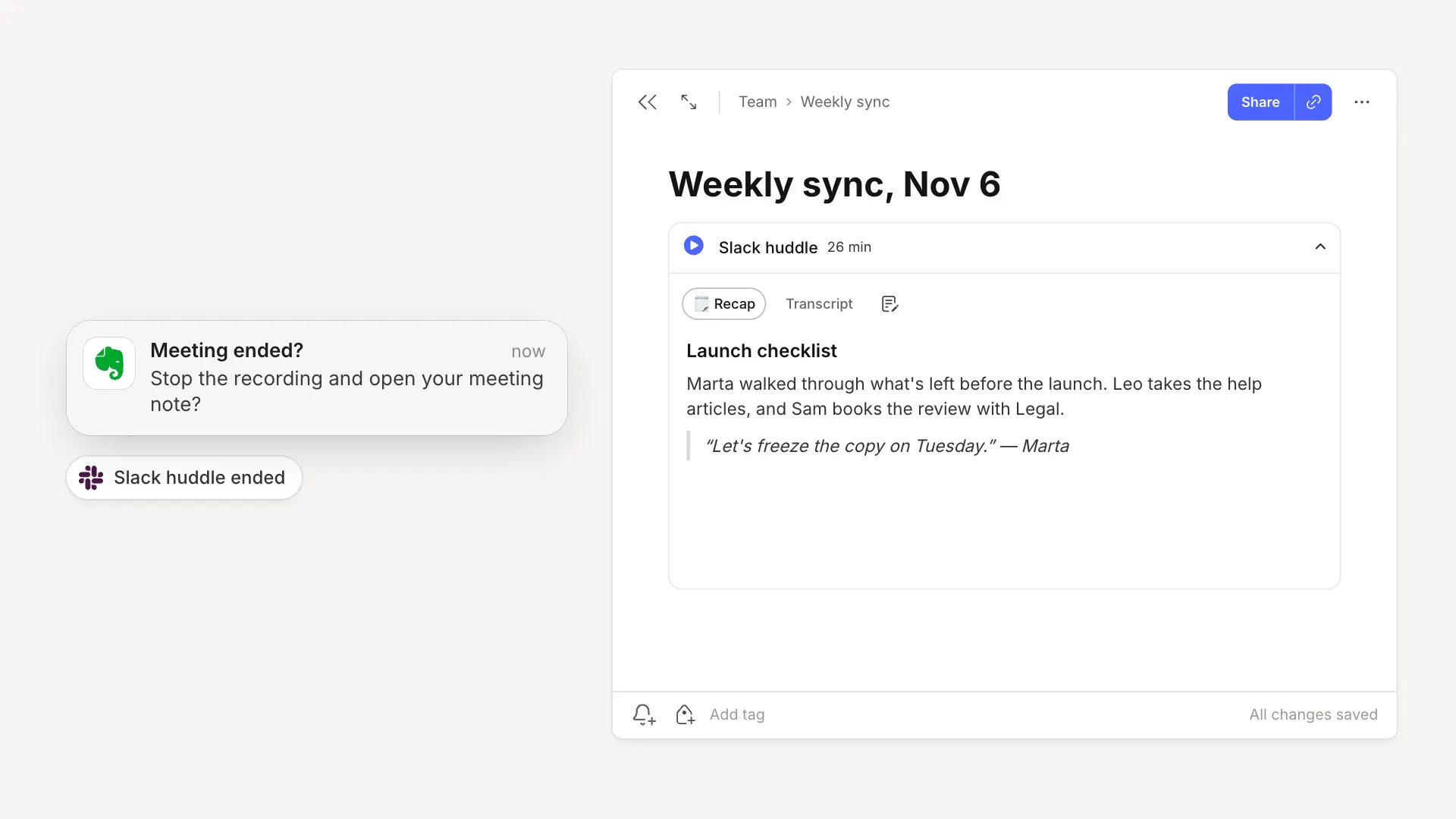
会議が終わった後に録音を数時間続けてしまったことはありませんか?通話が終了すると、Evernoteが録音を停止し、会議ノートを開くようにリマインドします。これにより、ノートは会議が終わったところで終了します。
録音を停止すると、Evernoteは各発言者が言ったことを示す完全なトランスクリプトと会議の要約を提供します。ここから、いつでも言われたことを検索したり、通話を逃した人と共有したりできます。
⚙️ 1分で設定
- 設定 › 通知を開きます。
- 会議検出を見つけて設定を選択します。
- Evernoteが要求する権限を許可します。Macでは、通知、マイクアクセス、そしてEvernoteがブラウザ内の通話を認識できるようにする画面とシステムオーディオの録音の権限が必要です。Windowsでは、通知の権限を許可するだけで大丈夫です。
システム権限を変更した後は、Evernoteを再起動する必要があるかもしれません。その後、会議検出の動作を選択します:
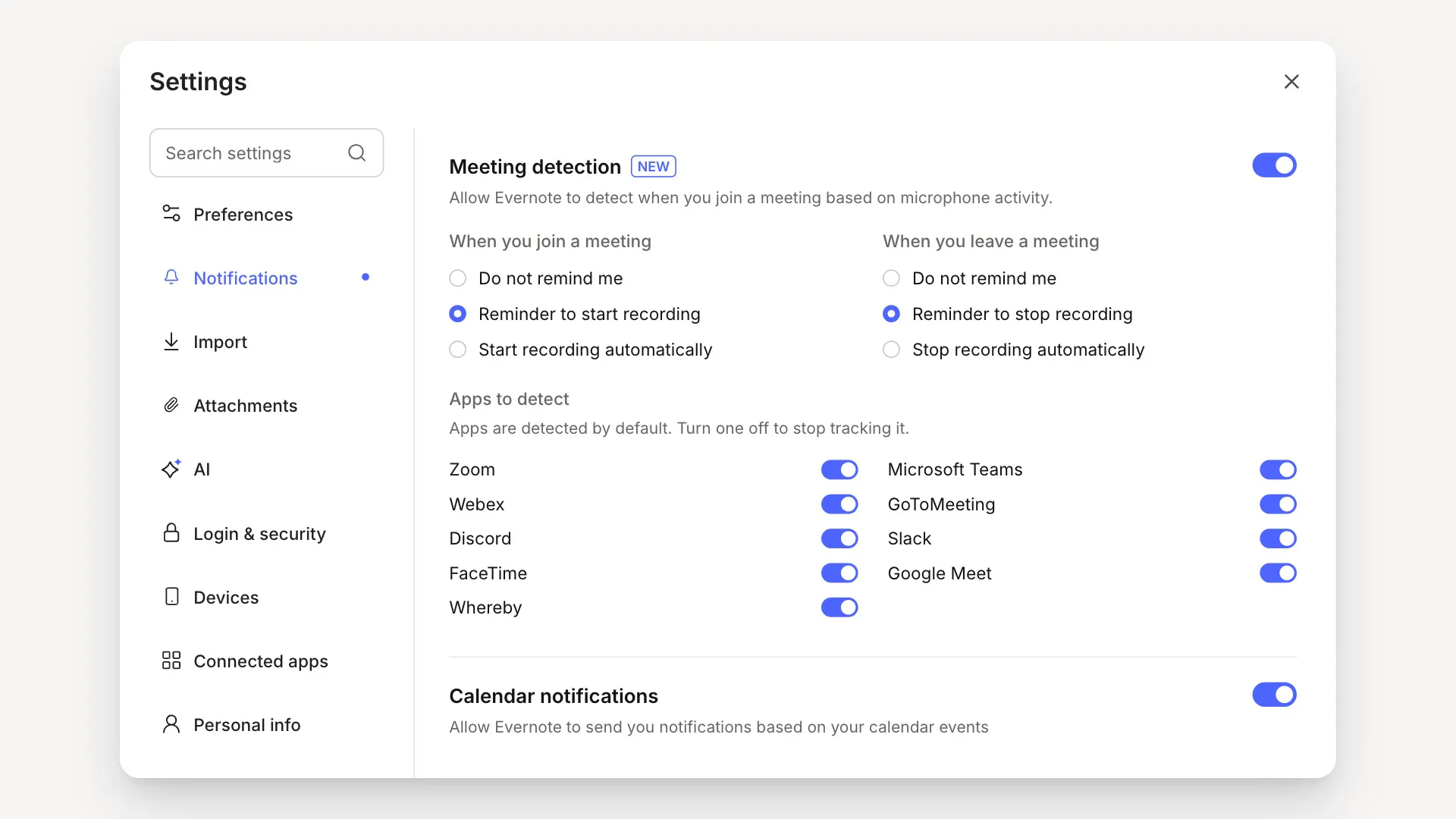
- 会議に参加したとき。 会議の開始を検出したときに、録音開始のリマインドか、自動での録音開始を選べます。
- 会議を退出したとき。 会議の終了を検出したときに、録音停止のリマインドか、自動での録音停止を選べます。
- 検出対象のアプリ。 すべてのサポートされているアプリはデフォルトで検出されます。録音したくないアプリの検出をオフにすることができます。
後から会議ノートをカレンダーの予定にリンクすると、Evernoteがその予定名をノートのタイトルにします。
🔒 コントロールはあなたの手に
- オンにするまでオフです。 設定 › 通知でいつでも会議検出をオフにできます。
- 通話を聞きません。 Evernoteは、会議中にアプリがマイクを使用し始めたときのみ通知を受け取り、何が言われたかは聞きません。
- あなたなしでは何も録音されません。 設定で自動録音を選ばない限り、録音は通知から録音をクリックしたときにだけ始まります。
- 通話中の全員に録音していることを知らせてください。
会議検出は、最新のMac版・Windows版Evernoteで利用できます。アプリを更新し、設定 › 通知でオンにして、次の通話で試してみてください。会議検出のおかげで録音し忘れずに済んだ場面を、XやRedditで教えてください。
Evernoteの一員でいてくれてありがとう、
💚 Evernoteチーム