

노트에는 나중에 필요한 세부 정보가 담겨 있습니다: 고객이 요청한 사항, 완벽한 라자냐 레시피, 다음 여행을 위한 호텔 영수증. Meta Muse는 사용하는 앱 전반에서 작업을 수행하는 개인 AI 에이전트입니다. 둘을 연결하면 Muse가 노트를 찾아 읽고, Muse와의 대화에 세부 정보를 가져올 수 있습니다. 그런 다음 Muse는 그 대화에서 생성한 내용을 새로운 노트나 기존 노트의 편집으로 Evernote에 저장할 수 있습니다.
Muse 앱, muse.ai, 또는 WhatsApp에서 Muse와 대화할 수 있습니다. Muse를 사용하여 Evernote를 더 잘 활용할 수 있는 일곱 가지 방법을 소개합니다.
Muse는 모든 유료 Evernote 요금제에서 작동합니다.
🧩 Muse가 노트로 할 수 있는 일
Evernote를 연결하면 Muse가 키워드나 의미로 노트를 검색하고, 읽고, 첨부파일을 열 수 있습니다. 노트를 생성하고 편집하며, 노트북과 스페이스로 이동하고, 태그를 추가하고, 작업을 생성하거나 업데이트할 수 있습니다.
Muse는 이메일과 캘린더처럼 연결된 다른 앱과도 작동하며, 웹을 탐색할 수 있습니다. 따라서 하나의 요청으로 Evernote의 내용과 다른 곳에서 일어나는 일을 결합할 수 있습니다.

💬 어디서든 캡처하기
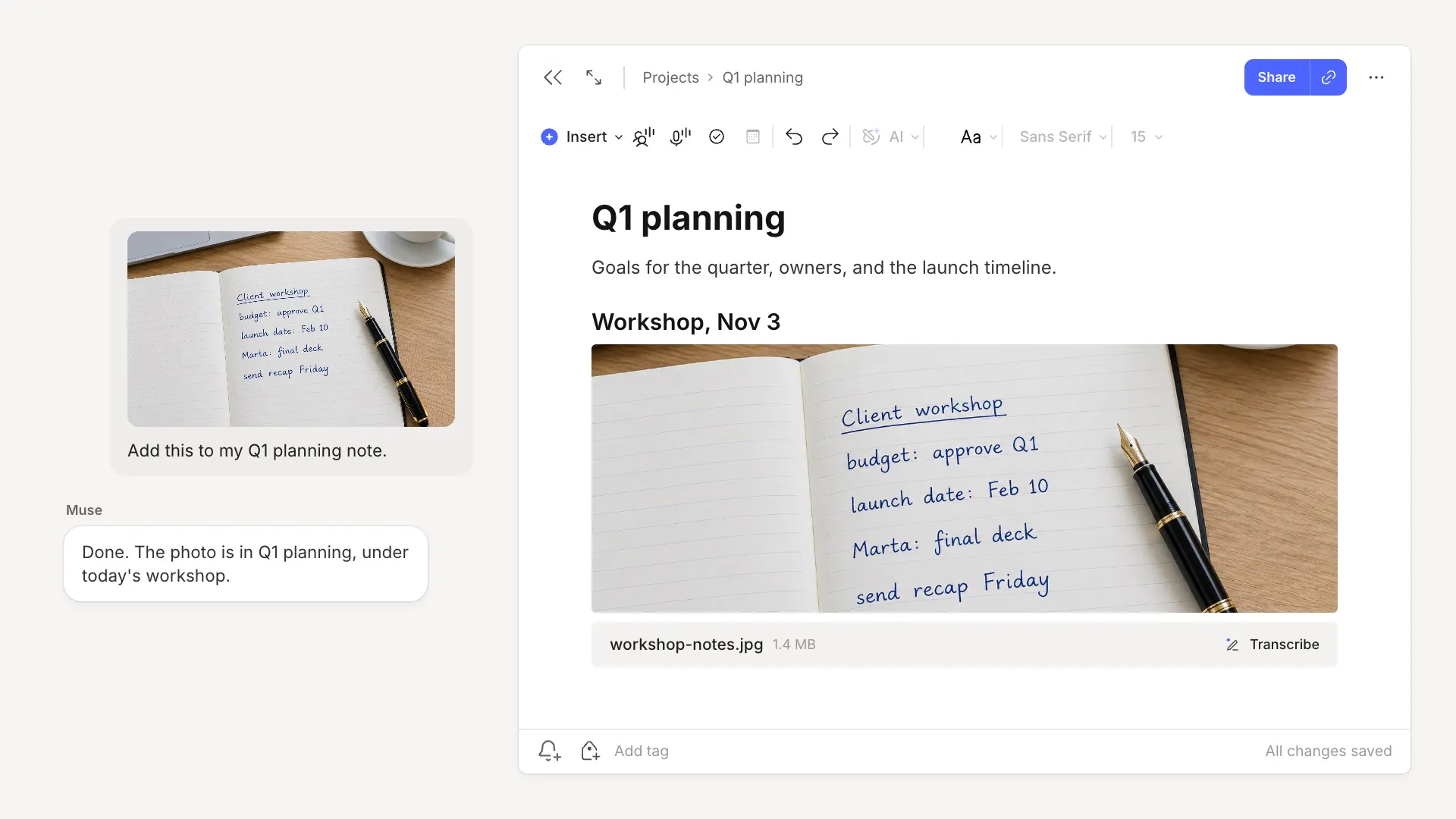
WhatsApp에서 노트에 추가하기. 워크숍에서 작성한 손글씨 노트의 사진을 Muse에게 보내고, 다음과 같이 작성하세요. "이것을 내 Q1 planning 노트에 추가해 주세요." Evernote의 모든 이미지처럼, 사진은 검색 가능해지며, 손글씨도 포함됩니다.
받은 편지함에 도착한 것 정리하기. 나중에 필요할 이메일, 예를 들어 영수증과 청구서가 받은 편지함에 묻혀 있습니다. Muse에게 요청하세요. "올해의 영수증과 청구서를 내 Gmail에서 내 Taxes 2026 노트북으로 월별 태그를 붙여 저장해 주세요." 각 영수증과 청구서는 몇 초 안에 찾을 수 있는 노트가 됩니다.
읽은 내용을 노트와 함께 보관하기. Readwise 또는 다른 연결된 읽기 앱에서 하이라이트를 수집하고 있다면, Muse에게 요청하세요. "이번 달의 하이라이트를 Evernote로 가져와서, 책당 하나의 노트로, 주제별로 태그를 붙여 주세요." 이렇게 하면 하이라이트가 같은 주제의 노트 옆에 나란히 놓입니다.

📅 준비한 후 실행하기
모든 회의 준비하기. Muse는 캘린더를 확인하고 각 고객이나 프로젝트에 대한 노트를 찾을 수 있습니다. Muse에게 요청하세요. "내 Evernote 노트를 사용하여 내일의 고객 회의마다 한 페이지 요약을 보내 주세요. 지난번에 합의한 내용, 미완료 작업, 내가 물어봐야 할 내용을 포함해 주세요."
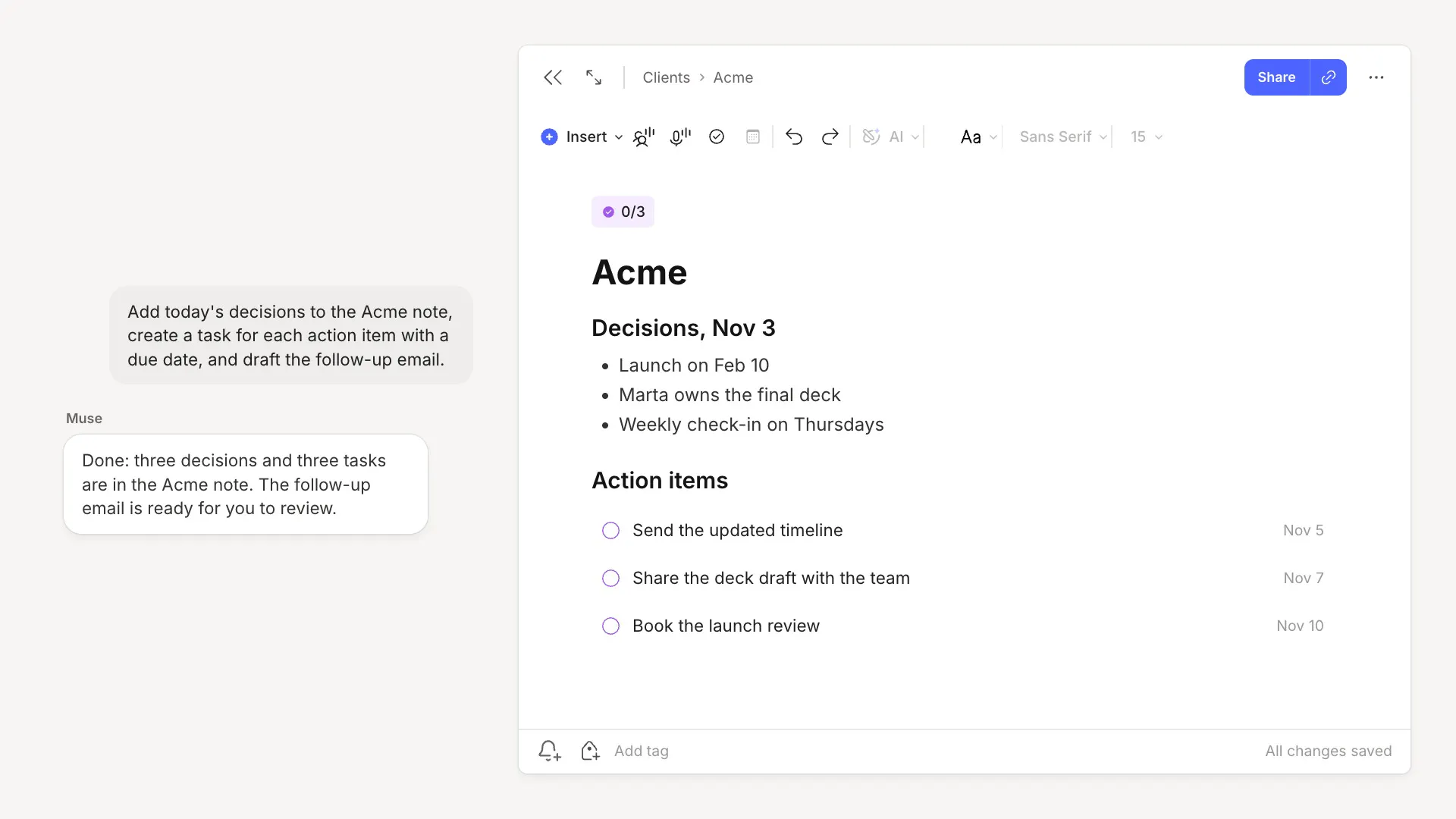
결정을 작업으로 전환하기. 회의 후, Muse에게 요청하세요. "오늘 Acme 회의 노트의 전사본을 검토하고, 결정을 노트에 추가하고, 각 작업 항목에 대한 마감일이 있는 작업을 생성하고, 후속 이메일 초안을 작성해 주세요." 작업은 노트와 작업 보기에서 나타납니다. Muse는 후속 이메일을 보내기 전에 먼저 보여줍니다.

✅ 노트를 활용하기
저장한 내용을 사용하기. 영수증, 보증서 및 기타 서류는 종종 미래에 필요할 세부 정보를 담고 있습니다. Muse에게 요청하세요. "내 식기세척기의 영수증과 보증서를 Evernote에서 찾아 제조사 사이트에서 수리 요청을 시작해 주세요." Muse에게 수리 양식을 제공하면, Muse는 노트의 세부 정보로 양식을 작성한 뒤, 제출하기 전에 사용자에게 확인합니다.
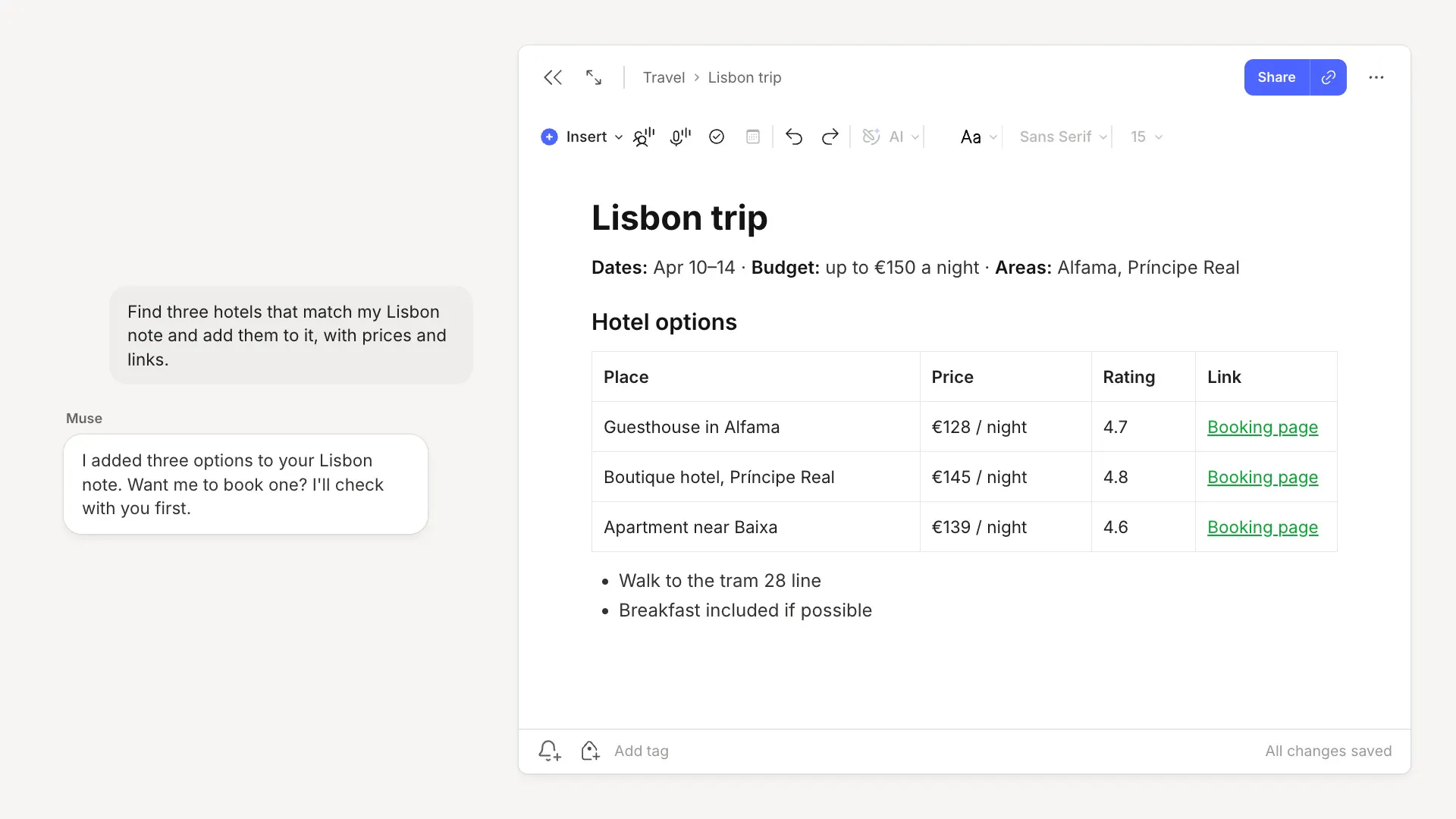
자신의 노트에서 계획하기. 여행 노트에는 보통 날짜, 좋아하는 동네, 방문하고 싶은 장소, 예산이 포함되어 있습니다. Muse에게 요청하세요. "내 Lisbon 노트에 맞는 호텔 세 곳을 찾아서, 가격과 링크와 함께 그 노트에 추가해 주세요." 그런 다음 Evernote에서 비교하고 준비가 되었을 때 결정을 내리세요. Muse는 예약하기 전에 확인합니다.
⚙️ 연결하는 방법
- Muse에서 Settings → Connectors를 엽니다.
- Evernote를 검색하고 Connect를 선택합니다.
- Evernote에 로그인하고 접근을 허용합니다.
🔒 모든 것을 직접 제어할 수 있습니다
Muse에서 Settings → Connectors → Evernote를 열어 Muse가 할 수 있는 동작을 선택할 수 있습니다. 노트를 검색하고 읽거나, 첨부파일을 다운로드하거나, 노트를 관리하거나, 노트를 휴지통으로 이동하거나 작업을 삭제하는 등의 동작을 설정할 수 있습니다. 각 동작을 Allow 또는 Ask로 설정할 수 있습니다. Allow를 선택하면 Muse가 스스로 진행합니다. Ask를 선택하면 Muse가 먼저 확인합니다. Muse는 이메일을 보내거나 구매하는 등의 민감한 작업을 수행하기 전에 확인을 요청하므로, 승인하기 전까지는 아무것도 전송되거나 구매되지 않습니다.
Meta는 노트를 Muse 추가 서비스 약관에 따라 처리합니다. 언제든지 Settings → Connectors → Evernote에서 Muse와 Evernote의 연결을 끊을 수 있습니다.
이 블로그의 예시가 Muse를 사용하여 Evernote를 더 잘 활용하는 데 영감을 주었기를 바랍니다. X와 Reddit에서 Evernote와 함께 Muse를 어떻게 사용할 것인지 알려주세요.
Evernote의 일원이 되어 주셔서 감사합니다.
💚 Evernote 팀