

가장 중요한 회의 중에는 캘린더에 올라가지 않는 회의도 있습니다. 갑자기 긴급 팀 회의가 잡히거나, 고객이 예고 없이 전화를 걸어올 수도 있죠. 녹음 버튼을 눌러야겠다고 생각할 즈음이면 중요한 이야기는 이미 다 나온 뒤입니다.
Mac 및 Windows용 Evernote의 회의 감지는 통화가 시작되면 이를 감지하고 녹음하라고 알려줍니다. 알림을 선택하면 Evernote가 회의를 녹음하고, 논의된 내용의 전체 전사본과 요약을 제공합니다.
회의 감지는 직접 켜기 전까지 꺼져 있습니다. Mac 및 Windows용 Evernote에서 사용할 수 있으며, 모바일이나 Evernote Web에서는 사용할 수 없습니다.
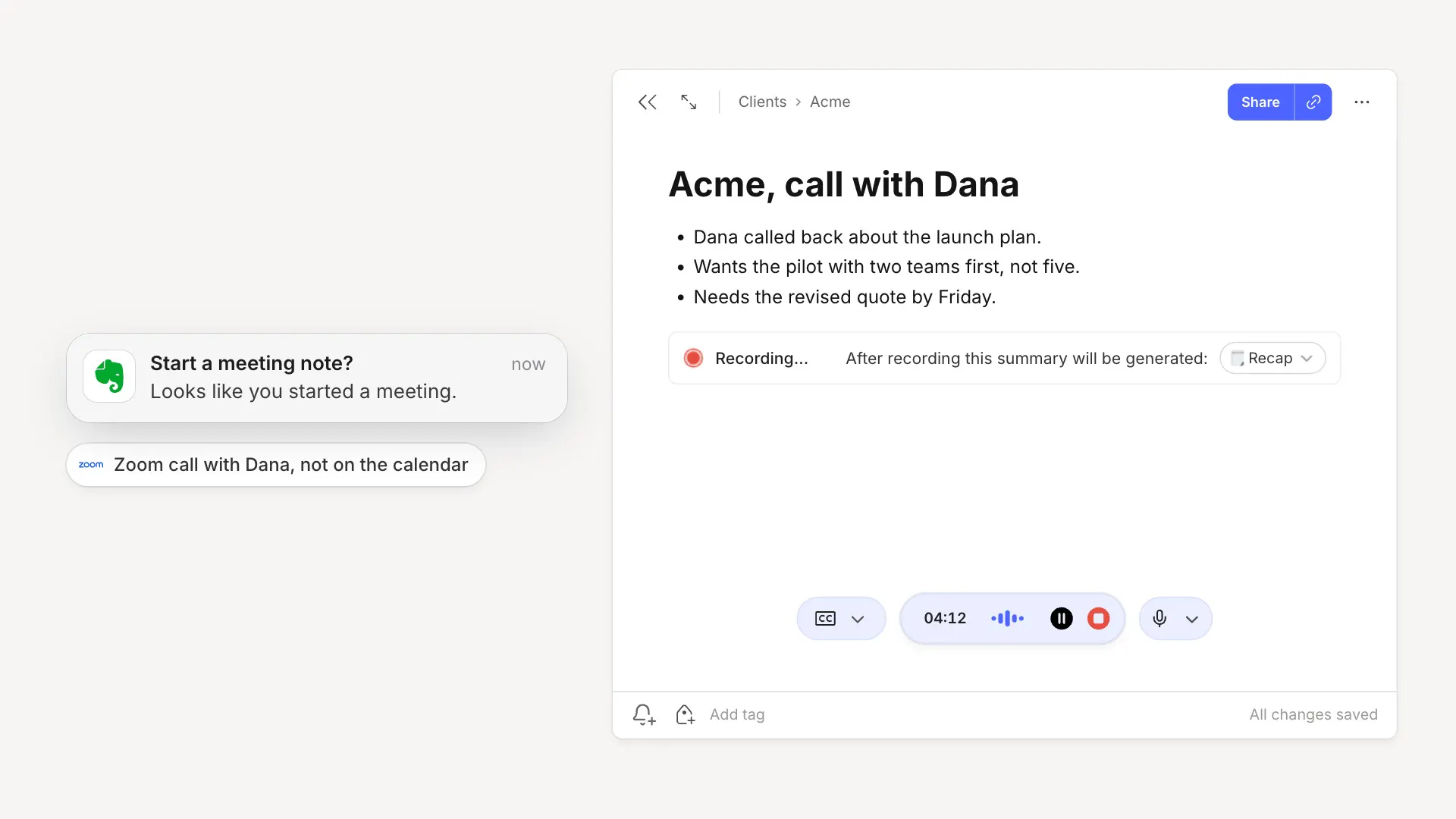
회의 감지는 이제 캘린더에 없는 회의에서도 작동합니다. Evernote는 캘린더를 확인할 뿐 아니라, Zoom, Microsoft Teams, Google Meet, Webex, GoToMeeting, Slack, Discord, FaceTime, Whereby 같은 회의 앱이 마이크를 사용하기 시작하면 알림을 받습니다. 덕분에 매니저와의 가벼운 미팅이나 Slack으로만 잡힌 외부 회의처럼 초대장이 오지 않는 회의도 녹음하라고 알려줄 수 있습니다.
⏹️ 통화가 끝날 때 알림
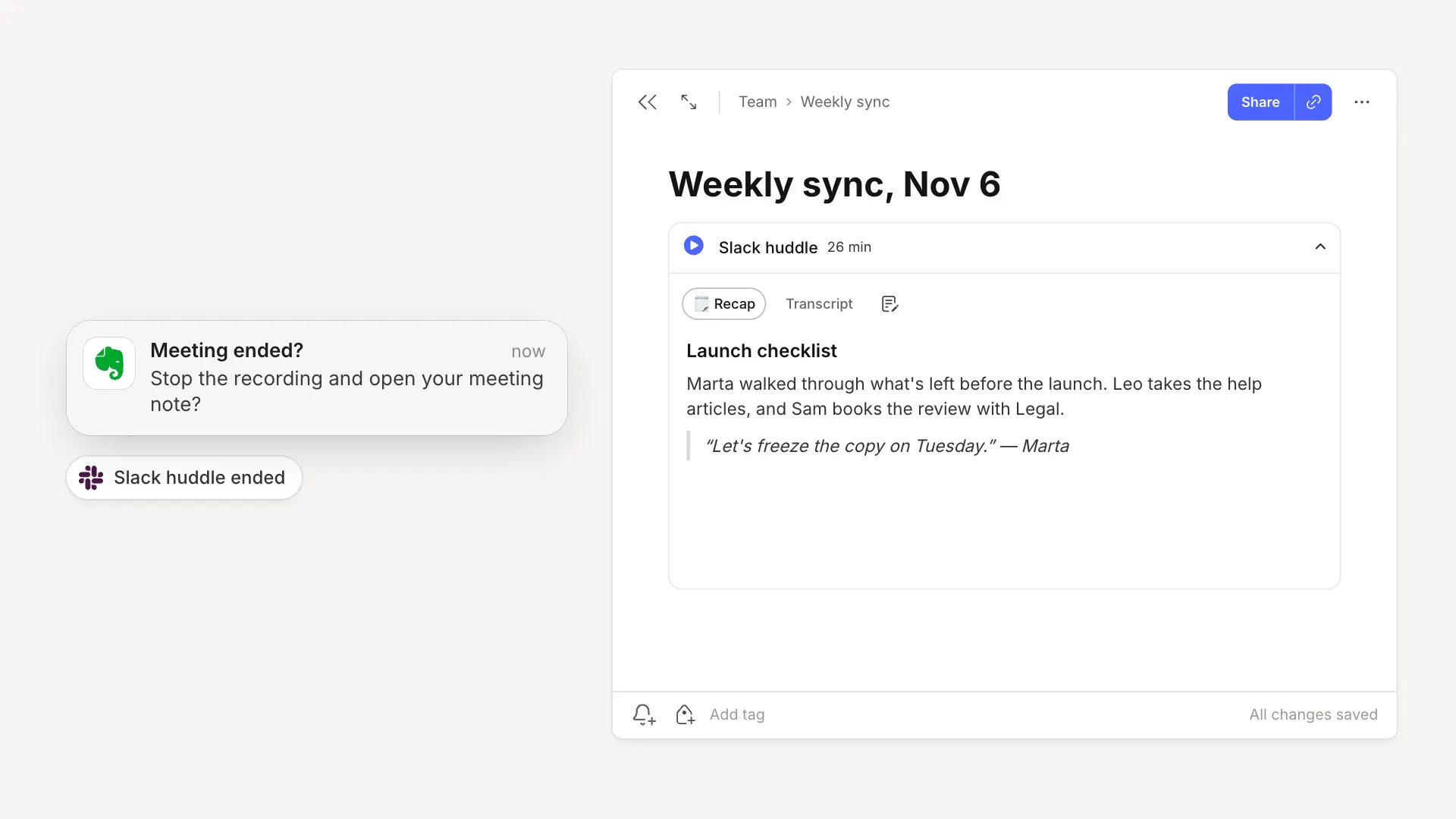
회의가 끝났는데 실수로 몇 시간이나 녹음을 계속한 적이 있나요? 통화가 끝나면 Evernote가 녹음을 중지하고 회의 노트를 열라고 알려줍니다. 이렇게 하면 노트가 회의가 끝난 지점에서 종료됩니다.
녹음을 중지하면 Evernote가 각 발언자가 한 말을 보여주는 전체 전사본과 회의 요약을 제공합니다. 여기서 언제든지 논의된 내용을 검색하거나 통화에 참석하지 못한 사람과 공유할 수 있습니다.
⚙️ 1분 안에 설정하기
- 설정 › 알림을 엽니다.
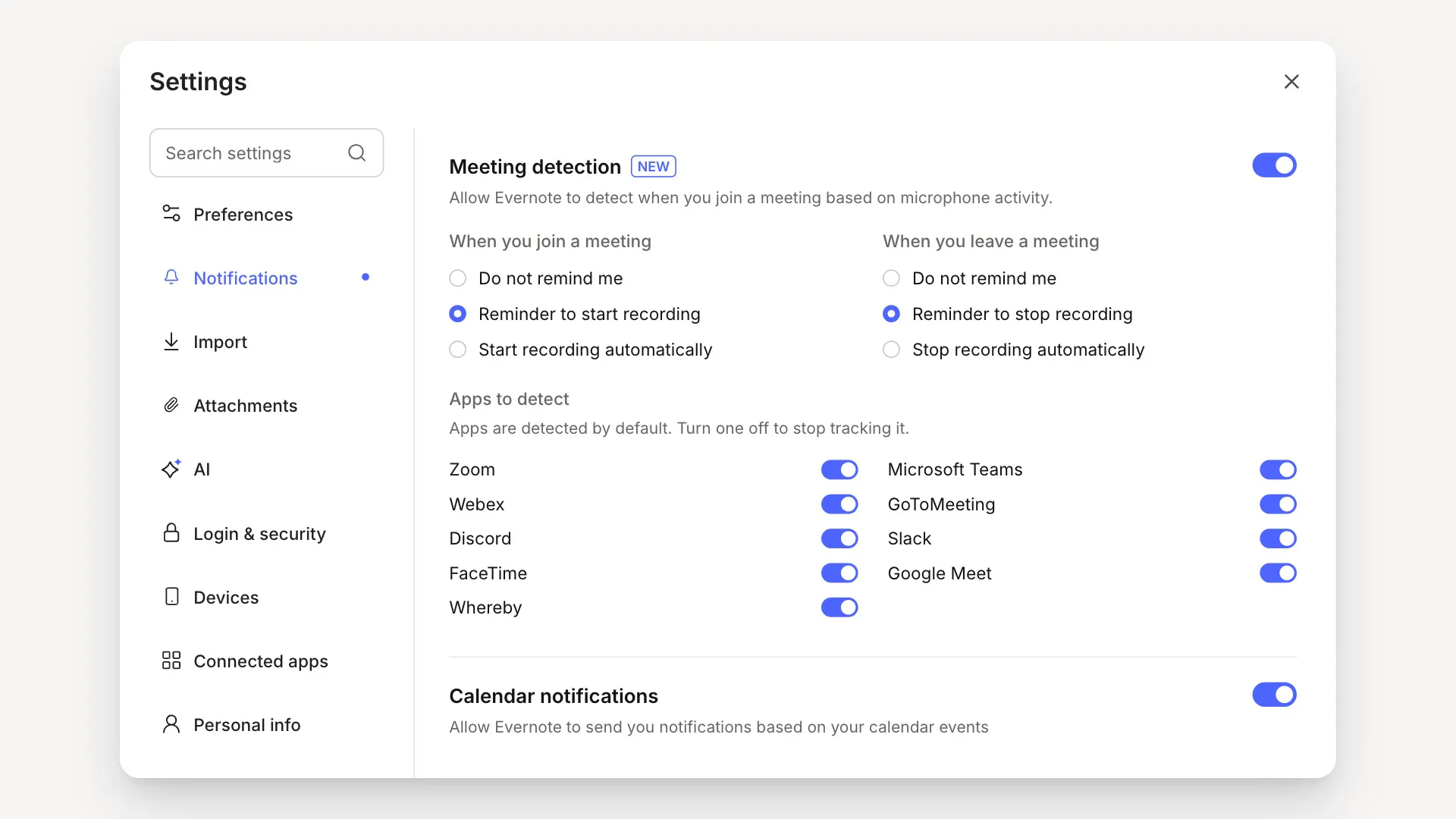
- 회의 감지를 찾아 설정을 선택합니다.
- Evernote가 요청하는 권한을 허용합니다. Mac에서는 알림, 마이크 접근, 그리고 Evernote가 브라우저에서 통화를 인식할 수 있게 해주는 화면 및 시스템 오디오 기록 권한이 필요합니다. Windows에서는 알림 권한만 허용하면 됩니다.
시스템 권한을 변경한 후 Evernote를 재시작해야 할 수도 있습니다. 그런 다음 회의 감지가 작동하는 방식을 선택합니다:
- 회의에 참여할 때. Evernote는 회의가 시작되었음을 감지하면 녹음을 시작하라고 알리거나 자동으로 녹음을 시작할 수 있습니다.
- 회의에서 나갈 때. Evernote는 회의가 끝났음을 감지하면 녹음을 중지하라고 알리거나 자동으로 녹음을 중지할 수 있습니다.
- 감지할 앱. 모든 지원되는 앱은 기본적으로 감지됩니다. 녹음을 원하지 않는 앱에 대한 감지를 끌 수 있습니다.
나중에 회의 노트를 캘린더 이벤트에 연결하면 Evernote가 해당 이벤트 이름으로 노트 제목을 정합니다.
🔒 통제권은 사용자에게
- 직접 켜기 전까지 꺼져 있습니다. 언제든지 설정 › 알림에서 회의 감지를 다시 끌 수 있습니다.
- 통화 내용을 듣지 않습니다. Evernote는 회의 중에 앱이 마이크를 사용하기 시작할 때만 알림을 받고, 말한 내용은 듣지 않습니다.
- 모르는 사이에 녹음되는 일은 없습니다. 설정에서 자동 녹음을 선택하지 않는 한, 녹음은 알림에서 녹음 버튼을 클릭할 때만 시작됩니다.
- 통화 참여자 모두에게 녹음 중이라고 알리세요.
회의 감지는 최신 버전의 Mac 및 Windows용 Evernote에서 사용할 수 있습니다. 앱을 업데이트하고 설정 › 알림에서 켠 다음 다음 통화에서 사용해 보세요. 회의 감지 덕분에 녹음을 잊지 않은 순간을 X나 Reddit에서 알려주세요.
Evernote의 일원이 되어 주셔서 감사합니다,
💚 Evernote 팀