

As 62 melhorias deste trimestre facilitam cinco coisas que você faz todos os dias: organizar suas notas, trabalhar com PDFs e imagens, usar assistência de IA, gravar conversas e usar Evernote em qualquer lugar.
Muitas dessas melhorias foram inspiradas pelo seu feedback. Em nosso último resumo, dissemos que melhorias em tabelas e áudio pesquisável chegariam em breve. Agora você pode ordenar e filtrar suas tabelas, e pesquisar o que foi dito em gravações antigas. Além disso, deixamos o Evernote mais fácil de personalizar e melhor para capturar suas reuniões.
Somos imensamente gratos a todos que compartilham suas opiniões conosco semana após semana. Você pode compartilhar seu feedback conosco a qualquer momento. Se encontrar um bug ou tiver uma ideia de recurso, relate direto da página Novidades no app para sabermos o que corrigir e construir em seguida.
Aqui está um olhar detalhado sobre como o Evernote evoluiu de julho a setembro e para onde estamos indo. Você pode ver muitas dessas novidades em funcionamento nos nossos vídeos de resumo de julho, agosto e setembro, além de conferir a lista completa das 62 melhorias.
📝 Notas & tabelas: Organize tudo o que você guarda
Quanto mais você guarda no Evernote, mais suas notas precisam de estrutura. Um plano de projeto é mais fácil de acompanhar quando sua tabela está ordenada, e uma nota longa fica mais clara quando você pode recolher os detalhes. Por isso, neste trimestre focamos nas ferramentas que mantêm suas notas organizadas e fáceis de encontrar. Veja os destaques:
Ordenação e filtragem em tabelas. Tabelas costumam ser a forma mais clara de organizar informações em uma nota. Agora você pode ordenar linhas alfabeticamente, por número ou por data, e filtrar aquelas de que não precisa. Também é possível definir a primeira linha ou coluna como cabeçalho e personalizar estilo, largura e cor das bordas. Abra o menu nos três pontos de qualquer célula ou use o menu suspenso acima da tabela.
Imagens nas tabelas estão mais fáceis de redimensionar e mover, e as colunas se ajustam como preferir. Colar do Excel ou do Google Sheets também está mais eficiente.
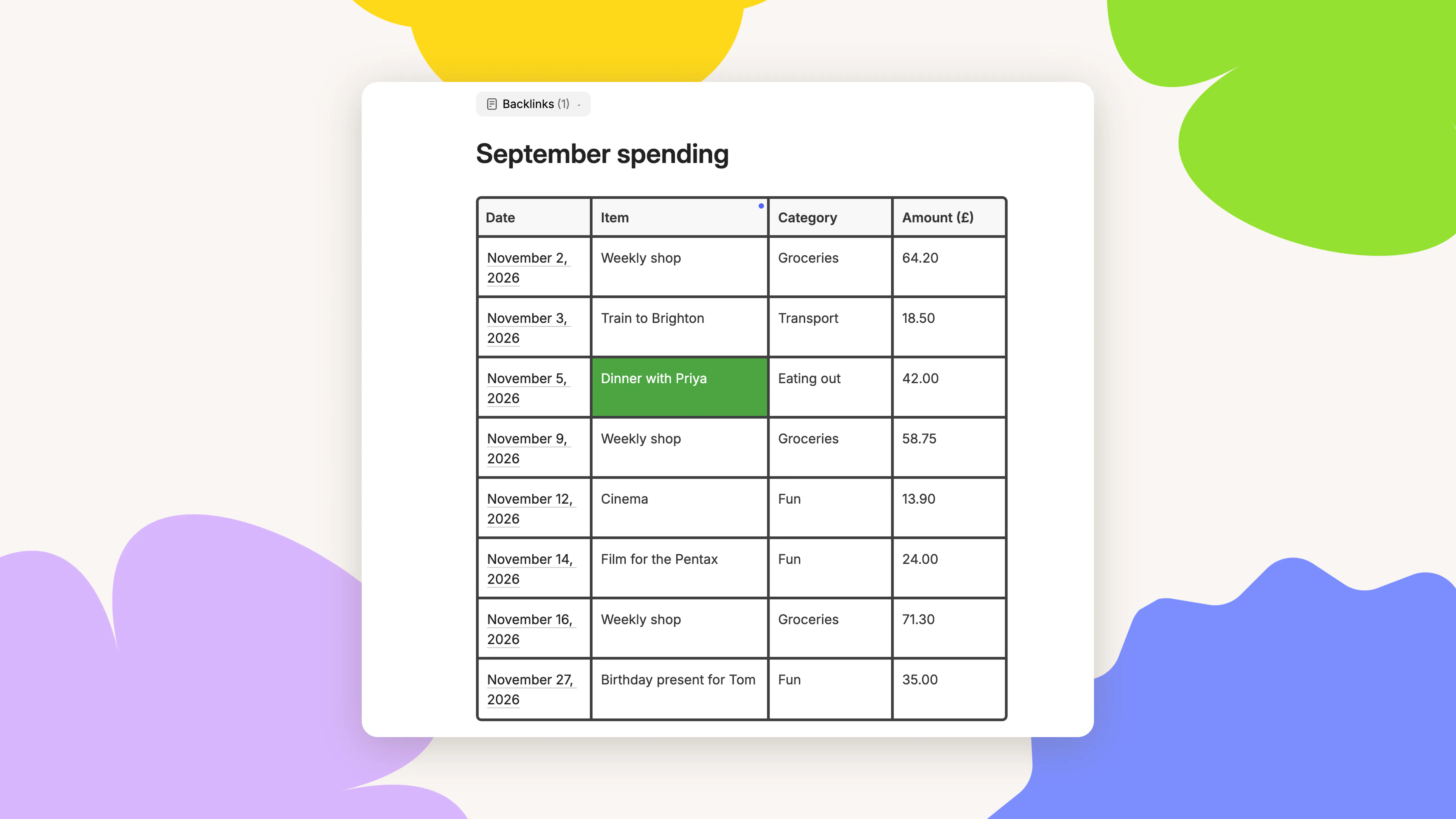
Menções de data. Digite @ em qualquer lugar da nota para inserir uma data que se atualiza automaticamente. Use linguagem natural como “amanhã”, “próxima sexta” ou “1º de janeiro”. Também é possível adicionar datas relativas aos modelos de notas, como @Próxima segunda, para que exibam sempre uma data relevante quando usadas. Para personalizar o formato de data e outros detalhes, acesse Configurações, depois Notas.
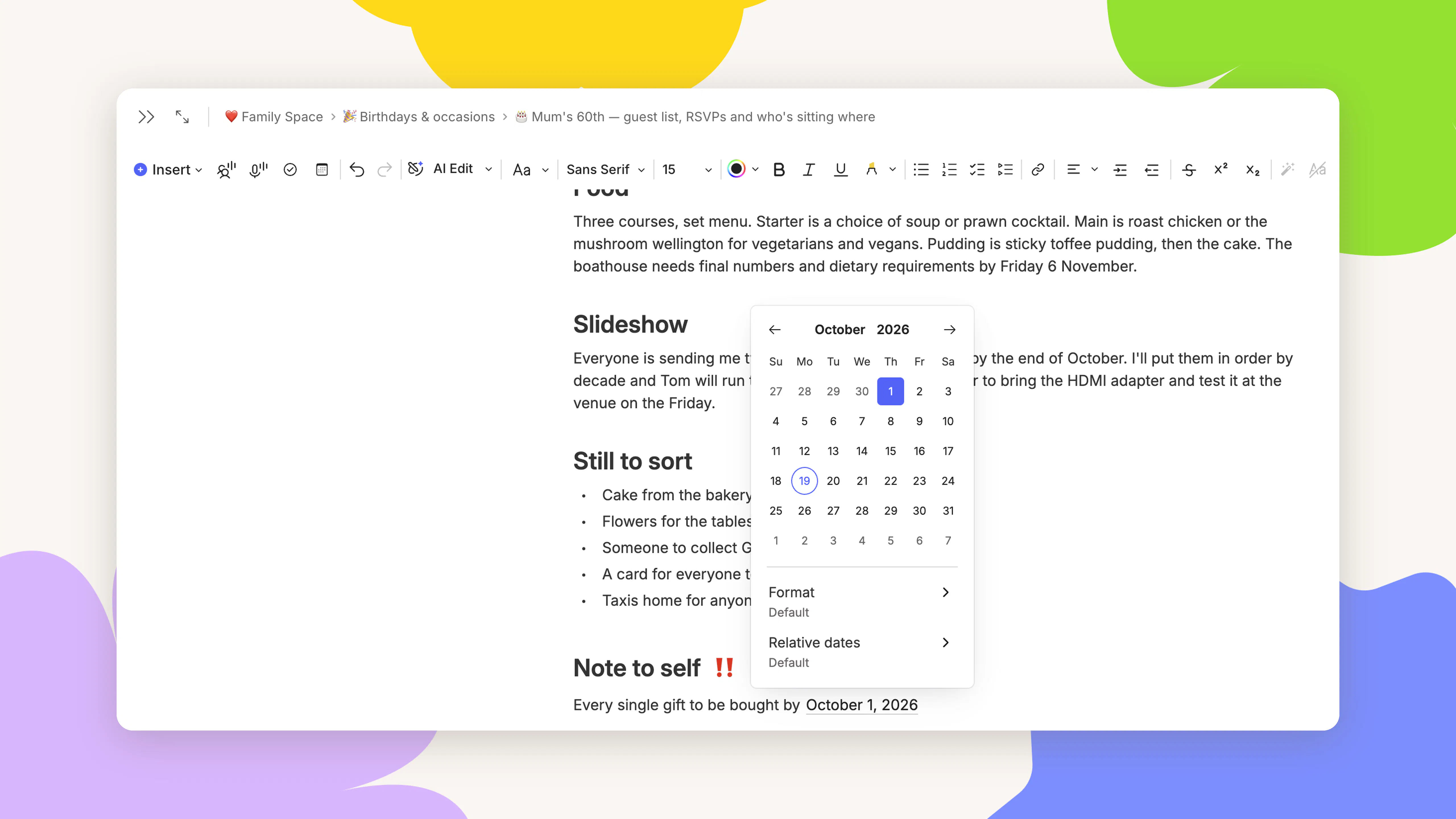
Listas recolhíveis. Agora você pode manter listas longas organizadas e ver só os detalhes necessários com listas recolhíveis. Transforme itens de lista em toggles, ou crie uma lista desse tipo direto na barra de formatação. Os títulos das listas também aceitam menções @, links de nota e #tags.
Quebras de página. Quer que uma seção comece em uma nova página ao exportar para PDF? Digite / e escolha Quebra de página. Uma linha tracejada aparecerá mostrando onde ocorrerá a divisão, e você pode mover ou excluir a qualquer momento.
Vá direto ao seu resultado de busca. Quando uma nota contém exatamente o termo buscado, ao abri-la pelo resultado da busca você vai direto ao primeiro local onde aparece. O Encontrar na Nota abre automaticamente, facilitando navegar entre os resultados. Os resultados dentro de imagens, PDFs e gravações também estão mais destacados.
E tem mais: apresentamos também as paletas realçador Pastel e Brilhante, mais opções de emojis, formas mais rápidas de fechar abas, além da opção de solicitar acesso a notas que ainda não pode abrir, entre várias outras melhorias de usabilidade.
📄 PDFs & imagens: Edite seus arquivos sem sair do Evernote
Muito do que você guarda no Evernote não é texto digitado: contratos, recibos, slides e formulários escaneados. Até agora, trabalhar nesses arquivos geralmente exigia abrir outro app. Neste trimestre, trouxemos mais desse trabalho para dentro do Evernote.
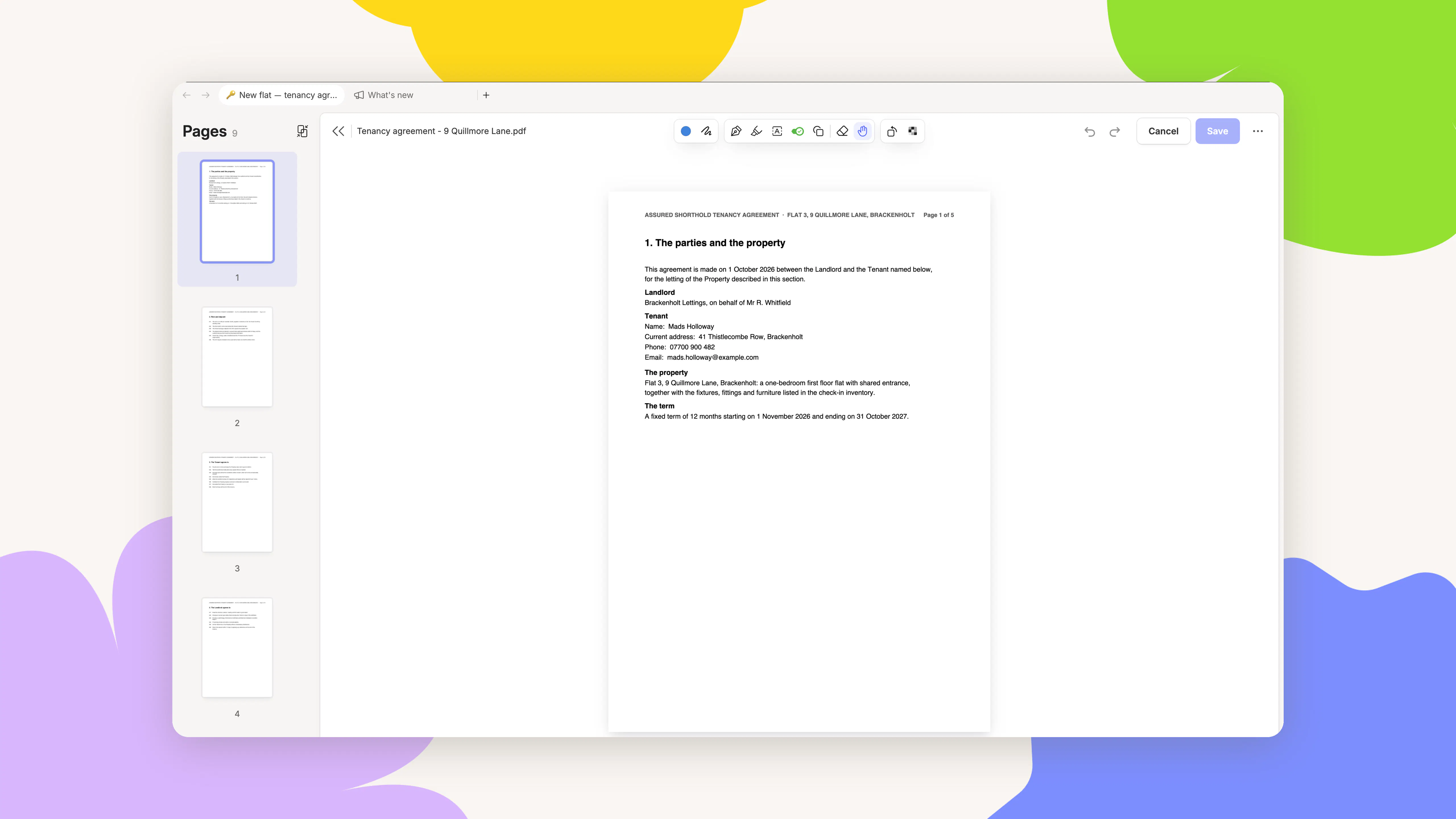
Um novo editor de PDF. O editor de PDF foi totalmente modernizado, dando muito mais possibilidades sem sair das suas notas. Clique duas vezes em qualquer PDF para abri-lo.
Pela nova barra lateral de páginas, você pode excluir, inserir, reordenar ou girar páginas. Também é possível unir vários PDFs em um só ou dividir um arquivo. Precisa compartilhar um documento? Esborrufe informações sensíveis—elas serão removidas permanentemente.
Agora é mais fácil formatar textos e apagar anotações. O editor funciona também em imagens, permitindo desenhar e adicionar textos em fotos e capturas de tela. Está chegando em breve ao celular.
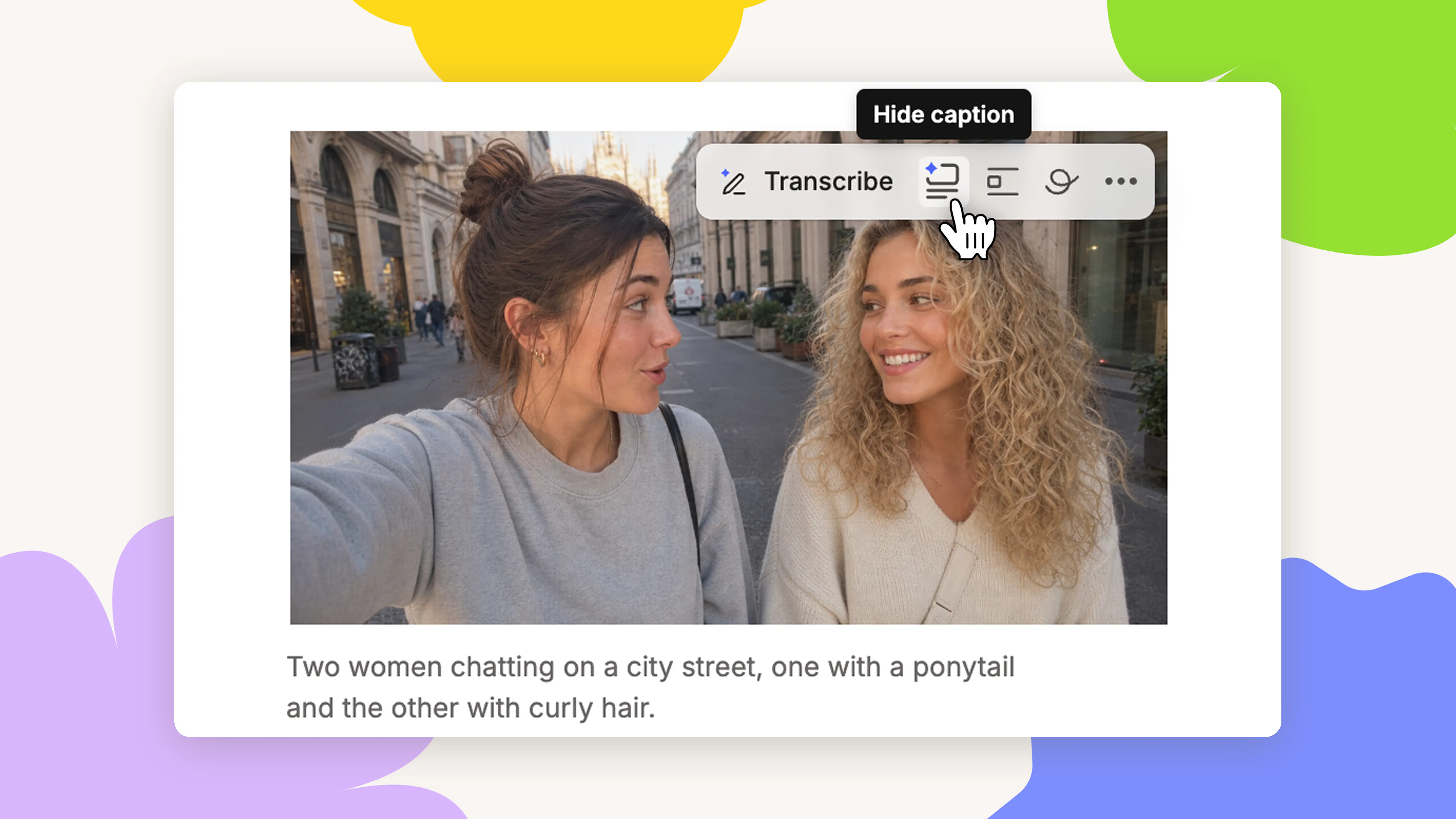
Legendas automáticas em imagens. Todo arquivo de imagem enviado agora recebe uma legenda automática. Ela fica oculta, a menos que você selecione Mostrar legenda. A busca sempre lê esse texto, então você pode encontrar uma foto descrevendo o que há nela, mesmo sem texto na imagem.
Imprimir anexos. Agora você pode imprimir imagens, PDFs e outros anexos direto da sua nota. Clique nos três pontos do anexo e selecione Imprimir.
Impressões e exportações de PDF mais limpas. Corrigimos vários problemas ao imprimir e exportar, para que nomes de anexos, títulos das notas e intervalos de páginas saiam corretamente. Tabelas e diagramas Mermaid agora são divididos corretamente entre páginas, também no app web.
🦾 Ferramentas de IA: Economize tempo em tarefas repetitivas
Como a IA do Assistant trabalha com suas notas, tarefas e calendário, ela pode ajudar exatamente nos afazeres reais do seu dia a dia. Neste trimestre, ela pode cuidar de mais tarefas repetitivas, como organizar uma nota ou remarcar uma reunião.
Modo de edição. Reescrever e reformatar uma nota manualmente consome tempo. Agora a IA do Assistant tem dois modos: o Modo Perguntar responde perguntas sem alterar a nota, enquanto o Modo Edição faz alterações diretamente. Use o Modo Edição para redigir, reescrever, formatar ou expandir textos sem sair da conversa. Cada sugestão fica destacada, permitindo aceitar mudanças uma a uma ou todas de uma vez.
Ela também pode adicionar blocos de destaque, diagramas Mermaid ou tabelas à sua nota. Se precisar, pode criar uma nota nova e abri-la para você.
Mudanças no calendário. Os planos mudam o tempo todo, e atualizar o calendário geralmente interrompe o que você está fazendo. Agora, basta pedir para a IA do Assistant adicionar, mudar ou cancelar eventos sem sair da nota em que está trabalhando. Exemplo: “Mudar meu corte de cabelo de domingo das 13h30 para 14h15, excluir treino de futebol de quinta-feira e adicionar meu voo para Nova York no dia 21 de outubro às 15h.” As alterações sincronizam automaticamente com seu calendário Google ou Outlook conectado. Para conectar seus calendários, acesse Configurações, depois Preferências, depois Calendário.
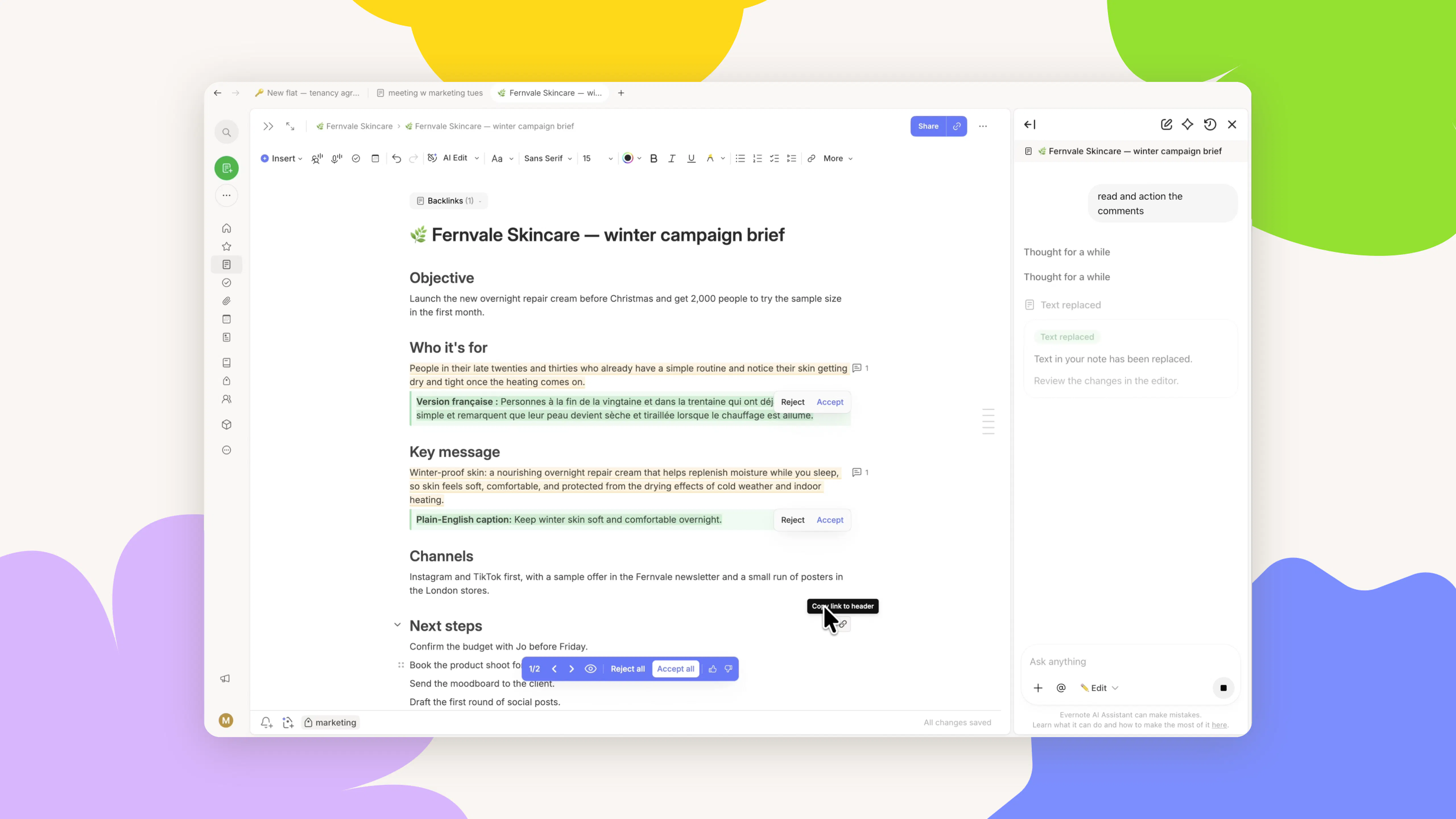
IA Assistant nos comentários. Agora a IA pode atuar sobre os comentários das suas notas. Basta pedir para revisar os comentários, e ela segue as instruções deixadas. Ela pode também inserir comentários próprios.
Atalhos de IA mais rápidos. Digite / no chat para executar atalhos salvos, ou @ em um atalho para direcioná-lo a uma nota, caderno ou tag específica. O Assistant também mostra o contexto que está usando no topo do chat, para que você sempre saiba em que base está trabalhando.
Organize sua conta. Agora você pode pedir para a IA criar cadernos, movê-los entre pilhas, renomear vários de uma vez, fixar notas ou adicioná-las aos Atalhos. Ela também transcreve uma gravação ou gera um novo resumo quando você pede, além de inserir imagens enviadas no chat diretamente em suas notas.
Evernote MCP. No começo do ano, apresentamos o MCP para conectar o Evernote a outras ferramentas de IA. O Evernote MCP está disponível para todos os usuários pagos, funcionando com ferramentas como Claude, ChatGPT e Cursor. Uma vez conectados, você pode pedir para pesquisarem, lerem e criarem conteúdos diretamente no Evernote. Também é possível gerenciar tarefas, cadernos e tags com essas ferramentas.
Agora você pode trabalhar sem interrupção entre Evernote e sua ferramenta de IA preferida. Siga o guia rápido para conectar sua primeira ferramenta em menos de dois minutos.
🎙️ Áudio & vídeo: Tudo que você grava, transcrito
Muitas informações importantes são ditas em voz alta e não escritas. Prometemos tornar todo áudio pesquisável, e neste trimestre isso foi feito para gravações novas e antigas. Também demos mais controle sobre como as gravações são capturadas e rotuladas.
Transcrições para gravações antigas. Seus antigos arquivos de áudio agora também estão transcritos, permitindo pesquisar tudo o que foi dito, assim como o texto de imagens e PDFs.
Transcrição de vídeo. O Evernote agora transcreve falas de vídeos, transformando o que é dito em texto para ler, buscar e reutilizar. Os vídeos contam com reconhecimento de locutor, assim como no áudio.
Escolha seu modelo de transcrição. Em Configurações, você pode escolher qual modelo faz a transcrição com reconhecimento de locutor. Nosso modelo próprio mantém seus áudios dentro do Evernote. Você também pode optar por um provedor externo.
Transcrição ao vivo automática. Agora é possível definir para que a transcrição ao vivo inicie automaticamente em toda reunião. Ative em Configurações, em IA, depois Recursos. Ao iniciar uma gravação durante uma reunião do calendário, o Evernote também pode sugerir vincular o evento à nota, mesmo quando há sobreposição de reuniões.
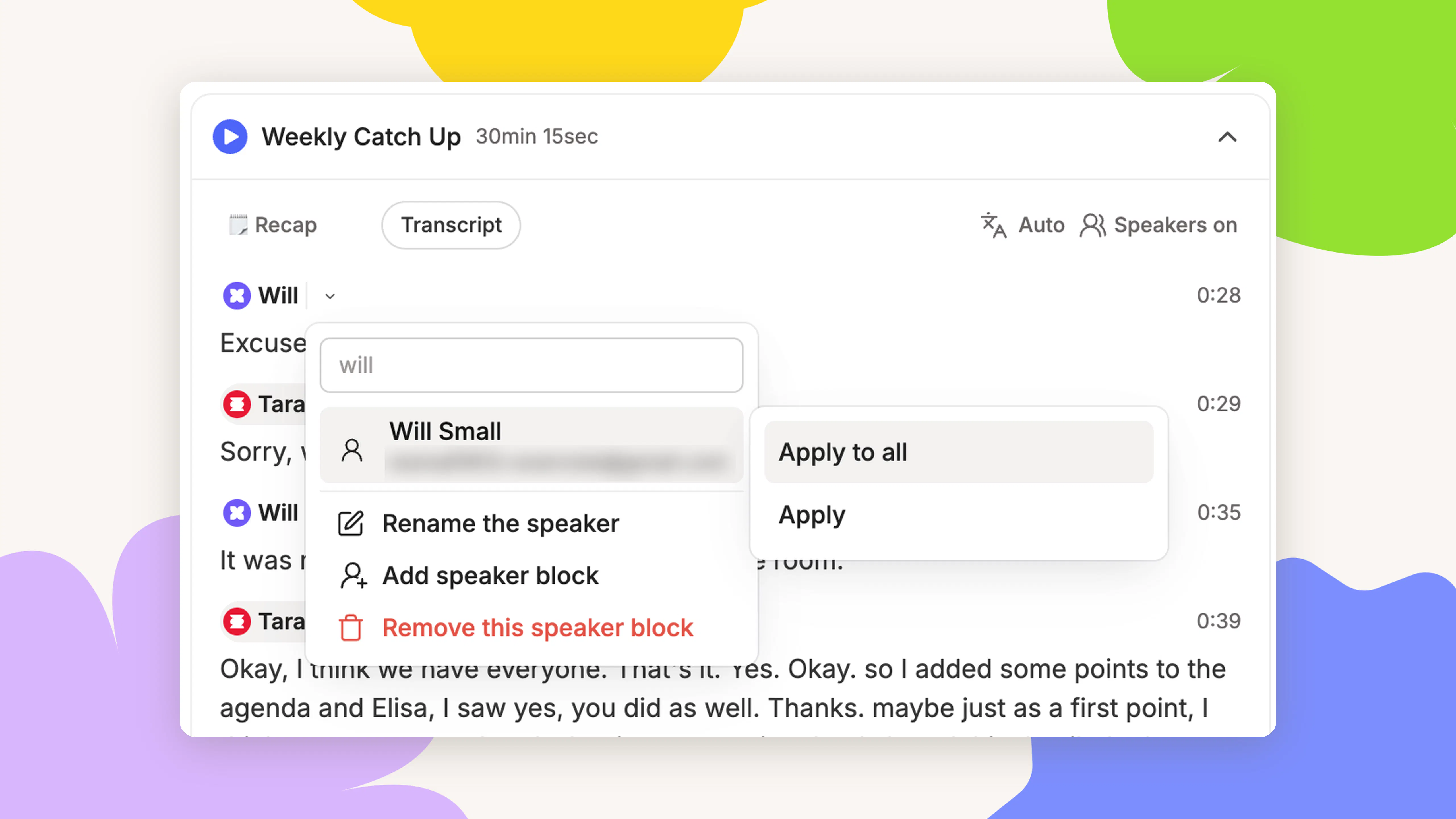
Rótulos de locutor. Renomeie um locutor uma vez, ou em toda a transcrição de uma só vez. Também é possível adicionar um bloco de locutor em qualquer lugar, ou selecionar vários para renomear ou remover simultaneamente.
Gravador que acompanha você. O gravador de áudio permanece visível ao alternar abas. Você pode pausar ou parar a gravação de qualquer lugar do Evernote, ou usá-lo para voltar à nota de origem. Essa aba fica fixa até o término da gravação.
Painel de transcrição ao vivo permanece aberto até ser fechado, e o reprodutor de áudio agora mostra a duração de cada gravação.
📱 Evernote Mobile: Tudo o que você precisa, no seu bolso
O celular está sempre com você, sendo muitas vezes o jeito mais fácil de salvar um link ou conferir uma nota entre reuniões. As atualizações deste trimestre facilitam salvar, encontrar e editar notas pelo celular. Veja os destaques:
Busca no iPhone. Busque direto da tela inicial do seu iPhone para ver notas Evernote no Spotlight, e toque em um resultado para abri-lo. Para ativar ou desativar, abra Configurações do iPhone, acesse Evernote e depois Busca.
Sumário flutuante. Em notas com cabeçalhos, ao rolar a tela surge o ícone de sumário à direita; pressione e segure para pular entre seções. O recurso pode ser ativado/desativado em Configurações, em Notas.
Compartilhamento redesenhado. A extensão de compartilhamento foi reconstruída com os mesmos componentes do app, tornando o uso mais natural no celular. Use para salvar sites, imagens e muito mais no Evernote a partir de qualquer app: toque em Compartilhar, escolha Evernote, selecione o caderno e salve.
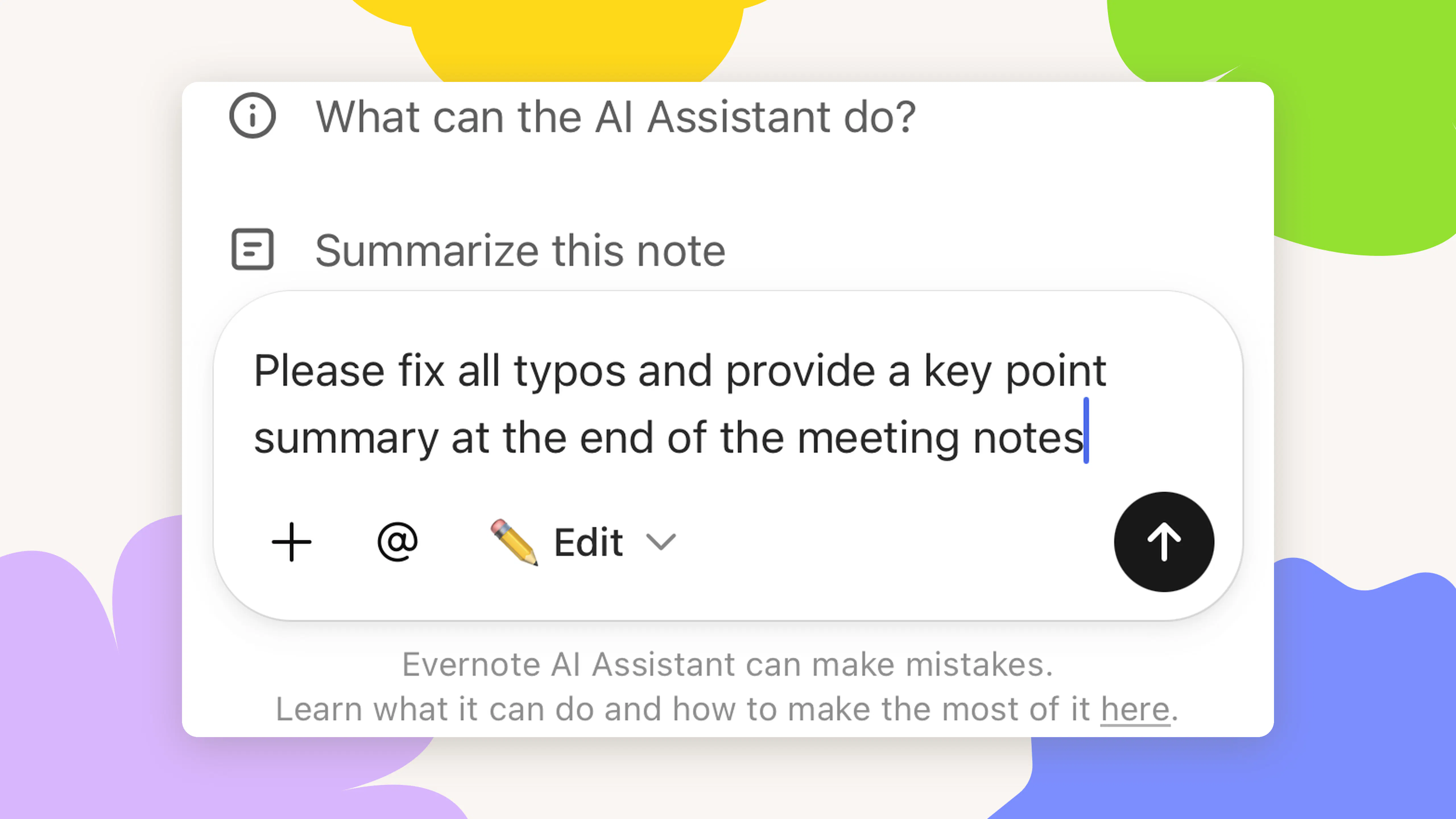
Modo de edição no celular. Corrigir pequenos erros um a um, reformatar e adicionar resumos são tarefas demoradas, especialmente pelo celular. Agora, a IA do Assistant faz todas com um único pedido, direto na nota. Experimente: “Corrija todos os erros e adicione resumo dos pontos principais ao final.” Cada alteração fica destacada para você decidir o que manter.
E ainda tem mais. Os resultados de busca no Mobile já abrem a nota direto no termo buscado, e um novo botão Ocultar teclado devolve espaço de tela durante a edição.
🚀 Além dos recursos
Melhorar o Evernote não é só lançar recursos. Significa também torná-lo mais rápido, fluido e confiável. Muitas melhorias deste trimestre são pequenos ajustes que eliminam obstáculos nas tarefas do dia a dia. Confira na 🔗 lista completa de melhorias de julho a setembro.
Seu feedback é muito importante e influencia cada novidade que criamos. Relatos de bugs e sugestões de recursos mostram o que priorizar e onde focar em seguida. 🔗 Compartilhe suas ideias e sugestões conosco.
Para acompanhar novidades conforme são lançadas, abra a página Novidades dentro do app. Procure pelo ícone 📣 na barra de navegação no Desktop, ou pelo menu sob seu perfil no Mobile.
O que vem por aí
De julho a setembro, focamos em fazer seu conteúdo trabalhar mais para você: arquivos editáveis, tabelas que podem ser ordenadas e filtradas, gravações pesquisáveis e uma IA Assistant que automatiza parte do trabalho.
As próximas novidades são para tags, que terão uma área exclusiva. Será possível ver e organizar todas em um só lugar, visualizar notas marcadas sem sair da página e escolher uma cor para cada tag. Também vamos melhorar a atualização de notas, para manter sempre à mão aquilo que você está editando.
Quer ficar por dentro do que chega? Acompanhe no 🔗 X, 🔗 YouTube, ou confira todas as novidades na página 📣 dentro do app.
Até a próxima!
💚 Equipe Evernote