

Die 62 Verbesserungen dieses Quartals machen fünf Ihrer täglichen Aktionen noch einfacher: Notizen organisieren, mit PDFs und Bildern arbeiten, die Unterstützung durch KI nutzen, Gespräche aufzeichnen und Evernote unterwegs nutzen.
Viele dieser Verbesserungen wurden durch Ihr Feedback inspiriert. Im letzten Rückblick hatten wir Verbesserungen für Tabellen und durchsuchbare Audioaufnahmen angekündigt. Jetzt können Sie Ihre Tabellen sortieren und filtern – und in alten Aufzeichnungen nach gesagtem Wortlaut suchen. Zudem wird Evernote individueller anpassbar und erfasst Besprechungen noch genauer.
Wir sind allen sehr dankbar, die ihre Ideen Woche für Woche mit uns teilen. Sie können uns jederzeit Feedback geben. Haben Sie einen Bug gefunden oder eine Funktionsidee? Melden Sie es direkt über die Seite „Neuigkeiten“ in der App, damit wir wissen, was wir als Nächstes verbessern oder beheben sollten.
Hier ein detaillierter Überblick über die Entwicklungen von Evernote zwischen Juli und September sowie unsere nächsten Schritte. Die meisten Neuerungen können Sie im Einsatz in unseren Zusammenfassungsvideos zu Juli, August und September sehen – und die vollständige Liste der 62 Verbesserungen einsehen.
📝 Notizen & Tabellen: Organisieren Sie alles, was Sie aufbewahren
Je mehr Informationen Sie in Evernote ablegen, desto wichtiger ist eine klare Struktur. Ein Projektplan bleibt übersichtlich, wenn die Tabelle sortiert ist – und eine lange Notiz ist leichter zu überblicken, wenn Details eingeklappt werden können. Deshalb haben wir dieses Quartal besonderen Wert auf Werkzeuge gelegt, die Ihre Notizen strukturiert und gut durchsuchbar halten. Die Highlights:
Sortieren und Filtern in Tabellen. Tabellen sind oft die beste Möglichkeit, Informationen in einer Notiz darzustellen. Ab sofort können Sie Zeilen alphabetisch, nach Zahlen oder nach Datum sortieren – und nicht benötigte Zeilen ausblenden. Sie können die erste Zeile oder Spalte als Überschrift definieren sowie Stil, Breite und Farbe der Ränder anpassen. Rufen Sie das Menü über die drei Punkte in einer Zelle oder mit dem Dropdown-Menü oberhalb Ihrer Tabelle auf.
Bilder in Tabellen sind nun leichter zu verschieben und in der Größe anzupassen, Spalten lassen sich individuell einstellen. Auch das Einfügen von Inhalten aus Excel oder Google Sheets funktioniert besser.
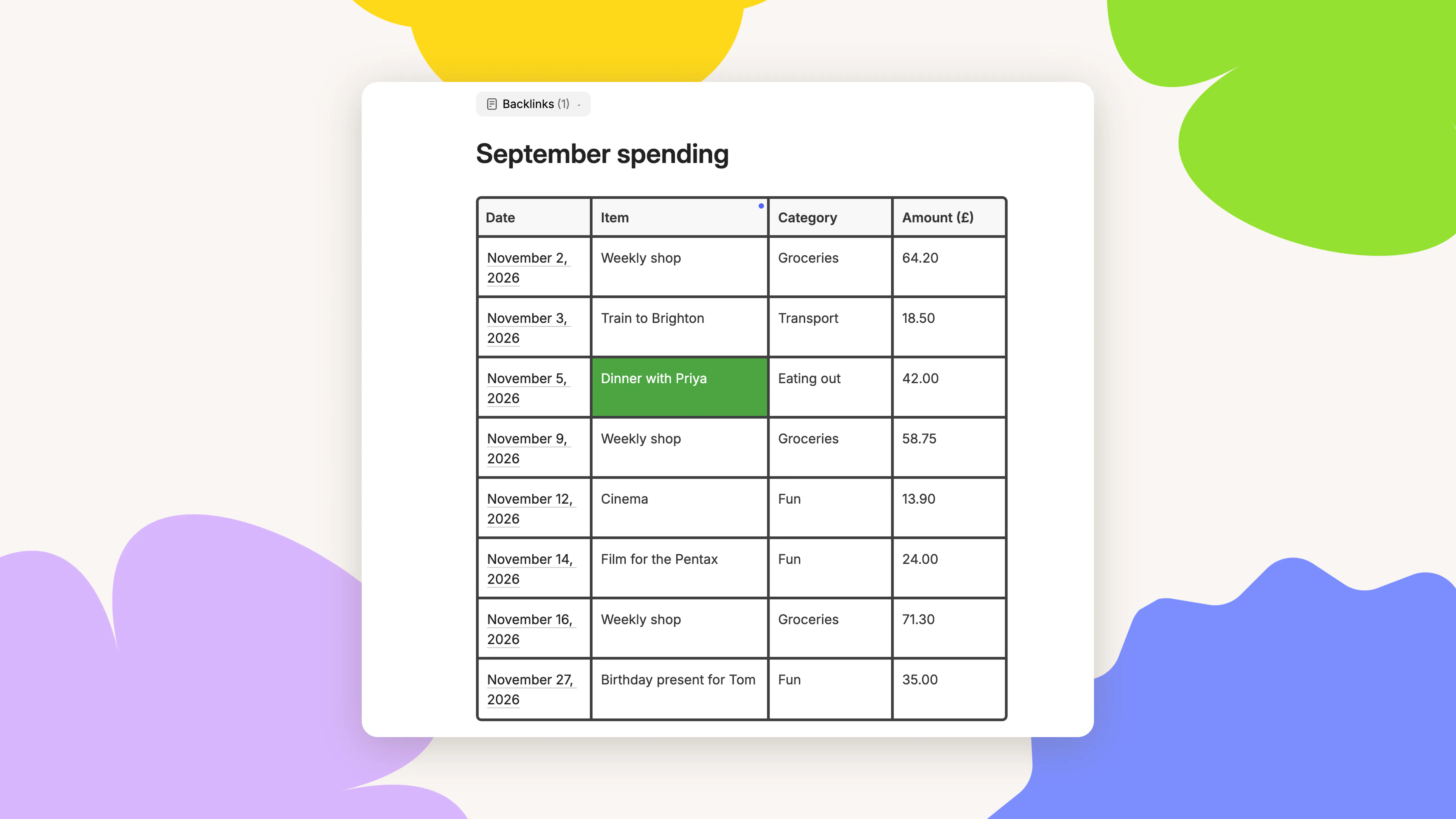
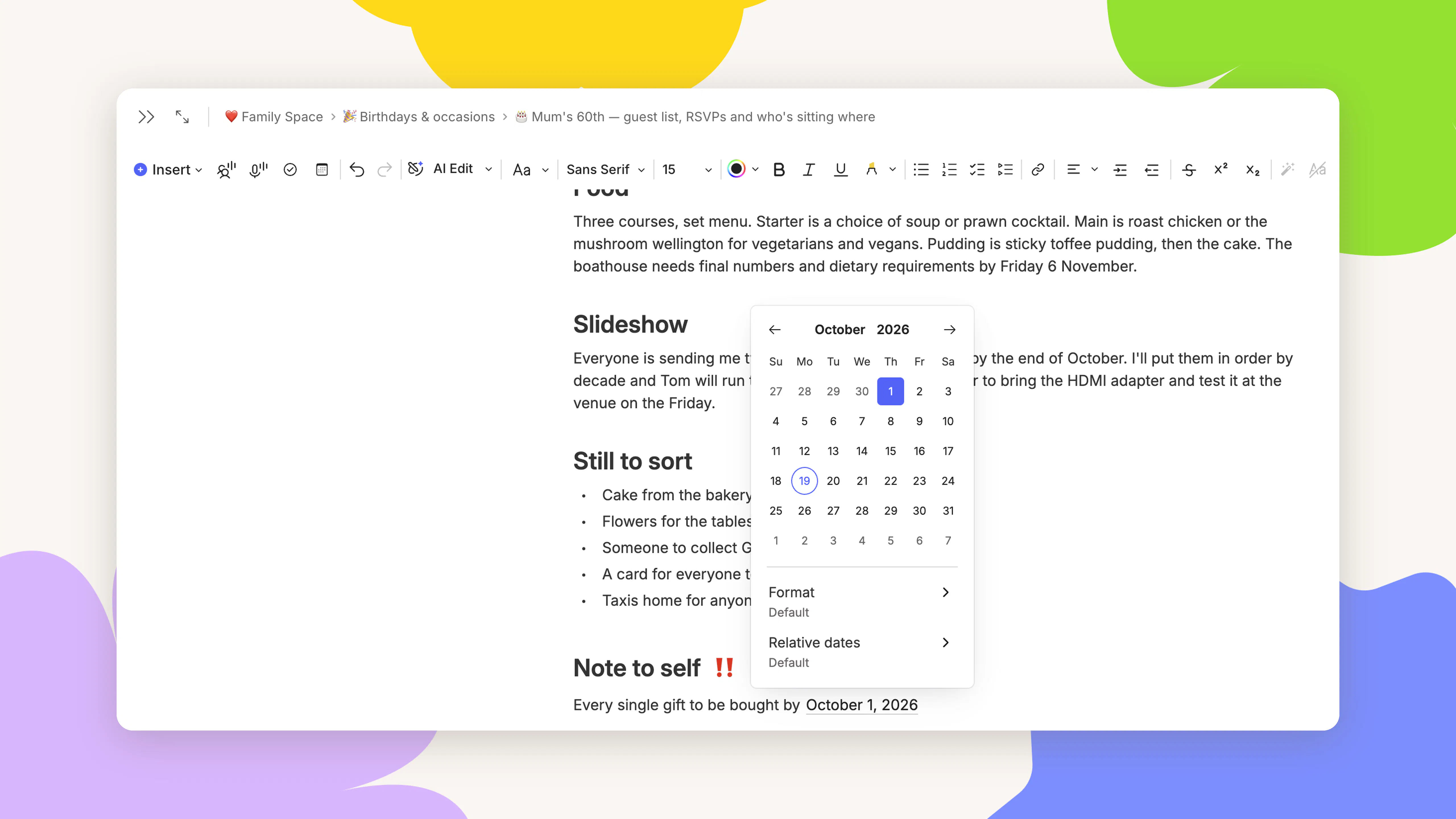
Datums-Erwähnungen. Tippen Sie @ beliebig in eine Notiz, um ein automatisch aktualisierendes Datum einzufügen. Sie können natürliche Sprache wie „morgen“, „nächsten Freitag“ oder „1. Januar“ verwenden. Auch in Notizvorlagen lassen sich relative Daten wie @Nächster Montag einfügen, die beim Verwenden immer zum aktuellen Datum passen. Für Datumsformat und weitere Optionen gehen Sie zu Einstellungen > Notizen.
Aufklappbare Listen. Halten Sie jetzt lange Listen übersichtlich und sehen Sie nur die Details, die gerade wichtig sind – mit ein- bzw. ausklappbaren Listen. Wandeln Sie bestehende Listenelemente um oder erstellen Sie direkt über die Formatierungsleiste eine neue Liste. Listentitel unterstützen auch @-Erwähnungen, Notizlinks und #tags.
Seitenumbrüche. Möchten Sie, dass ein Abschnitt beim PDF-Export auf einer neuen Seite beginnt? Tippen Sie / und wählen Sie Seitenumbruch. Eine gepunktete Linie zeigt die Trennstelle an, die Sie jederzeit verschieben oder entfernen können.
Direkter Zugang zum Suchergebnis. Enthält eine Notiz Ihren exakten Suchbegriff, landen Sie beim Öffnen direkt bei der ersten Fundstelle. „In Notiz suchen“ öffnet sich nach dem Öffnen automatisch, damit Sie schneller durch die weiteren Treffer scrollen können. Treffer in Bildern, PDFs und Aufnahmen werden jetzt außerdem besser hervorgehoben.
Und das ist noch längst nicht alles: Wir haben Pastell- und intensive Hervorhebungsfarben eingeführt, bieten mehr Emojis, haben das Schließen von Tabs vereinfacht sowie die Möglichkeit geschaffen, Zugriff anzufordern für bisher nicht freigegebene Notizen – neben vielen weiteren Alltagsverbesserungen.
📄 PDFs & Bilder: Dateien bearbeiten, ohne Evernote zu verlassen
Ein Großteil dessen, was Sie in Evernote speichern, besteht nicht aus getipptem Text: Verträge, Belege, Folien, gescannte Formulare. Bisher mussten Sie für die Bearbeitung oft andere Programme öffnen. In diesem Quartal können Sie immer mehr dieser Aufgaben direkt in Evernote erledigen.
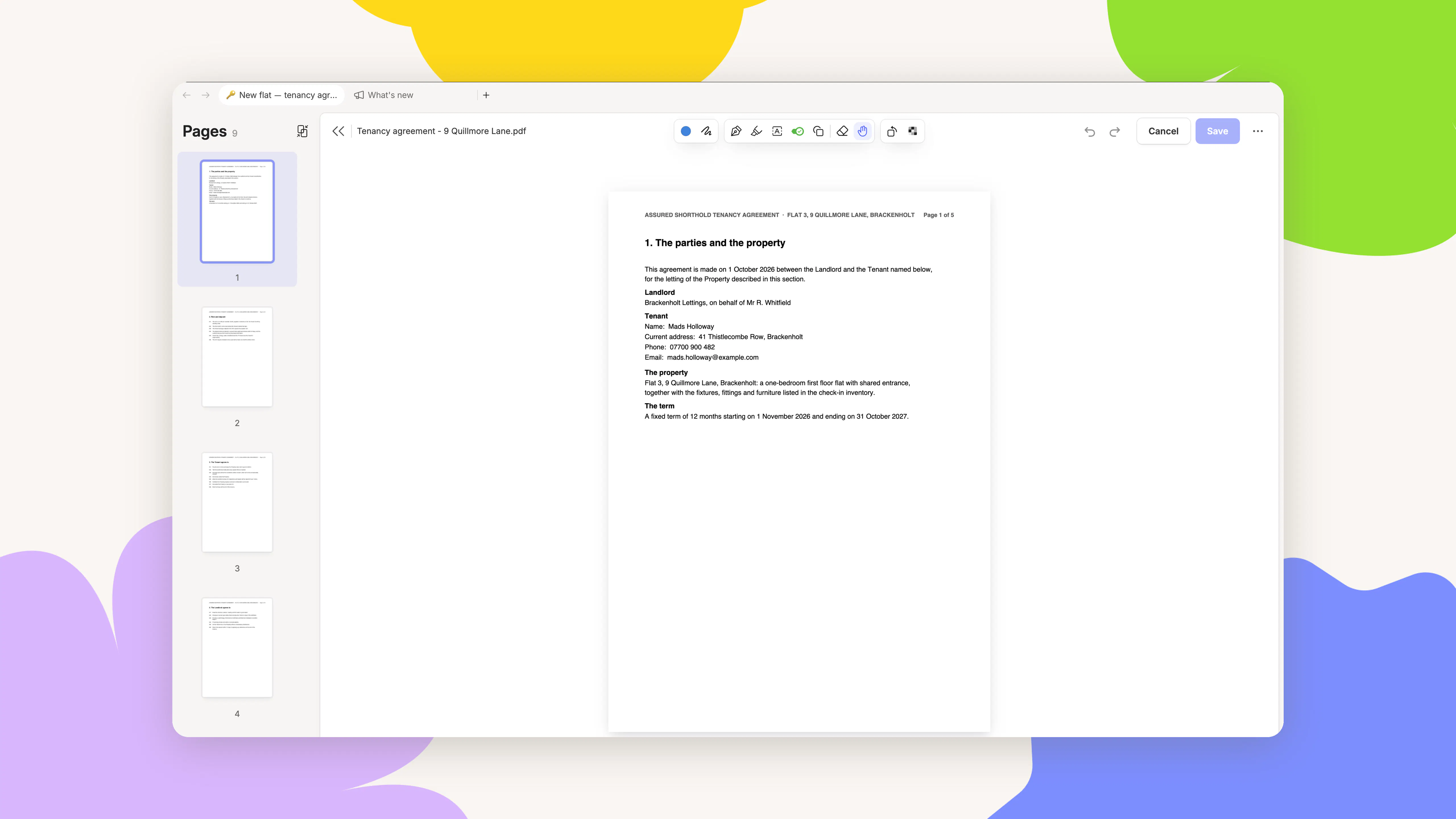
Ein neuer PDF-Editor. Der PDF-Editor wurde komplett überarbeitet und kann jetzt viel mehr, ohne dass Sie eine Notiz verlassen müssen. Doppelklicken Sie einfach auf eine PDF-Datei, um sie zu öffnen.
Mit der neuen Seitenleiste können Sie Seiten löschen, einfügen, neu anordnen oder drehen. Sie können zudem mehrere PDFs zusammenfügen oder eine PDF in mehrere Dateien aufteilen. Möchten Sie ein Dokument teilen? Schwärzen Sie vertrauliche Informationen – sie werden dann dauerhaft entfernt.
Auch das Formatieren von Text und Löschen von Anmerkungen ist jetzt einfacher. Der Editor funktioniert außerdem auch für Bilder: Zeichnen und beschriften Sie Fotos oder Screenshots. Mobiler Zugriff folgt demnächst.
Automatische Bildunterschriften. Jedes hochgeladene Bild erhält jetzt eine automatisch generierte Bildunterschrift. Diese bleibt verborgen, es sei denn, Sie wählen „Bildunterschrift anzeigen“. Die Suche kann sie dennoch lesen – so finden Sie auch Bilder, die keinen Begleittext enthalten.

Anhänge drucken. Sie können Bilder, PDFs und andere Anhänge jetzt direkt aus Ihrer Notiz heraus drucken. Klicken Sie auf die drei Punkte beim Anhang und wählen Sie Drucken.
Sauberere Ausdrucke und PDF-Exporte. Wir haben verschiedene Probleme beim Drucken und PDF-Export behoben, sodass Anhangsbezeichnungen, Notiztitel und Seitenzahlen jetzt korrekt angezeigt werden. Tabellen und Mermaid-Diagramme verteilen sich beim Ausdrucken und als PDF nun auch im Web korrekt auf mehrere Seiten.
🦾 KI-Werkzeuge: Weniger Zeitaufwand für Routineaufgaben
Da AI Assistant auf Ihre Notizen, Aufgaben und Termine zugreifen kann, unterstützt er Sie genau dort, wo Arbeit anfällt. Dieses Quartal übernimmt er noch mehr Routinetätigkeiten, zum Beispiel das Formatieren oder Überarbeiten von Notizen und das Aktualisieren von Kalendereinträgen.
Bearbeitungsmodus. Das manuelle Umschreiben oder Umformatieren von Notizen kostet Zeit. AI Assistant bietet jetzt zwei Modi: Im Frage-Modus beantwortet er Ihre Fragen, ohne etwas zu verändern – im Bearbeitungsmodus werden Änderungen direkt ausgeführt. Lassen Sie damit Texte schreiben, umformulieren, formatieren oder anreichern, ohne ein neues Gespräch zu beginnen. Jede vorgeschlagene Änderung wird hervorgehoben: Sie entscheiden, was Sie übernehmen möchten.
AI Assistant kann zudem Callout-Blöcke, Mermaid-Diagramme oder Tabellen in Ihre Notiz einfügen. Brauchen Sie eine neue Notiz? Lassen Sie ihn eine anlegen und direkt öffnen.
Kalenderänderungen. Pläne ändern sich oft – die Aktualisierung des Kalenders unterbricht meist den Arbeitsfluss. Fordern Sie AI Assistant jetzt auf, Termine zu erstellen, zu verschieben oder zu löschen, ohne Ihre aktuelle Notiz zu verlassen. Beispiel: „Verschiebe meinen Friseurtermin am Sonntag von 13:30 Uhr auf 14:15 Uhr, entferne das Fußballtraining am Donnerstag und füge meinen Flug nach New York am 21. Oktober um 15 Uhr hinzu.“ Änderungen werden automatisch mit Ihren Google- oder Outlook-Kalendern synchronisiert. Zum Verbinden Ihrer Kalender gehen Sie zu Einstellungen > Präferenzen > Kalender.
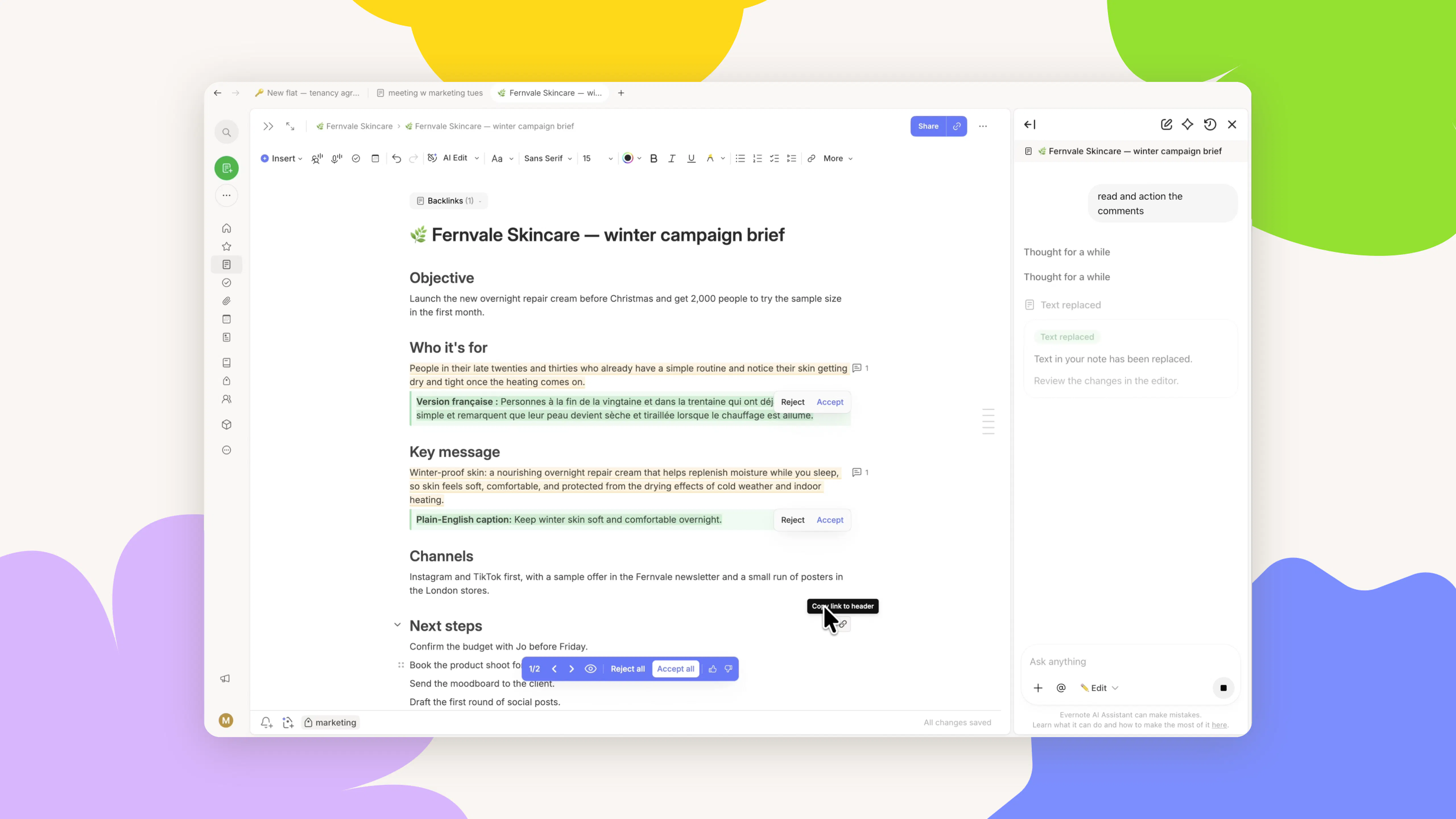
AI Assistant in Kommentaren. AI Assistant kann nun auf Kommentare in Ihren Notizen reagieren. Lassen Sie ihn Kommentare korrekturlesen – er folgt dann Ihren Anweisungen oder kann selbst Kommentare hinterlassen.
Schnellere KI-Prompts. Geben Sie / im Chat ein, um einen Ihrer gespeicherten KI-Prompts zu starten, oder @ im Prompt, um gezielt eine Notiz, ein Notizbuch oder ein Tag anzusprechen. AI Assistant zeigt den jeweils verwendeten Kontext oben im Chat an, damit Sie immer wissen, woran gearbeitet wird.
Konto organisieren. Bitten Sie AI Assistant, Notizbücher zu erstellen und in Stapel zu verschieben, mehrere Notizbücher umzubenennen, Notizen zu pinnen oder zu den Favoriten hinzuzufügen. Er kann auch eine Aufnahme transkribieren oder zugehörige Zusammenfassungen neu generieren – sowie Bilder aus dem Chat direkt in eine Notiz einfügen.
Evernote MCP. Anfang des Jahres haben wir MCP eingeführt, um Evernote mit anderen KI-Tools zu verbinden. Evernote MCP steht jetzt allen zahlenden Nutzern zur Verfügung und funktioniert mit Tools wie Claude, ChatGPT und Cursor. Nach dem Verbinden können diese direkt auf Ihre Notizen zugreifen, neue Inhalte erstellen oder Aufgaben und Notizbücher für Sie organisieren.
So wechseln Sie ganz einfach zwischen Ihren bevorzugten KI-Tools und Evernote. Sehen Sie sich die Schnellstart-Anleitung an, um Ihr erstes KI-Tool in weniger als zwei Minuten zu verbinden.
🎙️ Audio & Video: Alles, was Sie aufnehmen, kann durchsucht werden
Wichtige Informationen werden häufig mündlich weitergegeben, nicht schriftlich. Wir hatten versprochen: Alle Ihre Audio-Dateien werden durchsuchbar – und jetzt gilt das für alte wie neue Aufnahmen. Zusätzlich haben Sie mehr Kontrolle über die Aufnahme und Sprecherbezeichnung.
Transkription für ältere Aufnahmen. Auch Ihre früher aufgenommenen Audiodateien werden jetzt transkribiert, sodass Sie wie bei Bildern oder PDFs alles Gesagte jederzeit wiederfinden.
Videotranskription. Evernote kann ab sofort Redeinhalte in Videos transkribieren – die gesprochenen Worte werden in durchsuchbaren und weiterverwendbaren Text umgewandelt. Unterschiedliche Sprecher werden, wie bei Audio auch, erkannt und zugeordnet.
Wahl des Transkriptionsmodells. In den Einstellungen können Sie wählen, mit welchem Modell Ihre Aufnahmen inklusive Sprecherkennung transkribiert werden. Unser internes Modell hält Audioaufnahmen in Evernote. Sie können auch auf einen externen Anbieter umstellen.
Automatische Live-Transkription. Sie können jetzt für jede Besprechung eine automatische Live-Transkription aktivieren. Gehen Sie dazu zu Einstellungen > KI > Funktionen. Wenn Sie während eines mit dem Kalender verknüpften Meetings eine Aufnahme starten, kann Evernote das Ereignis zudem mit Ihrer Notiz verbinden, auch wenn Termine sich überschneiden.
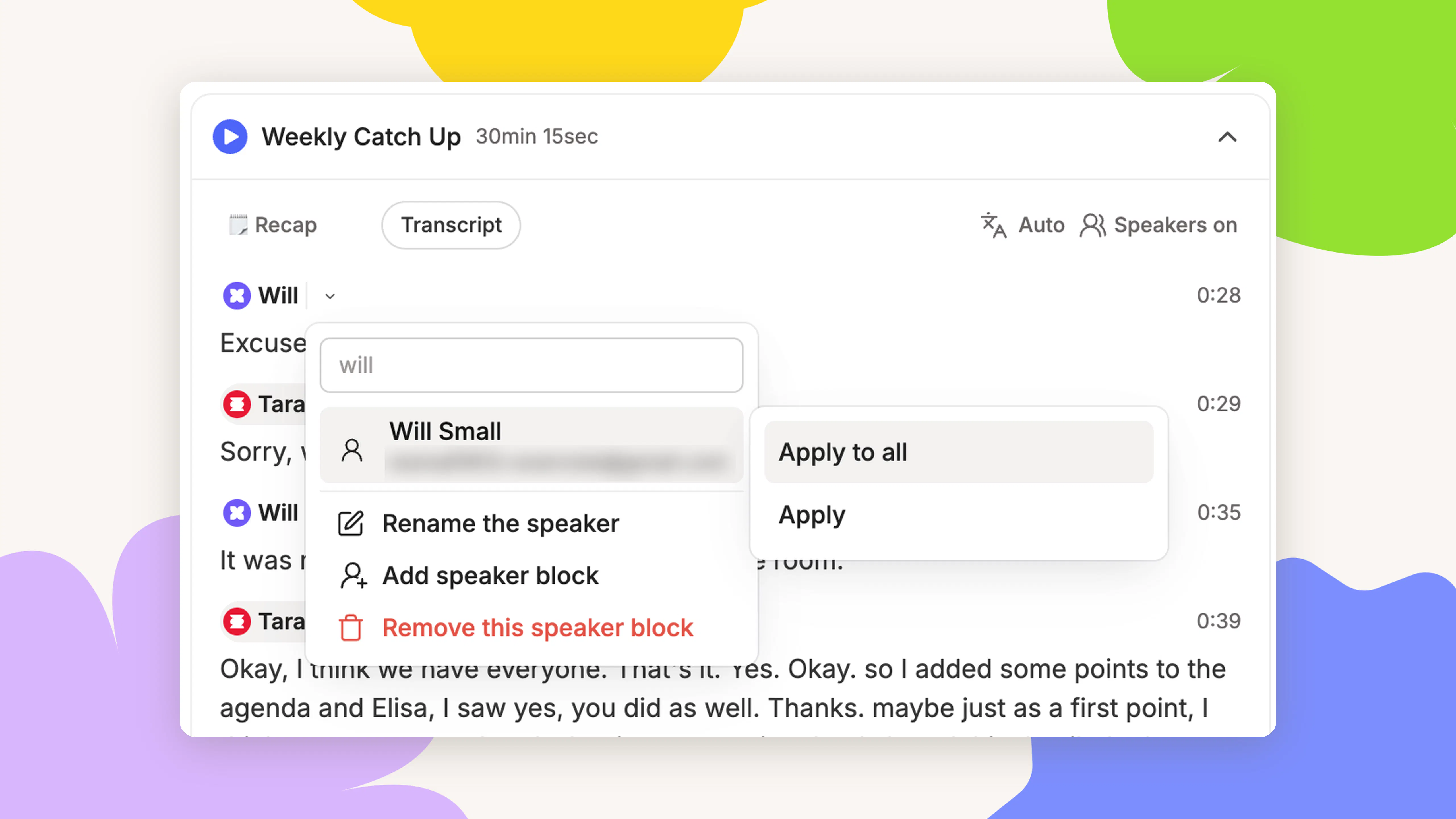
Sprecher-Beschriftungen. Benennen Sie einen Sprecher einmal oder in der gesamten Transkription um. Sie können jederzeit eine Sprecher-Box hinzufügen oder mehrere auswählen, um diese gemeinsam umzubenennen oder zu löschen.
Ein Recorder, der überall dabei ist. Der Audio-Recorder bleibt jetzt sichtbar, wenn Sie zwischen Tabs wechseln. Sie können jederzeit pausieren oder stoppen – und so auch zur Ursprungsnotiz zurückkehren. Dieser Tab bleibt solange angepinnt, bis die Aufnahme beendet ist.
Auch das Live-Transkriptions-Panel bleibt offen, bis Sie es schließen, und der Audioplayer zeigt jetzt die Gesamtdauer jeder Aufnahme an.
📱 Evernote Mobile: Alles, was Sie brauchen, in Ihrer Hosentasche
Ihr Smartphone ist immer dabei – oftmals der praktischste Ort, um schnell einen Link zu speichern oder zwischen zwei Meetings eine Notiz einzusehen. Die Neuerungen dieses Quartals erleichtern das Speichern, Suchen und Bearbeiten Ihrer Notizen auch unterwegs. Neu sind zum Beispiel:
iPhone Suche. Suchen Sie vom iPhone-Startbildschirm, erscheinen passende Evernote-Notizen direkt in Spotlight. Mit einem Fingertipp öffnen Sie die gewünschte Notiz. Zum Aktivieren oder Deaktivieren öffnen Sie die iPhone-Einstellungen, gehen auf Evernote und dann auf „Suche“.
Schwebendes Inhaltsverzeichnis. Scrollen Sie in einer Notiz mit Überschriften, erscheint rechts das Symbol fürs Inhaltsverzeichnis. Halten Sie es gedrückt, um zwischen den Abschnitten zu navigieren. Diese Option können Sie über Einstellungen > Notizen aktivieren oder ausschalten.
Überarbeitete Teilen-Erweiterung. Die Teilen-Erweiterung wurde neu entwickelt und nutzt nun die gleichen Komponenten wie die übrige App – für ein noch nahtloseres Erlebnis auf Ihrem Smartphone. Damit speichern Sie Webseiten, Bilder und mehr aus jeder beliebigen App direkt in Evernote: Wählen Sie „Teilen“, dann Evernote, das gewünschte Notizbuch – und tippen Sie auf „Speichern“.
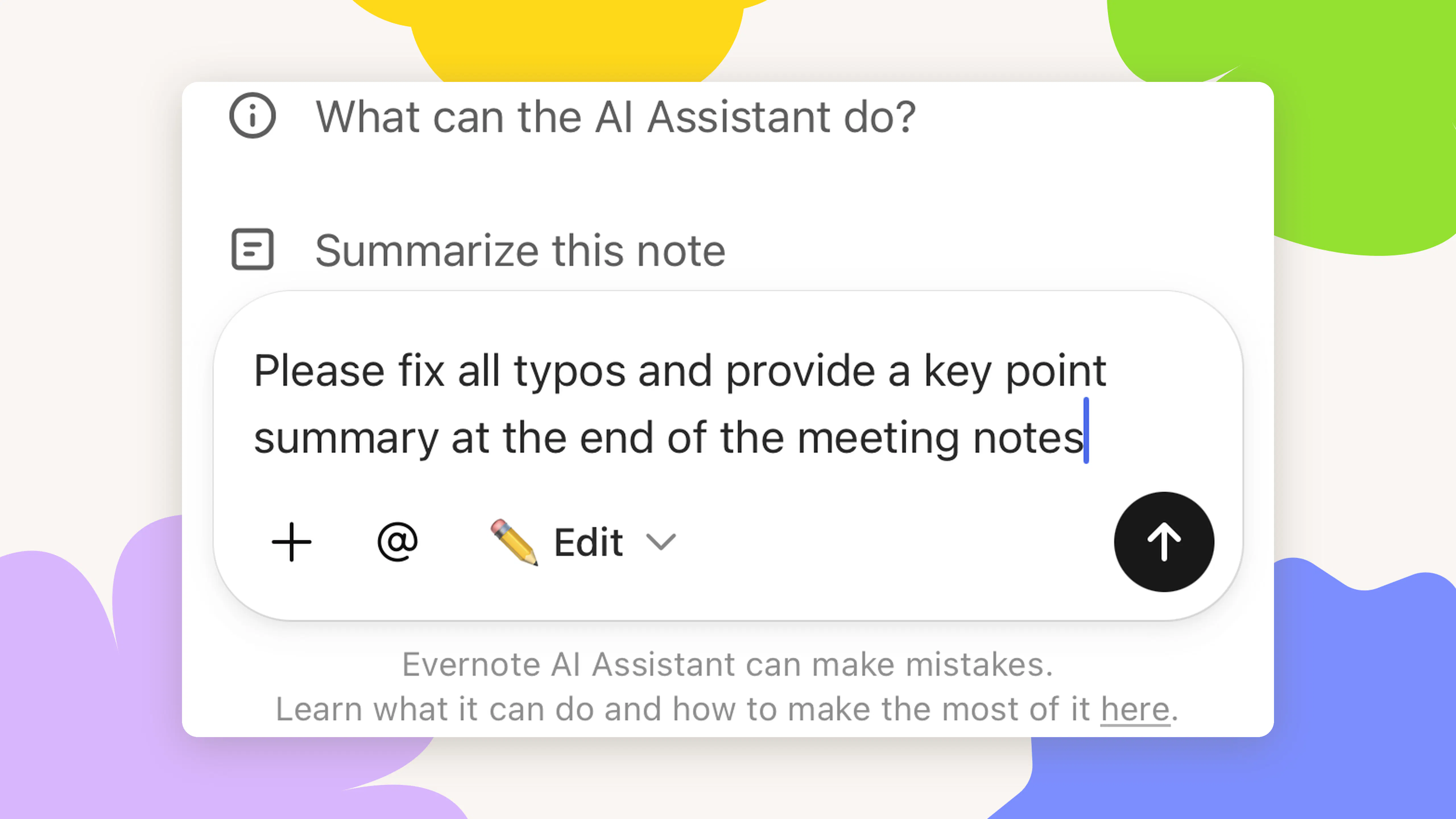
Bearbeitungsmodus auf Mobilgeräten. Gerade auf dem Smartphone ist das manuelle Korrigieren einzelner Fehler, das Umformatieren und Zusammenfassen am Notizende aufwändig. Jetzt kann AI Assistant dies auf einen Schlag für Sie übernehmen – per einfacher Anweisung direkt in Ihrer Notiz. Versuchen Sie: „Alle Fehler korrigieren und am Ende eine Zusammenfassung der wichtigsten Punkte hinzufügen.“ Jede Änderung wird hervorgehoben, Sie entscheiden, was übernommen wird.
Und noch mehr: Mobile Suchergebnisse öffnen jetzt direkt die Trefferstelle, und ein neuer Tastatur ausblenden-Button schafft beim Bearbeiten mehr Platz auf dem Bildschirm.
🚀 Mehr als nur neue Funktionen
Evernote weiterzuentwickeln heißt nicht nur, neue Funktionen zu veröffentlichen. Es geht auch darum, Evernote schneller, reibungsloser und zuverlässiger zu machen. Viele Verbesserungen dieses Quartals sind kleinere Anpassungen, die alltägliche Stolpersteine beseitigen. Alle Details dazu finden Sie in der 🔗 vollständigen Liste der Verbesserungen von Juli bis September.
Ihr Feedback ist wertvoll und prägt jede Veränderung. Fehlerberichte und Funktionswünsche zeigen uns, worauf wir unsere Prioritäten legen sollten. 🔗 Teilen Sie Ihre Ideen und Wünsche mit uns.
Aktuelle Neuerungen sehen Sie immer auf der „Neuigkeiten“-Seite in der App. Das Symbol 📣 finden Sie auf der Desktop-Navigationsleiste oder auf dem Handy im Menü unter Ihrem Profilnamen.
Wie geht es weiter?
Zwischen Juli und September lag unser Fokus darauf, Ihren Inhalten mehr Wert zu geben: sofort bearbeitbare Dateien, sortier- und filterbare Tabellen, durchsuchbare Aufnahmen und eine KI, die mehr Aufgaben übernimmt.
Bald kommt ein ganz neues Tag-Center: Dort können Sie alle Tags einsehen und sortieren, getaggte Notizen in der Vorschau anschauen – und für jeden Tag eine Farbe wählen. Außerdem verbessern wir das Änderungsmanagement in Notizen, damit Sie bearbeitete Notizen noch leichter finden.
Nichts verpassen? Folgen Sie uns auf 🔗 X, 🔗 YouTube oder schauen Sie in der App regelmäßig unter 📣 Neuigkeiten vorbei, um alle Änderungen auf einen Blick zu haben.
Bis bald!
💚 Ihr Evernote-Team