

Tus notas contienen los detalles que necesitarás más tarde: lo que un cliente pidió, la receta perfecta de lasaña, el recibo del hotel para tu próximo viaje. Meta Muse es un agente de IA personal que se encarga de tareas por ti en las aplicaciones que usas. Conéctalos, y Muse podrá encontrar y leer tus notas y llevar los detalles a tus chats con Muse. Luego, Muse puede guardar lo que creas en esos chats de vuelta en Evernote, como nuevas notas o ediciones de las que ya tienes.
Puedes hablar con Muse en la aplicación Muse, en muse.ai o en WhatsApp. Aquí tienes siete maneras de usar Muse para que Evernote funcione mejor para ti.
Muse funciona con Evernote en todos los planes de pago de Evernote.
🧩 Lo que Muse puede hacer con tus notas
Una vez que conectes Evernote, Muse puede buscar tus notas por palabra clave o por significado, leerlas y abrir sus archivos adjuntos. Puede crear y editar notas, moverlas a libretas y Espacios, añadir etiquetas y crear o actualizar tareas.
Muse también trabaja con las otras aplicaciones que conectes, como tu correo electrónico y calendario, y puede navegar por la web. Así que una solicitud puede combinar lo que hay en Evernote con lo que está sucediendo en otros lugares.

💬 Captura desde donde estés
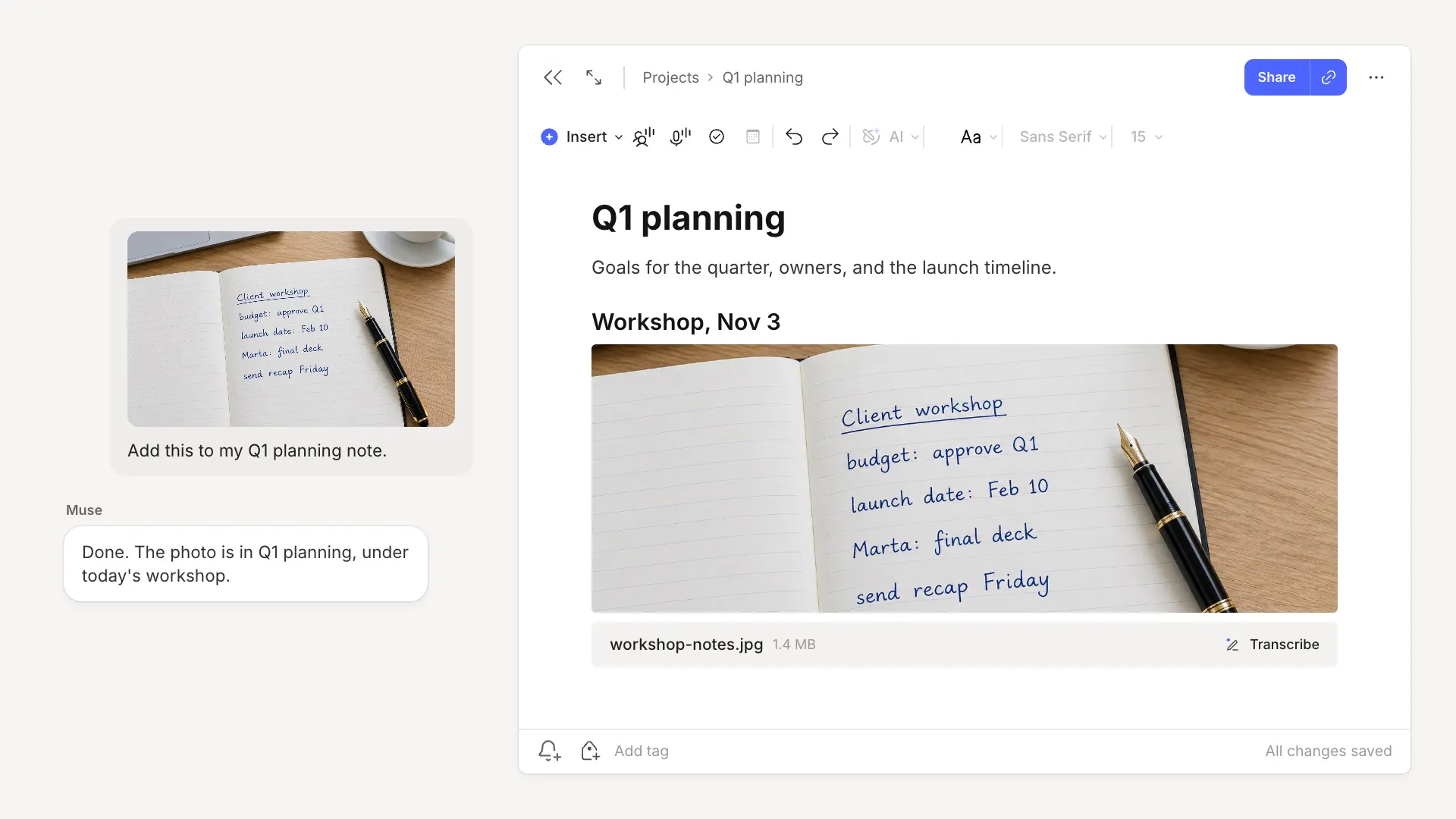
Añade a una nota desde WhatsApp. Envía a Muse una foto de las notas manuscritas que tomaste en un taller y escribe "añade esto a mi nota Q1 planning." Como cualquier imagen en Evernote, la foto se puede buscar, incluyendo la escritura a mano.
Archiva lo que llega a tu bandeja de entrada. Los correos electrónicos que querrás más tarde, como recibos y facturas, se pierden en tu bandeja de entrada. Pide a Muse que "guarde los recibos y facturas de este año de mi Gmail en mi libreta Taxes 2026, etiquetados por mes," y cada recibo y factura se convierte en una nota que puedes encontrar en segundos.
Mantén tu lectura con tus notas. Si recoges resaltados en Readwise u otra aplicación de lectura conectada, pide a Muse que "traiga los resaltados de este mes a Evernote, una nota por libro, etiquetados por tema," para que los resaltados queden junto a tus propias notas sobre los mismos temas.

📅 Prepárate y luego sigue adelante
Prepárate para cada reunión. Muse puede revisar tu calendario y encontrar tus notas sobre cada cliente o proyecto. Pídele que "me envíe un resumen de una página para cada una de las reuniones con clientes de mañana, usando mis notas de Evernote y que incluya lo que acordamos la última vez, las tareas pendientes y lo que debería preguntar."
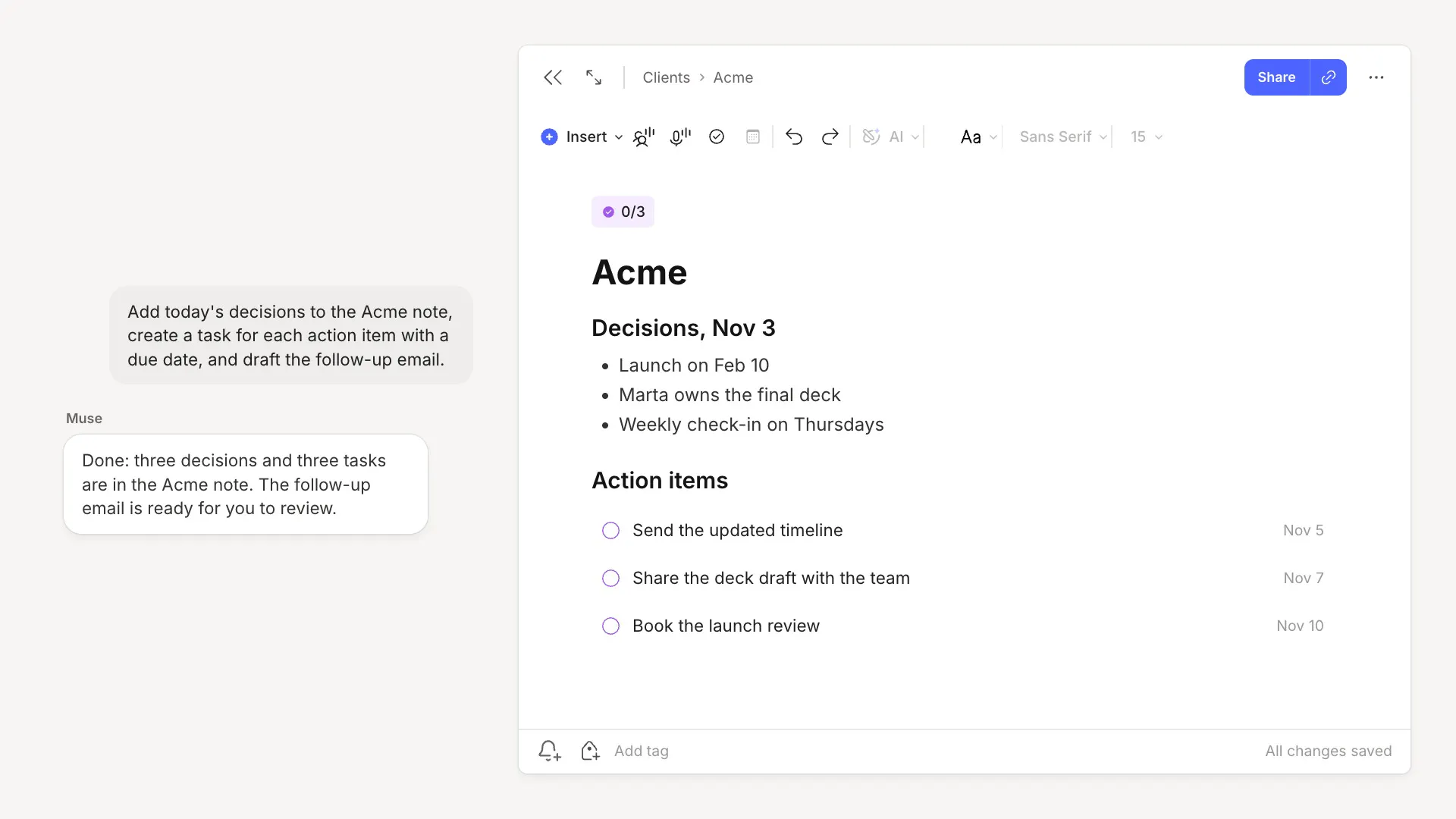
Convierte decisiones en tareas. Después de la reunión, pide a Muse que "revise la transcripción de la nota de reunión de Acme de hoy, añada las decisiones a la nota, cree una tarea para cada punto de acción con una fecha de vencimiento y redacte el correo de seguimiento." Las tareas aparecerán en la nota y en tu vista de Tareas. Muse te muestra el correo de seguimiento antes de enviarlo.

✅ Pon tus notas a trabajar
Usa lo que has guardado. Recibos, garantías y otros documentos a menudo contienen los detalles que necesitarás en el futuro. Pide a Muse que "encuentre el recibo y la garantía de mi lavavajillas en Evernote y comience una solicitud de reparación en el sitio del fabricante." Dale a Muse el formulario de reparación, y Muse puede completarlo con los detalles de tus notas y confirmarlo contigo antes de enviarlo.
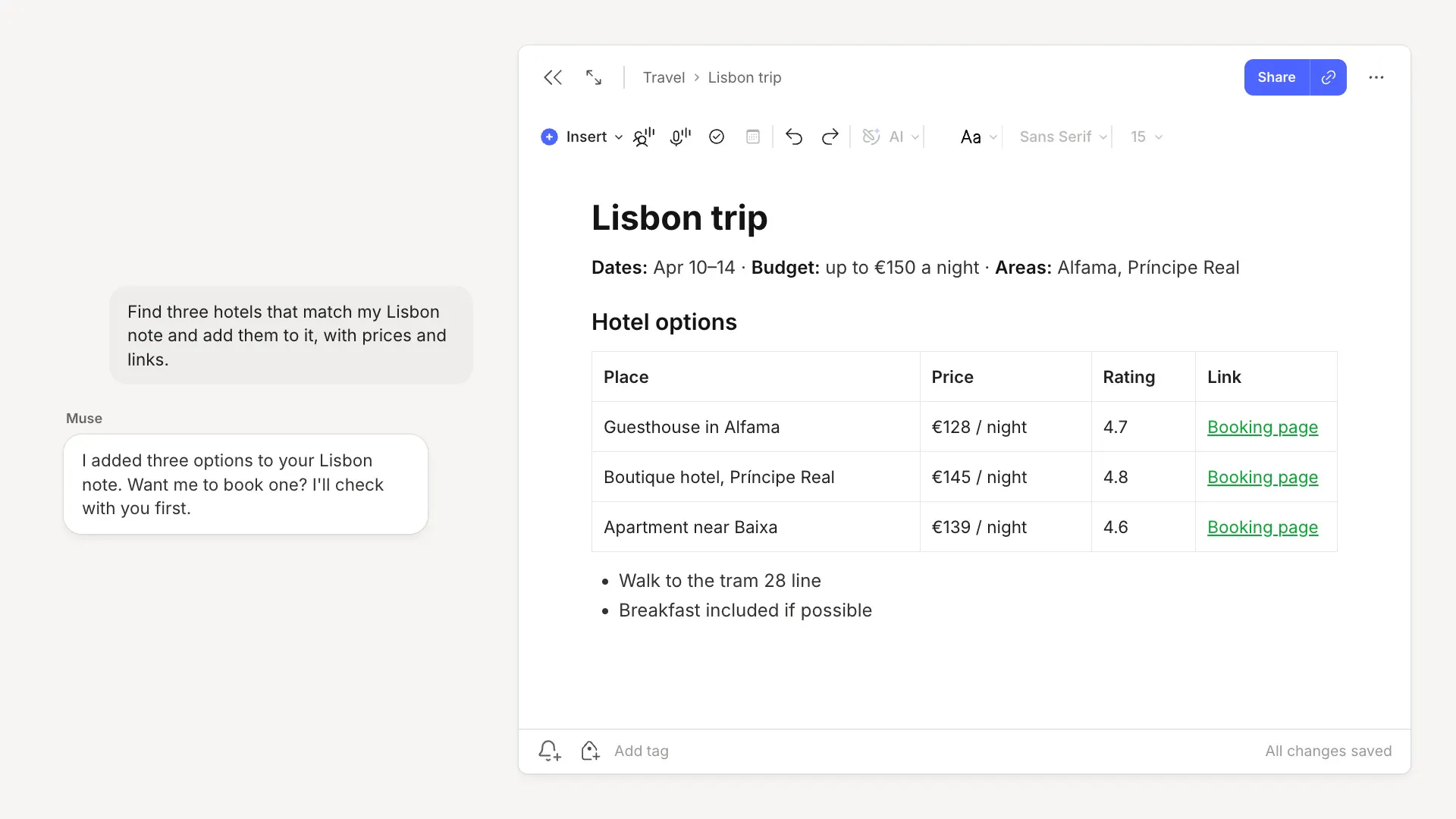
Planifica a partir de tus propias notas. Una nota de viaje suele tener las fechas, los barrios que te gustaron, los lugares que quieres visitar y tu presupuesto. Pide a Muse que "encuentre tres hoteles que coincidan con mi nota de Lisbon y los añada a ella, con precios y enlaces." Luego compáralos en Evernote y decide cuando estés listo. Muse pregunta antes de reservar nada.
⚙️ Cómo conectarlos
- En Muse, abre Settings → Connectors
- Busca Evernote y selecciona Connect
- Inicia sesión en Evernote y permite el acceso
🔒 Tú mantienes el control
En Muse, abre Settings → Connectors → Evernote para elegir lo que Muse puede hacer, ya sea buscar y leer tus notas, descargar archivos adjuntos, gestionar tus notas o mover notas a la papelera o eliminar tareas. Puedes configurar cada acción en Allow o en Ask. Con Allow, Muse avanza por su cuenta. Con Ask, Muse te pregunta primero. Muse también te pide que confirmes antes de acciones sensibles, como enviar un correo electrónico o hacer una compra, así que nada se envía o compra hasta que tú lo apruebes.
Meta procesa tus notas conforme a los Términos Suplementarios de Servicio de Muse. Puedes desconectar Evernote de Muse en cualquier momento en Settings → Connectors → Evernote.
Esperamos que los ejemplos de este blog te hayan dado inspiración sobre cómo usar Muse para hacer que Evernote funcione mejor para ti. Cuéntanos cómo usarás Muse con Evernote en X y Reddit.
Gracias por ser parte de Evernote,
💚 El equipo de Evernote