

Algunas de tus reuniones más importantes nunca acaban en tu calendario. Puede que surja una reunión urgente de equipo en el último momento, o una llamada inesperada de un cliente. Para cuando te acuerdas de pulsar grabar, ya se ha dicho lo más importante.
La detección de reuniones de Evernote para Mac y Windows reconoce cuándo empieza una llamada y te recuerda que pulses grabar. Selecciona la notificación y Evernote graba tu reunión, con una transcripción completa y un resumen de lo que se habló.
La detección de reuniones está desactivada hasta que la actives. Está disponible en Evernote para Mac y Windows, no en móvil ni en Evernote Web.
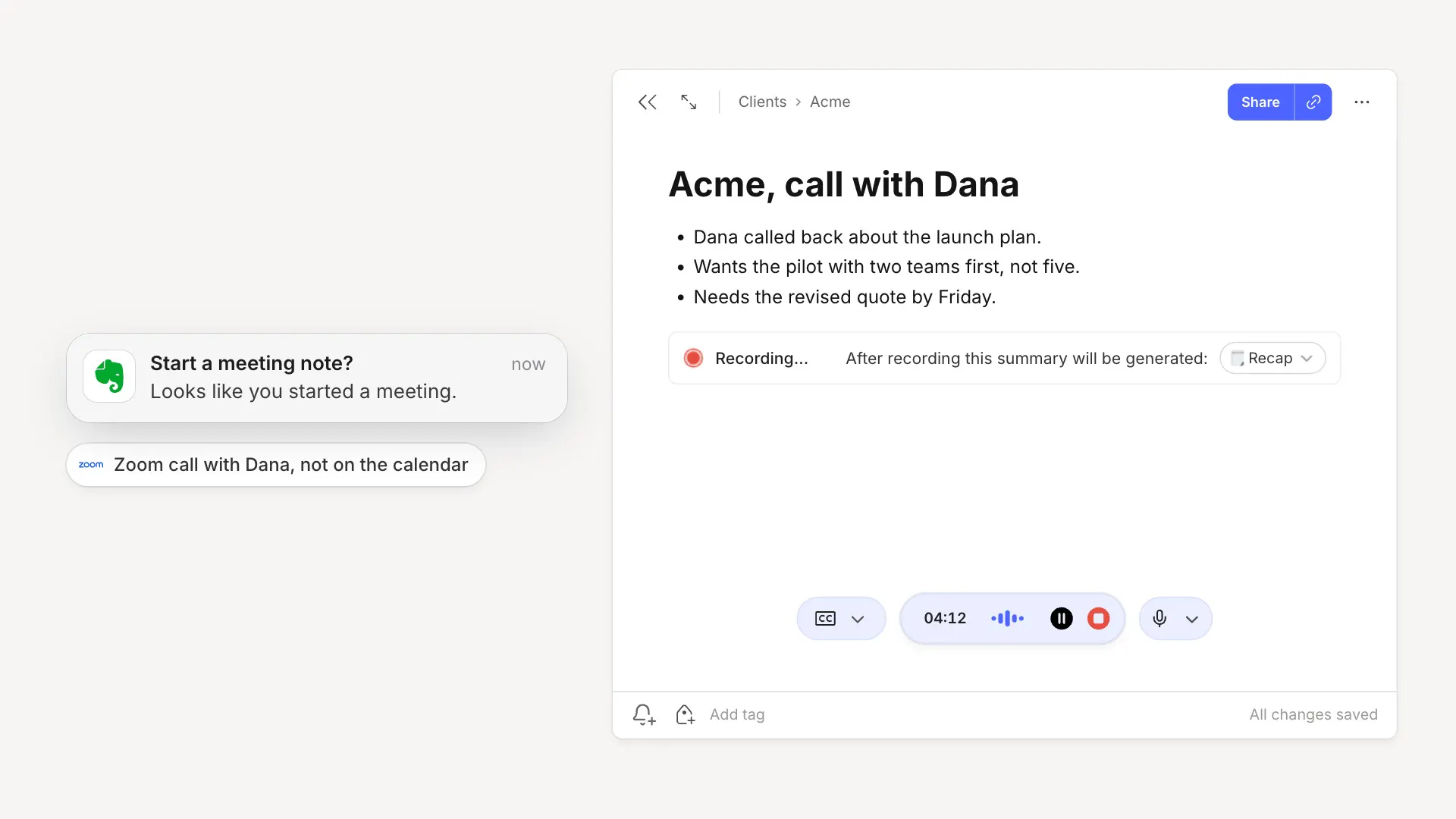
La detección de reuniones ahora funciona incluso cuando la reunión no está en tu calendario. Además de revisar tu calendario, Evernote recibe un aviso cuando una de tus aplicaciones de reuniones empieza a usar tu micrófono, como Zoom, Microsoft Teams, Google Meet, Webex, GoToMeeting, Slack, Discord, FaceTime o Whereby. Así, puede recordarte que grabes las reuniones que nunca reciben una invitación, como una reunión informal con tu responsable o una reunión externa organizada por completo a través de Slack.
⏹️ Un recordatorio cuando la llamada termina
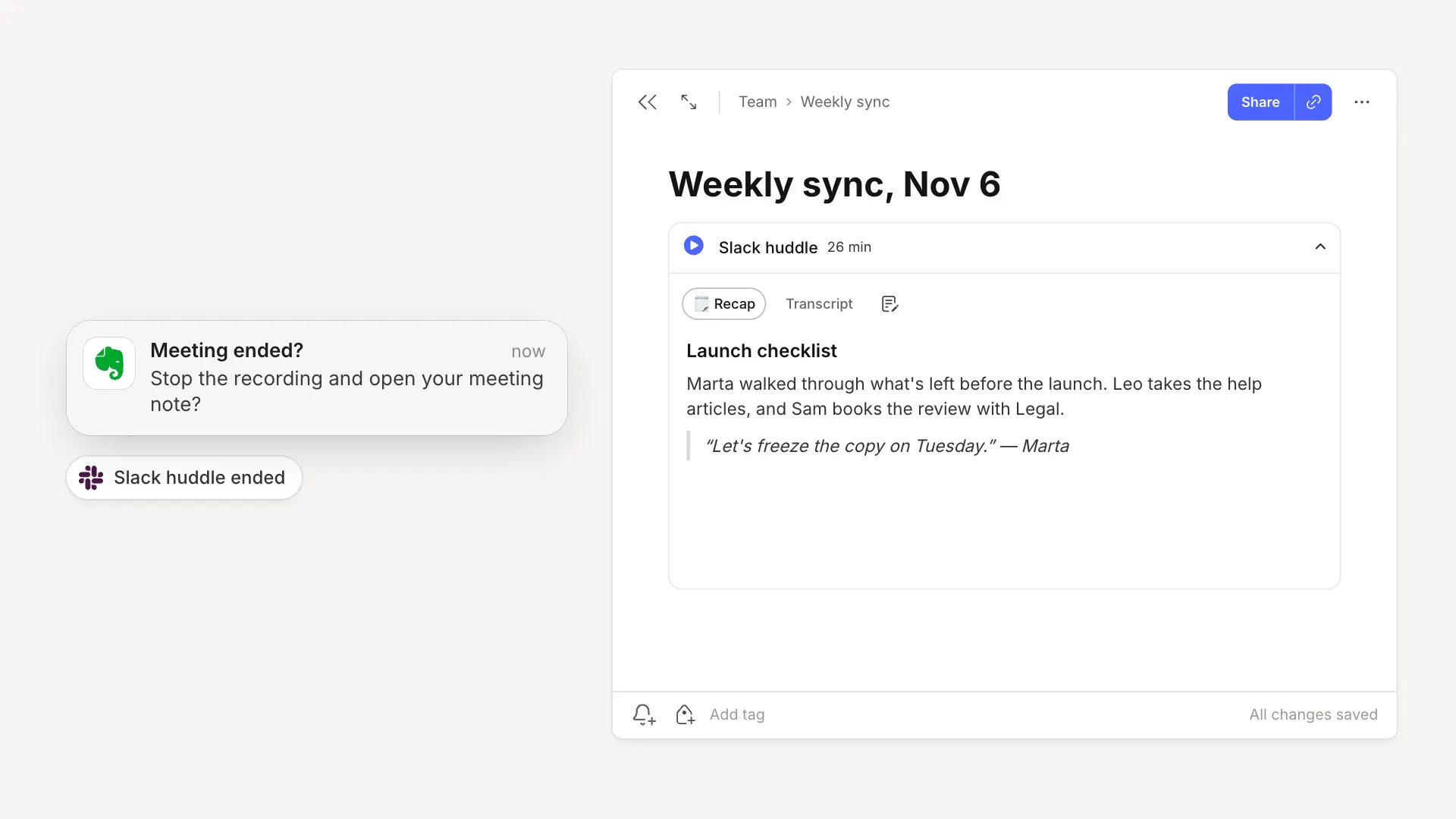
¿Alguna vez has seguido grabando sin querer durante horas después de que terminara una reunión? Cuando la llamada termina, Evernote te recuerda que detengas la grabación y abras tu nota de reunión, para que la nota termine donde terminó la reunión.
Una vez que haces clic en detener grabación, Evernote te da una transcripción completa que muestra lo que dijo cada persona que habló, y un resumen de la reunión. Desde aquí, puedes buscar lo que se dijo en cualquier momento o compartirlo con quien se haya perdido la llamada.
⚙️ Configúralo en un minuto
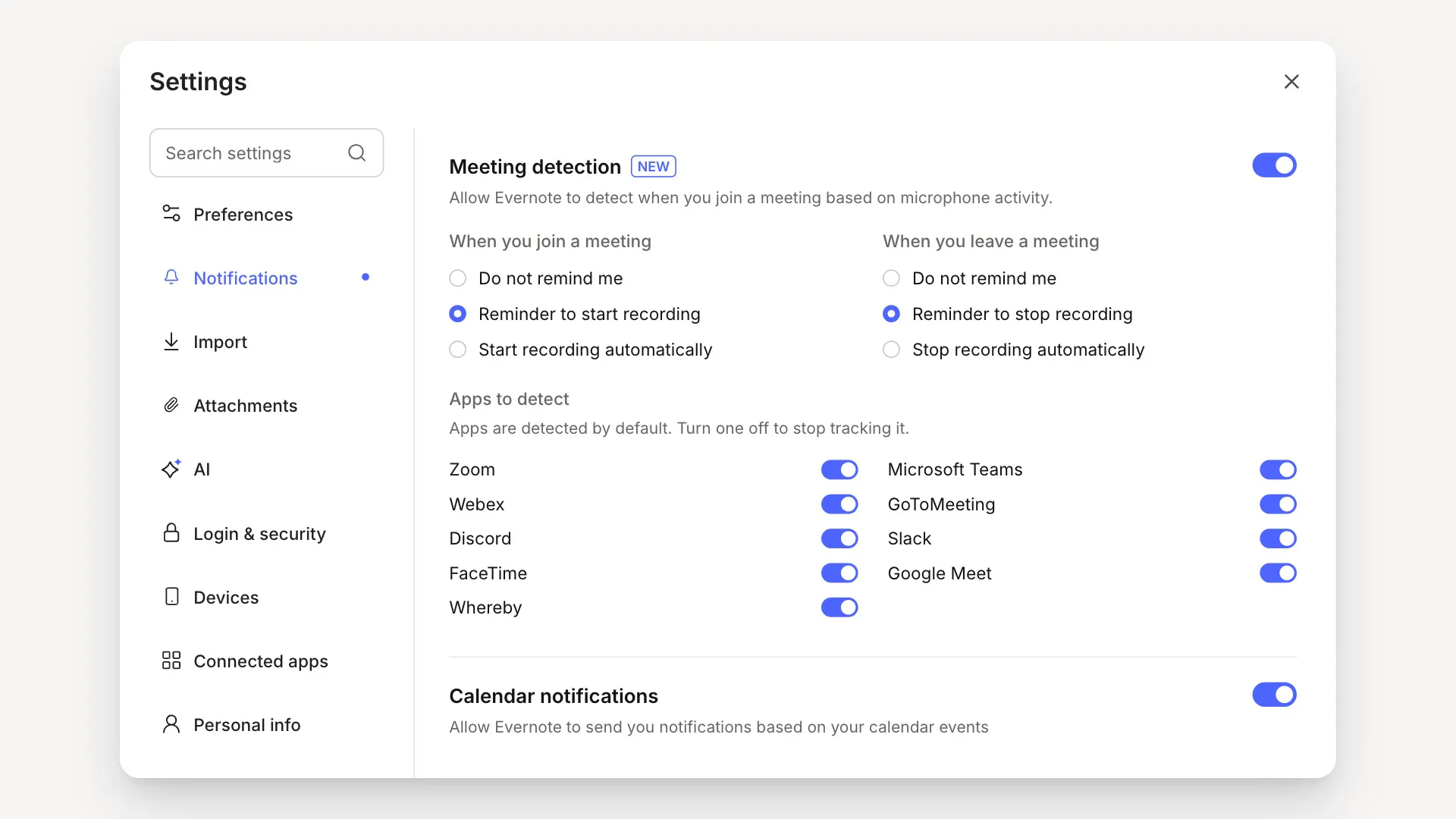
- Abre Ajustes › Notificaciones.
- Busca Detección de reuniones y selecciona Configurar.
- Concede los permisos que solicita Evernote. En Mac son las notificaciones, el acceso al micrófono y Grabación de pantalla y audio del sistema, el permiso que permite a Evernote reconocer llamadas en tu navegador. En Windows, solo tienes que permitir las notificaciones.
Puede que necesites reiniciar Evernote después de cambiar los permisos del sistema. Luego elige cómo funciona la detección de reuniones:
- Al unirte a una reunión. Cuando detecta que ha empezado una reunión, Evernote puede recordarte que empieces a grabar o bien empezar a grabar por sí solo.
- Al salir de una reunión. Cuando detecta que ha terminado una reunión, Evernote puede recordarte que detengas la grabación o bien detenerla por sí solo.
- Aplicaciones para detectar. Cada aplicación compatible se detecta por defecto. Puedes desactivar la detección para cualquier aplicación cuyas llamadas no quieras grabar.
Si después conectas la nota de reunión a un evento del calendario, Evernote pone a la nota el nombre de ese evento.
🔒 Tú mantienes el control
- Está desactivada hasta que la actives. Puedes volver a desactivar la detección de reuniones en cualquier momento en Ajustes › Notificaciones.
- No escucha tus llamadas. Evernote solo recibe un aviso cuando una aplicación empieza a usar tu micrófono en una reunión, y nunca oye lo que se dice.
- Nada se graba sin ti. Una grabación solo comienza cuando haces clic en grabar desde la notificación, a menos que elijas la grabación automática en Ajustes.
- Avisa a todos en la llamada de que estás grabando.
La detección de reuniones está disponible en la última versión de Evernote para Mac y Windows. Actualiza la aplicación, actívala en Ajustes › Notificaciones y pruébala en tu próxima llamada. Cuéntanos en X o Reddit qué no se te ha olvidado grabar gracias a la detección de reuniones.
Gracias por ser parte de Evernote,
💚 El equipo de Evernote