

Le tue note contengono i dettagli di cui hai bisogno in seguito: cosa ha chiesto un cliente, la ricetta della lasagna perfetta, la ricevuta dell'hotel per il tuo prossimo viaggio. Meta Muse è un agente AI personale che si occupa di compiti per te nelle app che usi. Collega i due, e Muse può trovare e leggere le tue note e portare i dettagli nelle tue chat con Muse. Muse può poi salvare ciò che crei in quelle chat di nuovo in Evernote, come nuove note o modifiche a quelle che hai.
Puoi parlare con Muse nell'app Muse, su muse.ai, o in WhatsApp. Ecco sette modi in cui puoi usare Muse per far sì che Evernote funzioni meglio per te.
Muse funziona con Evernote in tutti i piani a pagamento di Evernote.
🧩 Cosa può fare Muse con le tue note
Una volta che colleghi Evernote, Muse può cercare le tue note per parola chiave o per significato, leggerle e aprire i loro allegati. Può creare e modificare note, spostarle in taccuini e Spazi, aggiungere tag e creare o aggiornare attività.
Muse funziona anche con le altre app che colleghi, come la tua email e il tuo calendario, e può navigare sul web. Quindi una richiesta può combinare ciò che c'è in Evernote con ciò che sta accadendo altrove.

💬 Cattura da dove ti trovi
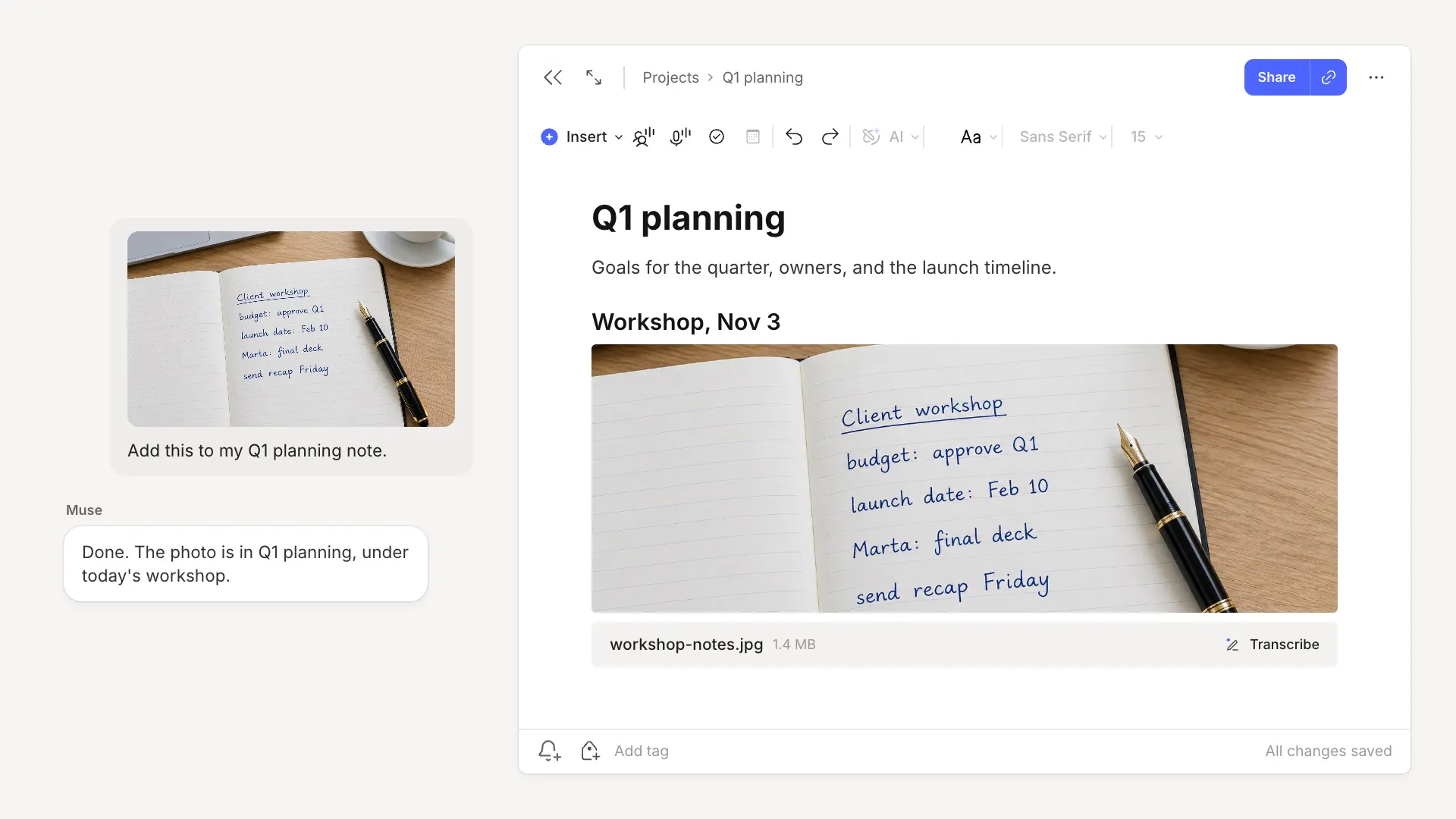
Aggiungi a una nota da WhatsApp. Invia a Muse una foto delle note scritte a mano che hai preso in un workshop e scrivi "aggiungi questo alla mia nota Q1 planning." Come qualsiasi immagine in Evernote, la foto diventa ricercabile, inclusa la scrittura a mano.
Archivia ciò che finisce nella tua posta in arrivo. Le email che vorrai in seguito, come ricevute e fatture, si perdono nella tua posta in arrivo. Chiedi a Muse di "salvare le ricevute e le fatture di quest'anno dalla mia Gmail nel mio taccuino Taxes 2026, etichettate per mese," e ogni ricevuta e fattura diventa una nota che puoi trovare in pochi secondi.
Tieni le tue letture insieme alle tue note. Se raccogli evidenziazioni in Readwise o in un'altra app di lettura collegata, chiedi a Muse di "portare le evidenziazioni di questo mese in Evernote, una nota per libro, etichettata per argomento," così le evidenziazioni si trovano accanto alle tue note sugli stessi argomenti.

📅 Preparati, poi porta a termine
Preparati per ogni riunione. Muse può controllare il tuo calendario e trovare le tue note su ogni cliente o progetto. Chiedi a Muse di "inviarmi un breve riepilogo di una pagina per ciascuna delle riunioni con i clienti di domani, usando le mie note di Evernote e includendo ciò che abbiamo concordato l'ultima volta, le attività aperte e cosa dovrei chiedere."
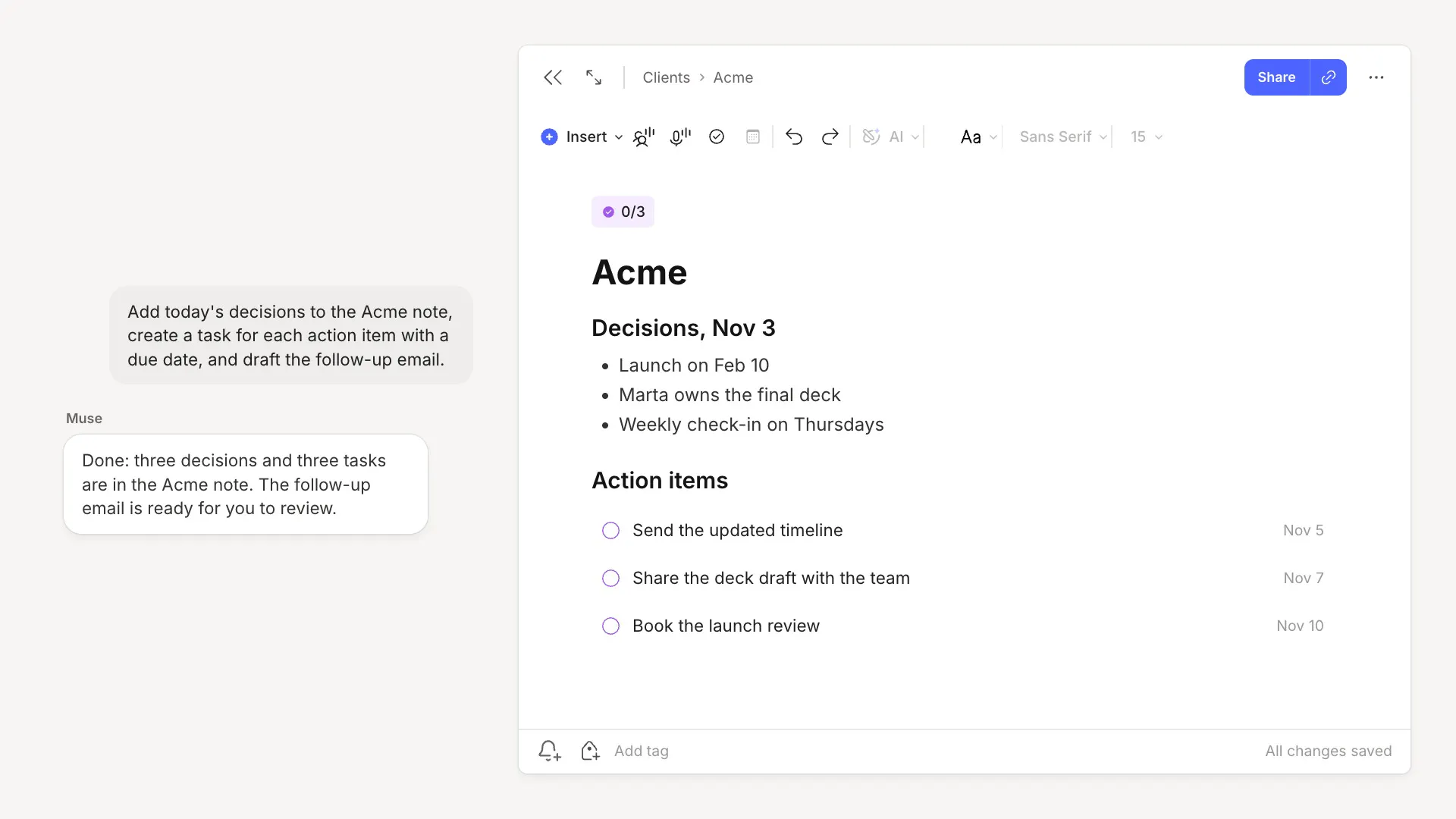
Trasforma le decisioni in attività. Dopo la riunione, chiedi a Muse di "esaminare la trascrizione nella nota della riunione Acme di oggi, aggiungere le decisioni alla nota, creare un'attività per ciascun elemento d'azione con una scadenza e redigere l'email di follow-up." Le attività appaiono nella nota e nella tua visualizzazione Attività. Muse ti mostra l'email di follow-up prima di inviarla.

✅ Metti le tue note al lavoro
Usa ciò che hai salvato. Ricevute, garanzie e altri documenti spesso contengono i dettagli di cui avrai bisogno in futuro. Chiedi a Muse di "trovare la ricevuta e la garanzia per la mia lavastoviglie in Evernote e avviare una richiesta di riparazione sul sito del produttore." Dai a Muse il modulo di riparazione, e Muse può compilarlo con i dettagli delle tue note e chiederti conferma prima di inviarlo.
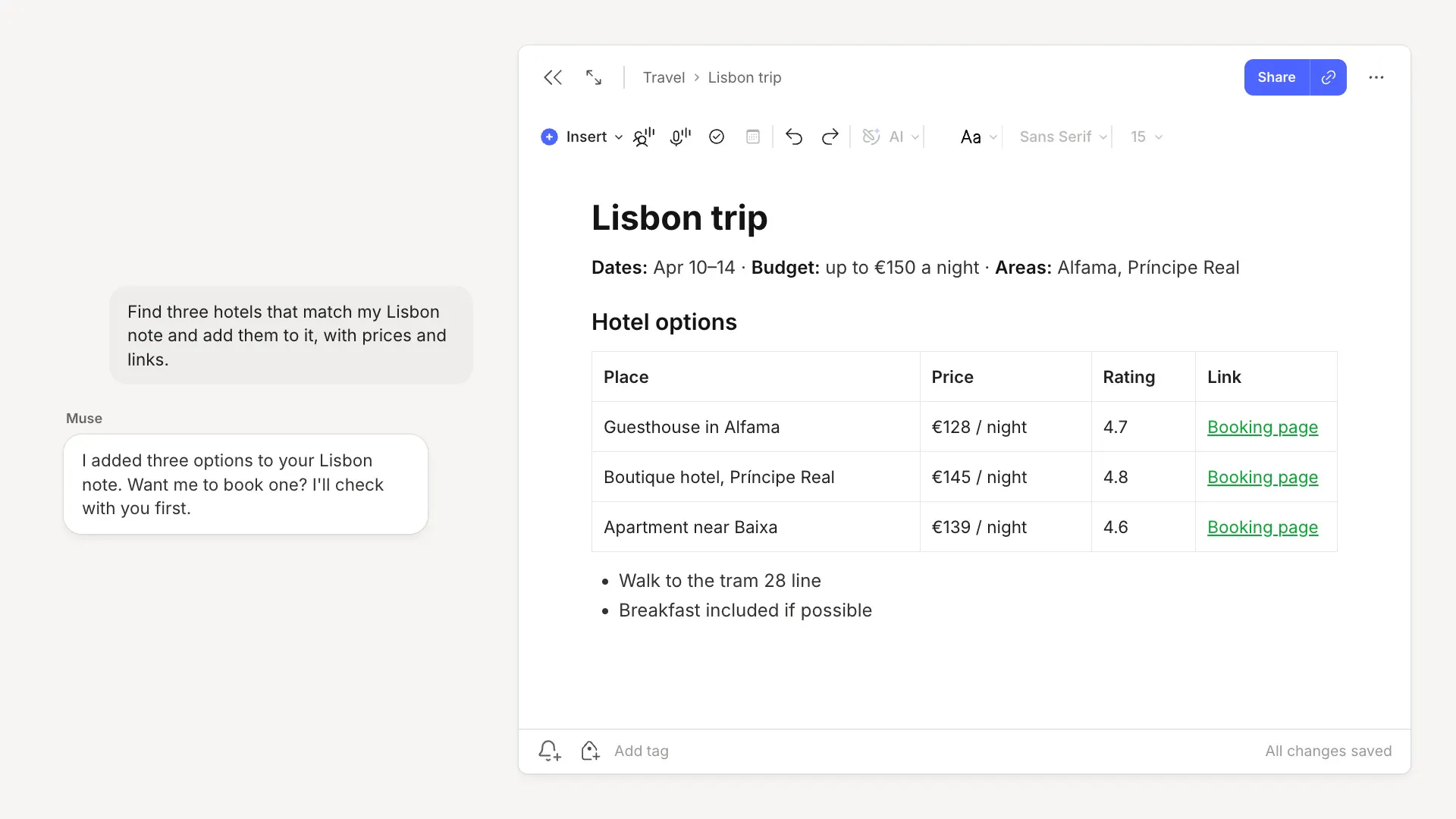
Pianifica dalle tue note. Una nota di viaggio di solito ha le date, i quartieri che ti sono piaciuti, i posti che vuoi visitare e il tuo budget. Chiedi a Muse di "trovare tre hotel che corrispondono alla mia nota Lisbon e aggiungerli a quella nota, con prezzi e link." Poi confrontali in Evernote e decidi quando sei pronto. Muse ti chiede conferma prima di prenotare qualsiasi cosa.
⚙️ Come collegarli
- In Muse, apri Settings → Connectors
- Cerca Evernote e seleziona Connect
- Accedi a Evernote e consenti l'accesso
🔒 Mantieni il controllo
In Muse, apri Settings → Connectors → Evernote per scegliere cosa può fare Muse, che si tratti di cercare e leggere le tue note, scaricare allegati, gestire le tue note, o spostare note nel cestino o eliminare attività. Puoi impostare ogni azione su Allow o su Ask. Con Allow, Muse procede da solo. Con Ask, Muse ti chiede prima conferma. Muse ti chiede anche di confermare prima di azioni sensibili, come inviare un'email o fare un acquisto, quindi nulla viene inviato o acquistato finché non approvi.
Meta elabora le tue note secondo i Termini di Servizio Supplementari di Muse. Puoi disconnettere Evernote da Muse in qualsiasi momento in Settings → Connectors → Evernote.
Speriamo che gli esempi di questo blog ti abbiano dato qualche spunto su come usare Muse per far sì che Evernote funzioni meglio per te. Dicci come utilizzerai Muse con Evernote su X e Reddit.
Grazie per far parte di Evernote,
💚 Il team di Evernote