
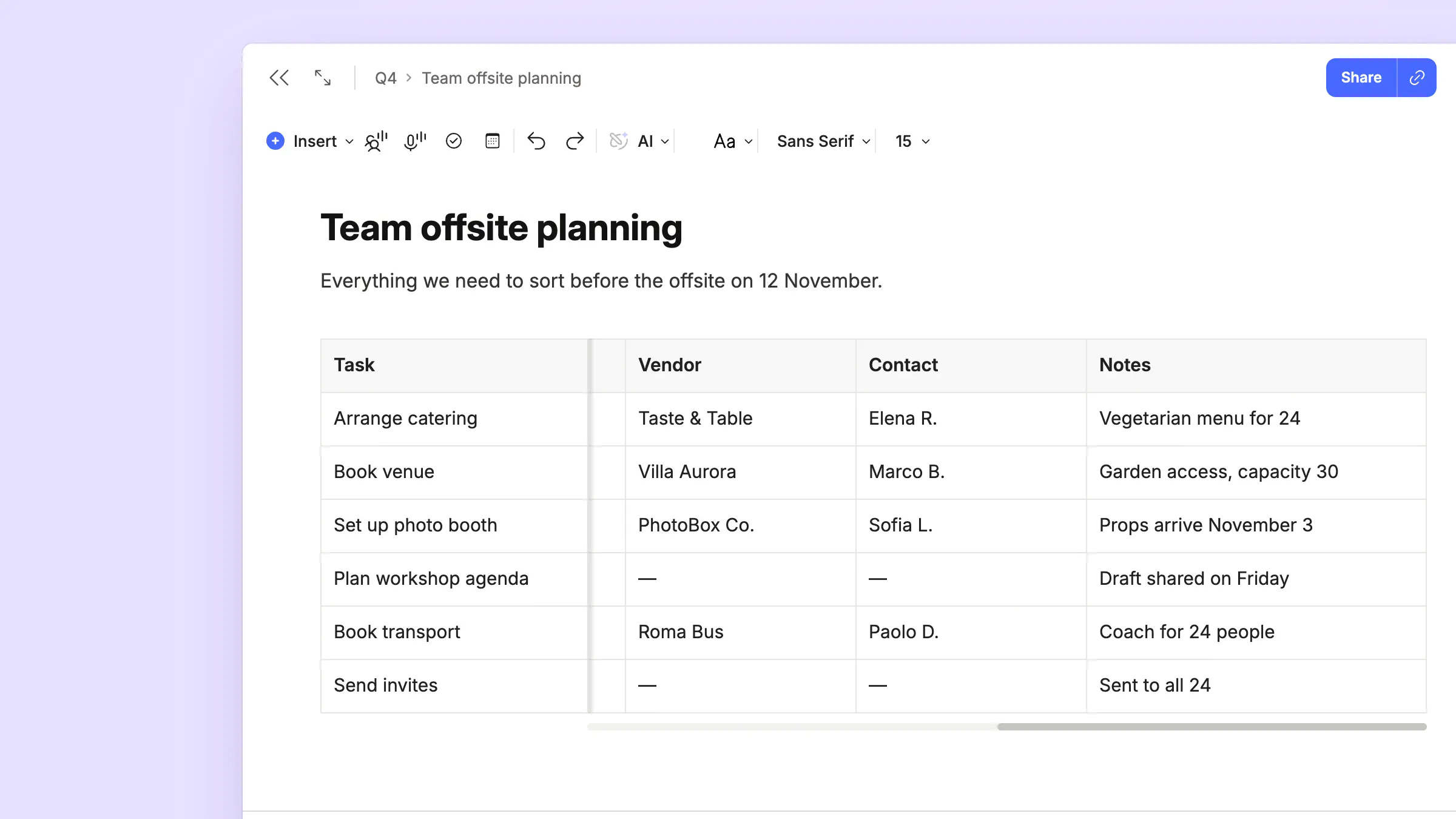
Dai budget alle liste per il viaggio, le tabelle tengono in ordine alcune delle tue note più utili.
Per anni hai usato le tabelle in Evernote per organizzare le tue informazioni. Fino a oggi, però, non potevi riordinare né filtrare le righe, era facile perdere il segno in una tabella larga e non c'erano molti modi per personalizzare una tabella e farla tua. Negli ultimi mesi il nostro team ha lavorato senza sosta per cambiare le cose.
Ci hai chiesto di più dalle tue tabelle e ti abbiamo ascoltato. Abbiamo aggiunto ordinamento, filtri, colonne bloccate, un nuovo menu stile tabella e un sacco di altre piccole migliorie.
Ecco cosa è cambiato e come puoi usare le nuove funzioni delle tabelle per rendere Evernote più utile per te.
🧊 Tieni la prima colonna sempre visibile
Blocca le colonne. Seleziona una colonna, apri il menu opzioni della tabella e scegli Blocca colonna. Quella colonna e tutte quelle alla sua sinistra restano sullo schermo mentre scorri il resto della tabella, così le informazioni che usi come riferimento sono sempre visibili. Per esempio, blocca la prima colonna di un tracker di progetto e i nomi delle attività restano sullo schermo mentre scorri in orizzontale: non dovrai mai tornare indietro per controllare a quale attività appartiene una scadenza.

🔀 Ordina, filtra e personalizza le tue tabelle
Ordinamento e filtri erano tra le funzioni delle tabelle che ci hai chiesto di più, e ora sono qui. Insieme alle intestazioni e ai bordi personalizzati, rendono molto più semplice trovare quello che ti serve in una tabella e far risaltare le parti importanti. Le trovi tutte nel menu opzioni della tabella, che puoi aprire dai tre puntini su qualsiasi cella o dal menu a tendina sopra la tabella.
- Ordina le righe in ordine alfabetico, per numero o per data, per mettere le informazioni nell'ordine che ti serve. Per esempio, metti in ordine di data una lista di compleanni in arrivo, o le tue spese in ordine di importo.
- Filtra le righe che non ti servono. Le tabelle possono contenere molte informazioni, ma a volte tutte quelle informazioni ti impediscono di vedere solo ciò che ti serve. Il filtro nasconde le righe che in questo momento non contano. Per esempio, nascondi i libri che hai già letto, così la tua lista di lettura mostra solo quelli tra cui scegliere.
- Trasforma la prima riga o la prima colonna in intestazione. Così è più facile capire cosa contiene ogni riga o colonna e trovare al volo quello che cerchi.
- Cambia i bordi. Scegli linee continue, tratteggiate o punteggiate e imposta spessore e colore. Usali per far risaltare le parti importanti o semplicemente per dare un po' di brio a una tabella spoglia.
🎯 Seleziona e formatta più celle in una volta
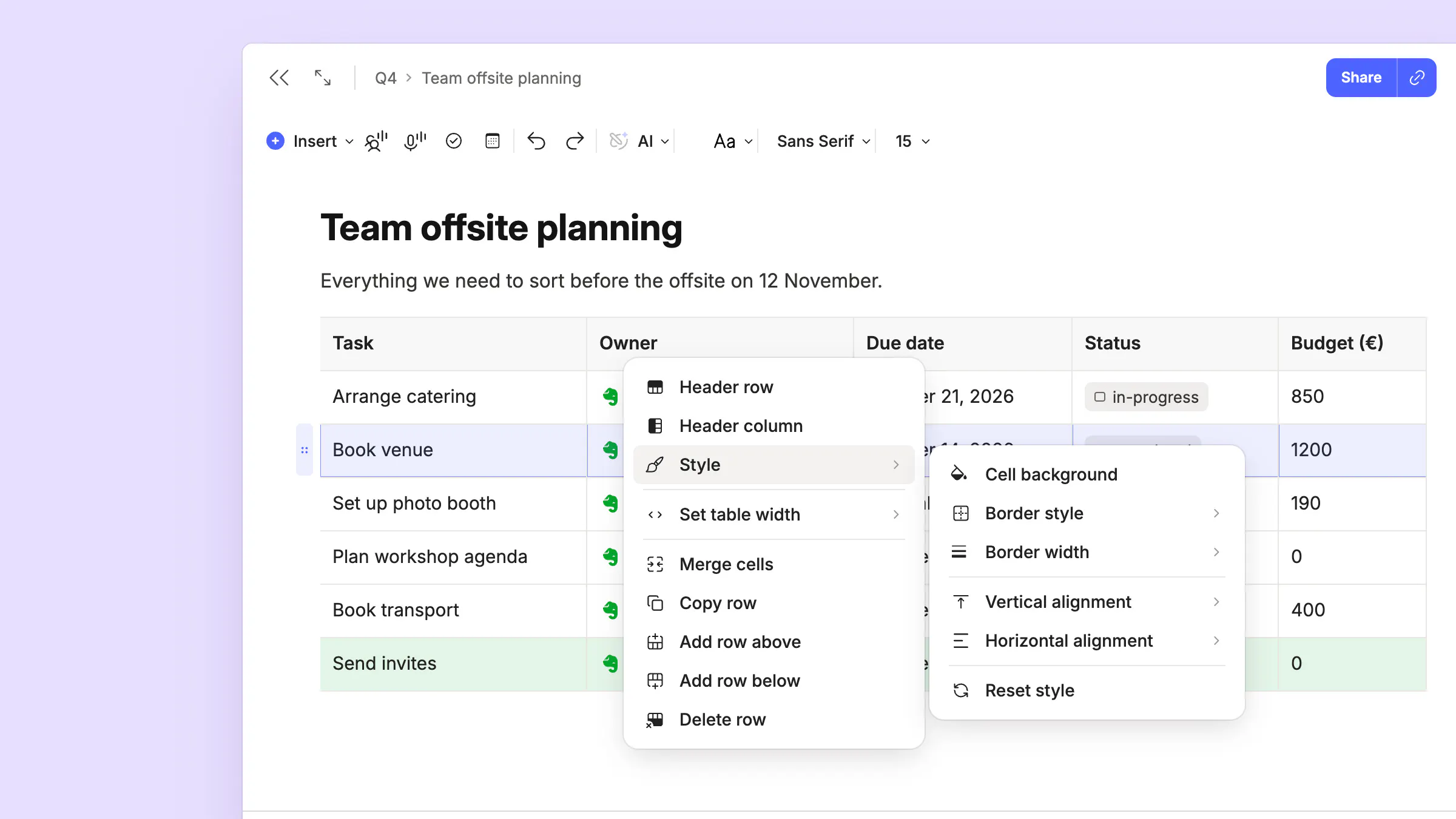
Modificare le celle una per una stanca in fretta. Risparmia tempo allineando e colorando più celle insieme con il nuovo menu stile tabella.
Seleziona le celle che vuoi. Tieni premuto Ctrl su Windows o Cmd su Mac e clicca per scegliere celle che non sono una accanto all'altra. Per selezionare tutta la tabella, clicca in una cella qualsiasi e premi Ctrl+A su Windows o Cmd+A su Mac.
Poi formattale tutte insieme. Apri il menu stile tabella per cambiare il colore di sfondo o l'allineamento del testo di tutte le celle selezionate in una volta. Per esempio, colora gli invitati che hanno già risposto all'invito alla tua festa, così vedi subito chi non ha ancora risposto. Puoi anche allineare il testo in alto, al centro o in basso dentro una cella.
🔧 Tante piccole migliorie
- Dai la stessa larghezza alle colonne. Distribuisci le colonne in modo uniforme per dare a tutte la stessa larghezza in un colpo solo, così la tabella resta ordinata senza che tu debba trascinare ogni bordo a mano. Per pareggiare solo alcune colonne, selezionale prima.
- Nessuna barra di scorrimento quando non serve. La barra di scorrimento orizzontale ora compare solo quando una tabella è troppo larga per mostrare tutte le colonne insieme, così non c'è una barra vuota che ingombra la nota.
- Margini per le tabelle grandi. Le tabelle grandi ora hanno un margine a sinistra e a destra, così il loro contenuto non sta più attaccato al bordo dello schermo.
🧮 In arrivo: calcoli di base nelle tabelle
Molti di voi ci hanno chiesto calcoli di base nelle tabelle e vi abbiamo ascoltati. Presto le tue tabelle potranno sommare, sottrarre, moltiplicare, dividere o calcolare la media dei numeri nelle colonne e nelle righe per te, aggiornando il risultato mentre apporti modifiche. Potrai anche ottenere un risultato solo dalle righe che ti servono, escludendo le altre con un filtro, insieme a molte altre migliorie.
Molte di queste novità sono nate dal tuo feedback, quindi continua a mandarcelo. Raccontaci su X o Reddit come usi le nuove funzioni delle tabelle e cosa vorresti che aggiungessimo.
Grazie di far parte di Evernote,
💚 Il team di Evernote