

Alcune delle tue riunioni più importanti non finiranno nel tuo calendario. Potrebbe esserci una riunione di team urgente all'ultimo minuto, o una chiamata inaspettata con un cliente. Quando ti viene in mente di avviare la registrazione, i punti chiave sono già stati discussi.
Il rilevamento riunioni di Evernote per Mac e Windows si accorge di quando inizia una chiamata e ti ricorda di avviare la registrazione. Seleziona la notifica ed Evernote registra la riunione, fornendoti una trascrizione completa e un riepilogo di ciò che è stato discusso.
Il rilevamento riunioni è disattivato fino a quando non lo attivi. È disponibile in Evernote per Mac e Windows, non su mobile o Evernote Web.
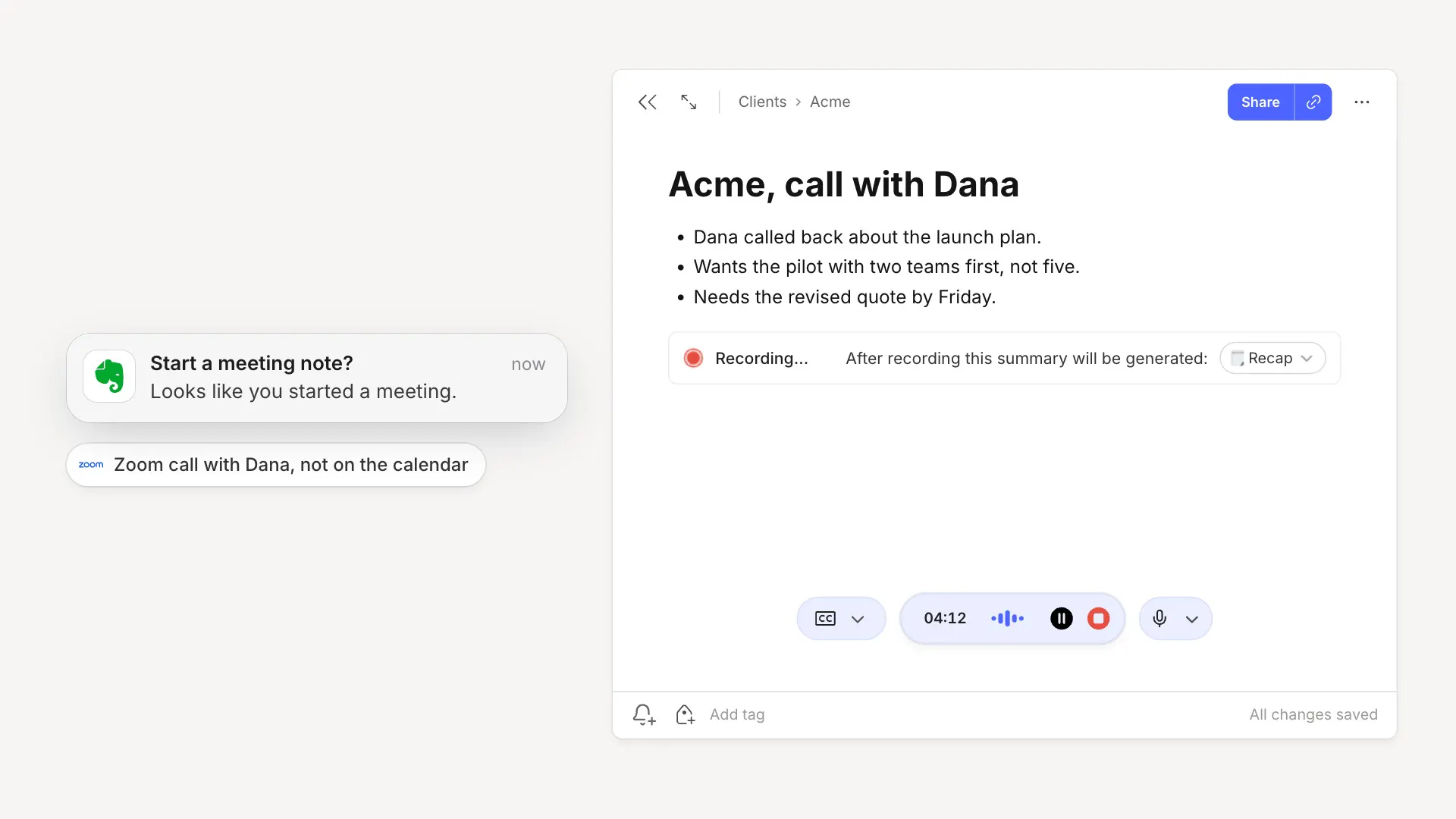
Il rilevamento riunioni ora funziona anche quando la riunione non è nel tuo calendario. Oltre a controllare il tuo calendario, Evernote viene avvisato quando una delle tue app di riunione inizia a utilizzare il tuo microfono, come Zoom, Microsoft Teams, Google Meet, Webex, GoToMeeting, Slack, Discord, FaceTime o Whereby. In questo modo, può ricordarti di registrare le riunioni che non ricevono mai un invito, come un check-in informale con il tuo manager o una riunione esterna pianificata interamente tramite Slack.
⏹️ Un promemoria quando la chiamata finisce
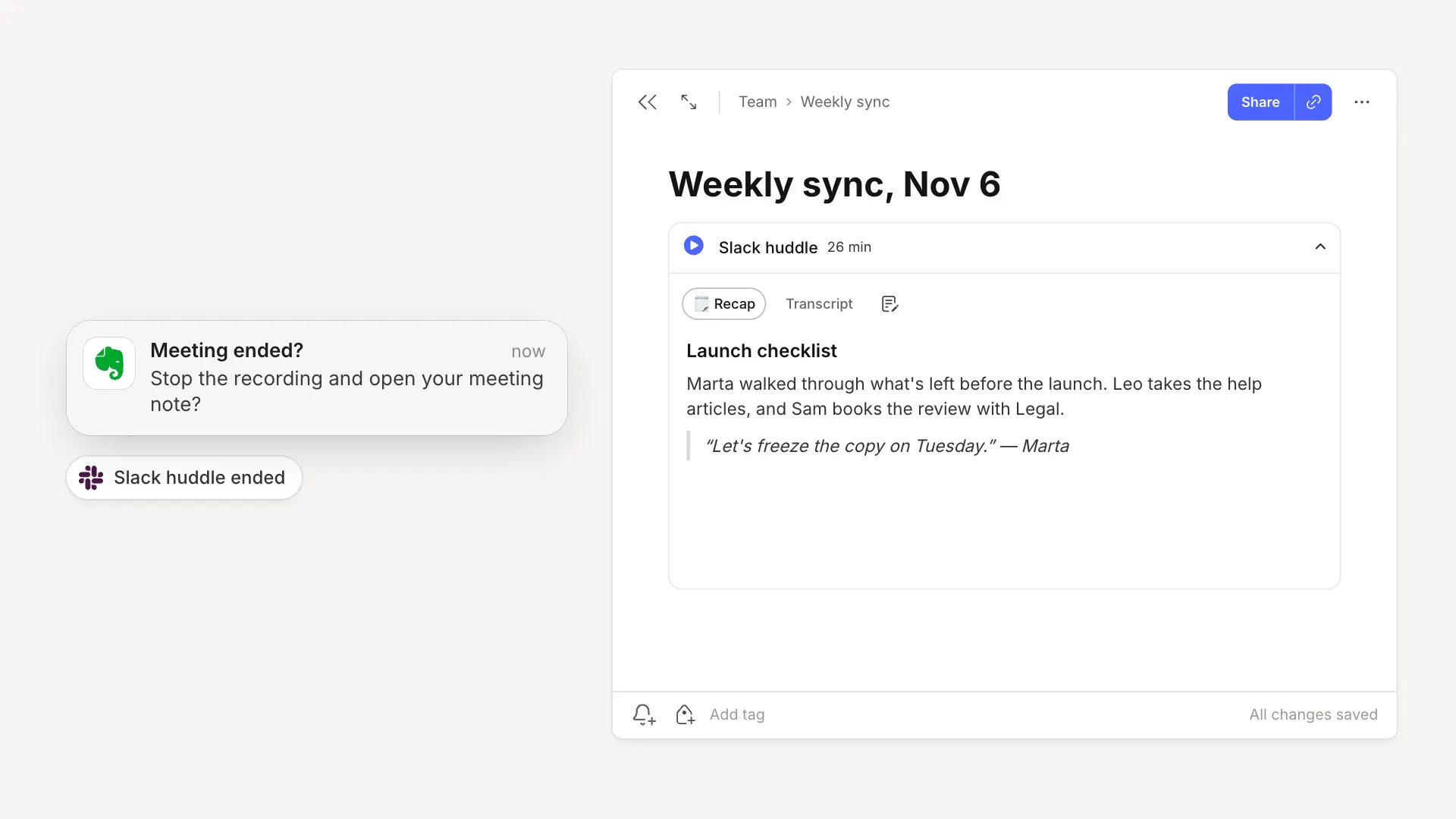
Hai mai accidentalmente continuato a registrare per ore dopo che una riunione era finita? Quando la chiamata termina, Evernote ti ricorda di interrompere la registrazione e aprire la tua nota di riunione, in modo che la nota finisca dove è finita la riunione.
Una volta che clicchi su interrompi registrazione, Evernote ti fornisce una trascrizione completa con ciò che ha detto ogni relatore e un riepilogo della riunione. Da qui puoi cercare in qualsiasi momento tra ciò che è stato detto o condividerlo con chi si è perso la chiamata.
⚙️ Configuralo in un minuto
- Apri Impostazioni › Notifiche.
- Trova Rilevamento riunioni e seleziona Configura.
- Consenti le autorizzazioni richieste da Evernote. Su Mac sono: notifiche, accesso al microfono e Registrazione schermo e audio di sistema, l'autorizzazione che consente a Evernote di riconoscere le chiamate nel tuo browser. Su Windows devi solo consentire le notifiche.
Potresti dover riavviare Evernote dopo aver modificato le autorizzazioni di sistema. Poi scegli come funziona il rilevamento riunioni:
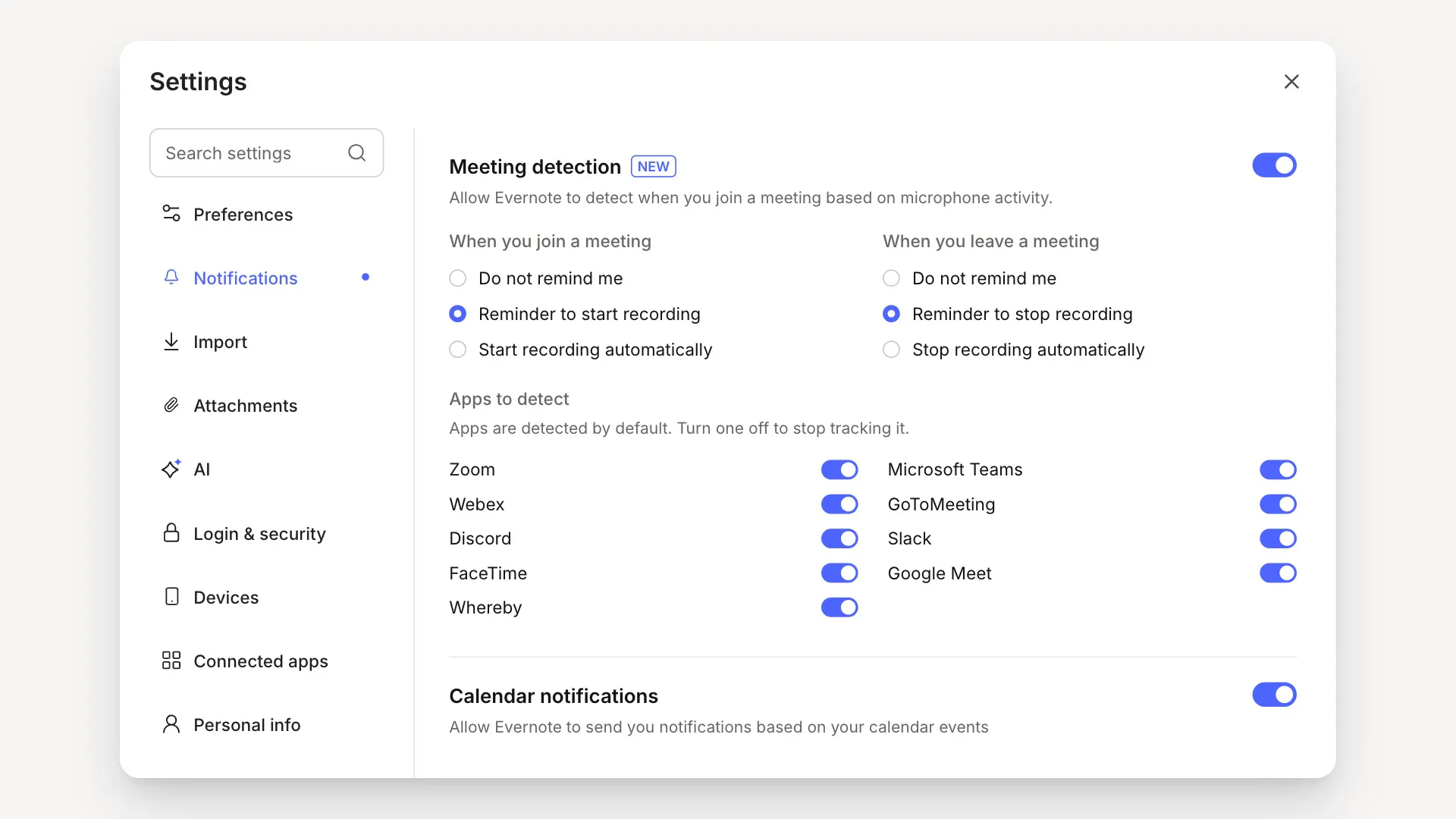
- Quando entri in una riunione. Quando rileva l'inizio di una riunione, Evernote può ricordarti di avviare la registrazione oppure avviarla in automatico.
- Quando lasci una riunione. Quando rileva la fine di una riunione, Evernote può ricordarti di interrompere la registrazione oppure interromperla in automatico.
- App da rilevare. Ogni app supportata viene rilevata per impostazione predefinita. Puoi disattivare il rilevamento per qualsiasi app le cui chiamate non vuoi registrare.
Se in seguito colleghi la nota della riunione a un evento del calendario, Evernote dà alla nota il nome di quell'evento.
🔒 Mantieni il controllo
- È disattivato fino a quando non lo attivi. Puoi disattivare nuovamente il rilevamento riunioni in qualsiasi momento in Impostazioni › Notifiche.
- Non ascolta le tue chiamate. Evernote viene avvisato solo quando un'app inizia a utilizzare il tuo microfono in una riunione, e non sente mai ciò che viene detto.
- Niente viene registrato senza di te. Una registrazione inizia solo quando clicchi su registra dalla notifica, a meno che tu non scelga la registrazione automatica in Impostazioni.
- Fai sapere a tutti in chiamata che stai registrando.
Il rilevamento riunioni è disponibile nell'ultima versione di Evernote per Mac e Windows. Aggiorna l'app, attivalo in Impostazioni › Notifiche e provalo nella tua prossima chiamata. Raccontaci su X o Reddit cosa non ti sei dimenticato di registrare grazie al rilevamento riunioni.
Grazie per far parte di Evernote,
💚 Il team di Evernote