

今四半期は62の改善を行い、あなたが毎日行っているノートの整理、PDFと画像の操作、AIアシスタントの活用、会話の録音、そして外出先でのEvernote利用がさらに簡単になりました。
これらの多くの改善は、皆さまから寄せられたご意見をもとに実現しました。前回のまとめでは、テーブルや音声検索の改善が次に登場するとお伝えしました。現在、テーブルの並び替えやフィルターが可能となり、過去の録音内容も検索できるようになっています。これらに加えて、Evernoteのカスタマイズが簡単になり、会議内容の記録もより便利になりました。
毎週ご意見やご感想をお寄せいただいている皆さまに心より感謝いたします。こちらからいつでもフィードバックをお送りください。バグを見つけたり、機能のアイデアがある場合は、アプリ内の「最新情報」ページから直接ご報告いただくことで、次に取り組むべき修正や新機能の参考にさせていただきます。
ここからは、Evernoteが7月から9月にどのように進化したのか、また今後の予定について詳しくご紹介します。アップデートが実際に動く様子は7月、8月、9月のまとめ動画や、全62項目の改善リストでご確認いただけます。
📝 ノート & テーブル:すべての情報を整理整頓
Evernoteに多くを保存すればするほど、ノートの構造化が必要になります。プロジェクト計画のテーブルが並び替えされていれば追いやすくなり、内容の多いノートも詳細を折りたためれば読みやすくなります。そこで、今四半期はノートを整理しやすく、検索しやすくするツールの強化に注力しました。主な改善点は以下の通りです:
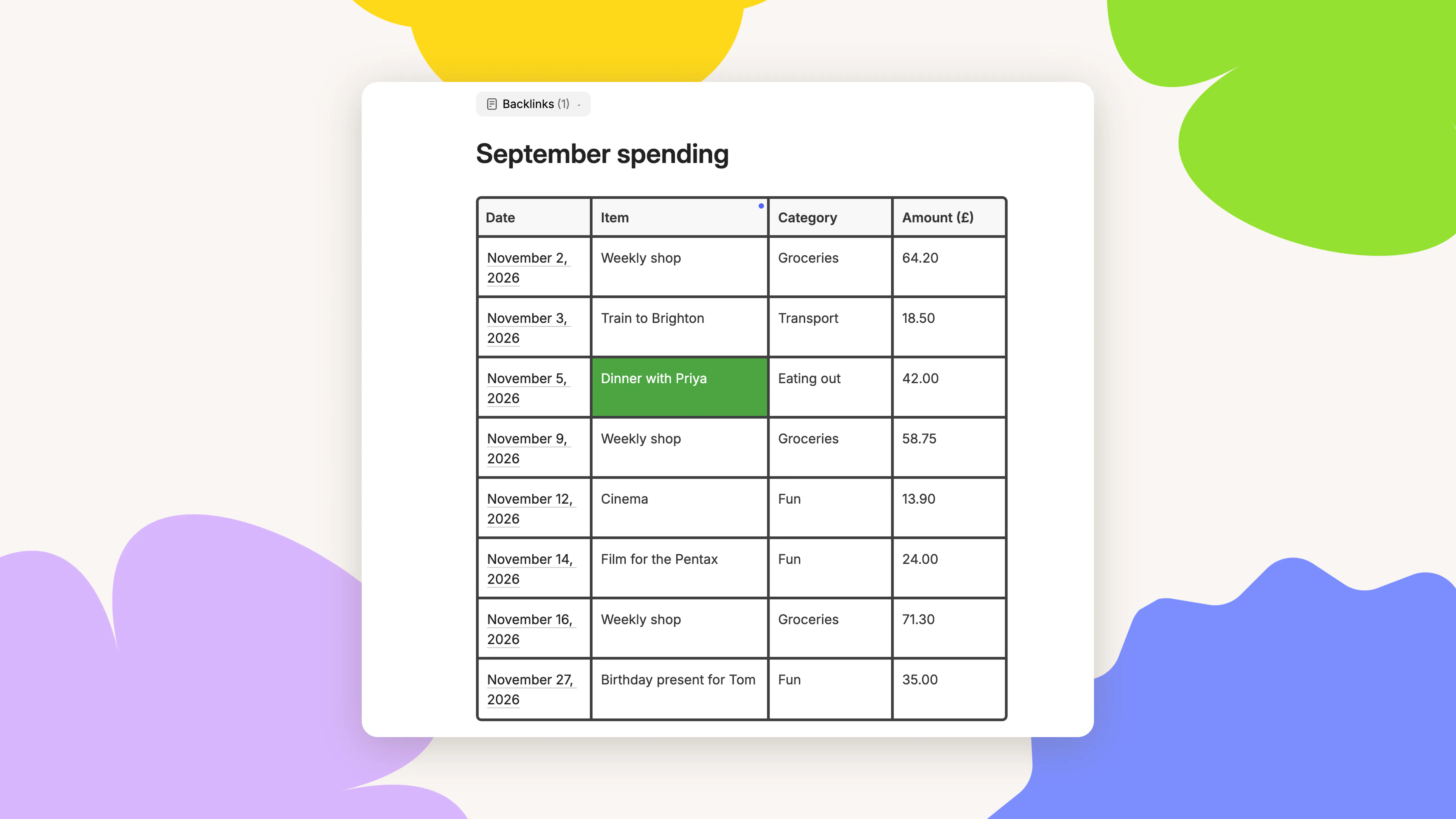
テーブルの並び替え・フィルター機能。テーブルはノート内の情報を最も分かりやすく整理できます。今回、行をアルファベット順や数値、日付ごとに並び替えたり、不要な行をフィルターすることができるようになりました。トップ行や左端の列をヘッダー設定できるほか、境界線のスタイル・幅・色もカスタマイズ可能です。各セルの三点アイコンからメニューを開くか、テーブル上部のドロップダウンを使って操作できます。
テーブル内の画像もサイズ変更や移動が簡単になり、列幅も自在に調節可能。ExcelやGoogle Sheetsからの貼り付けの精度も向上しています。
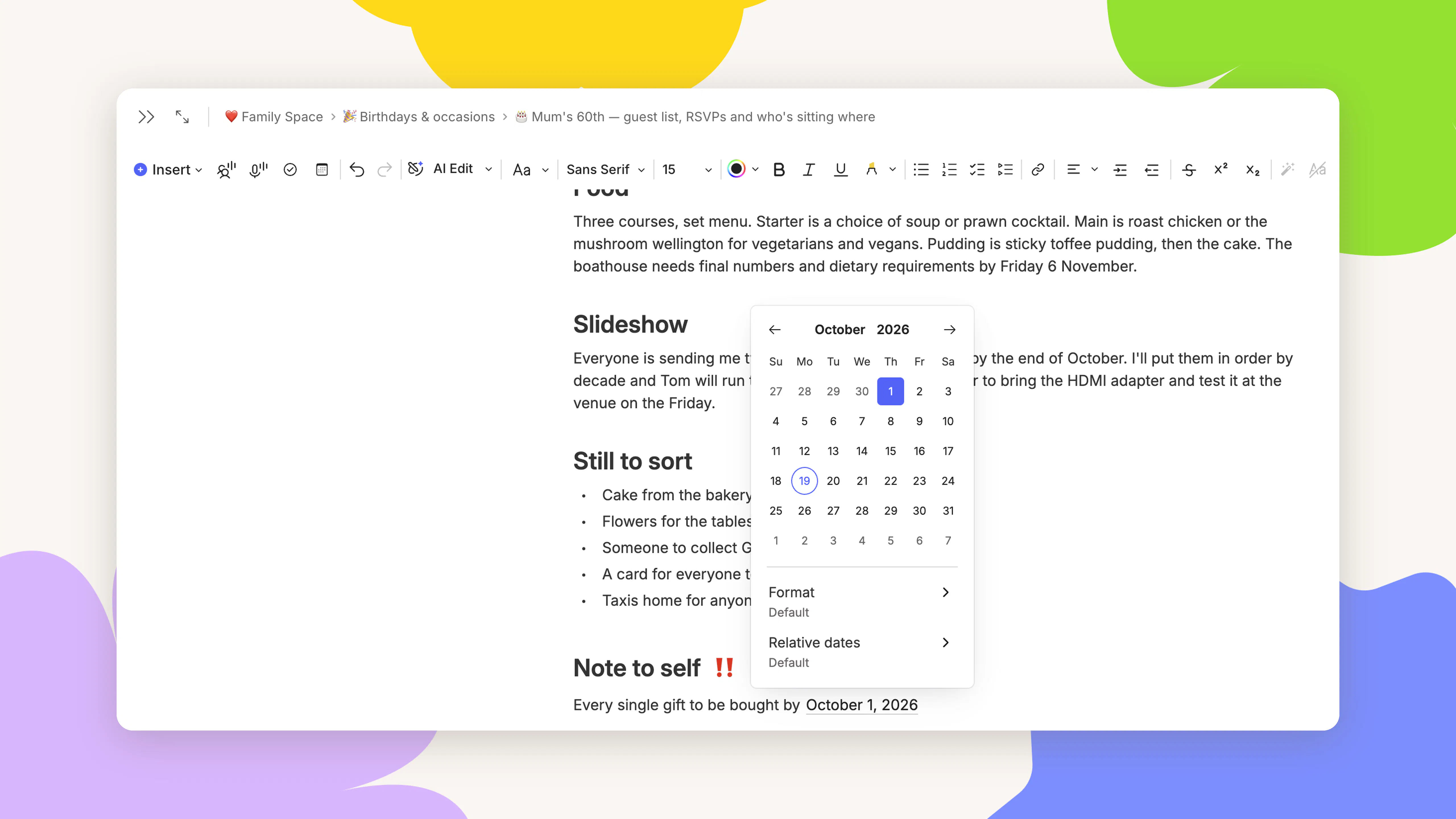
日付の入力補助。ノート内で@を入力すると、自動で更新される日付を挿入できます。「明日」「来週の金曜日」「1月1日」など自然な言葉にも対応。ノートテンプレートに@Next Mondayのような相対日付を加えると、使用時に適切な日付が自動で表示されます。日付フォーマットの変更などは設定>ノートから調整できます。
トグルリスト。長いリストもトグルリストで折りたたんでスッキリ表示。リスト項目をトグル化したり、書式ツールバーから直接トグルリストを作成できます。トグルのタイトルは@メンションやノートリンク、#タグにも対応しています。
ページ区切り。PDFへのエクスポート時に新しいページからセクションを開始したい場合、/ を入力して「ページ区切り」を選択。点線で分割位置が表示され、好きなタイミングで移動や削除も可能です。
検索結果へのジャンプ。検索語に一致する内容が含まれるノートを結果から開くと、最初の一致箇所に直接ジャンプします。「ノート内検索」も自動で開き、その他の一致箇所も簡単に移動可能。画像、PDF、録音内の一致もより明確にハイライトされます。
さらに、パステルとブライトの蛍光ペンパレット、選べる絵文字の追加、タブを素早く閉じる方法やアクセスリクエスト機能など、多くの快適性向上が加わっています。
📄 PDF & 画像:Evernote内でファイルを編集
Evernoteでは契約書やレシート、プレゼン資料、スキャンした書類などテキスト以外のデータもたくさん保存できます。これまでは別のアプリで編集する必要がありましたが、今四半期はその作業もEvernote内でできるようになりました。
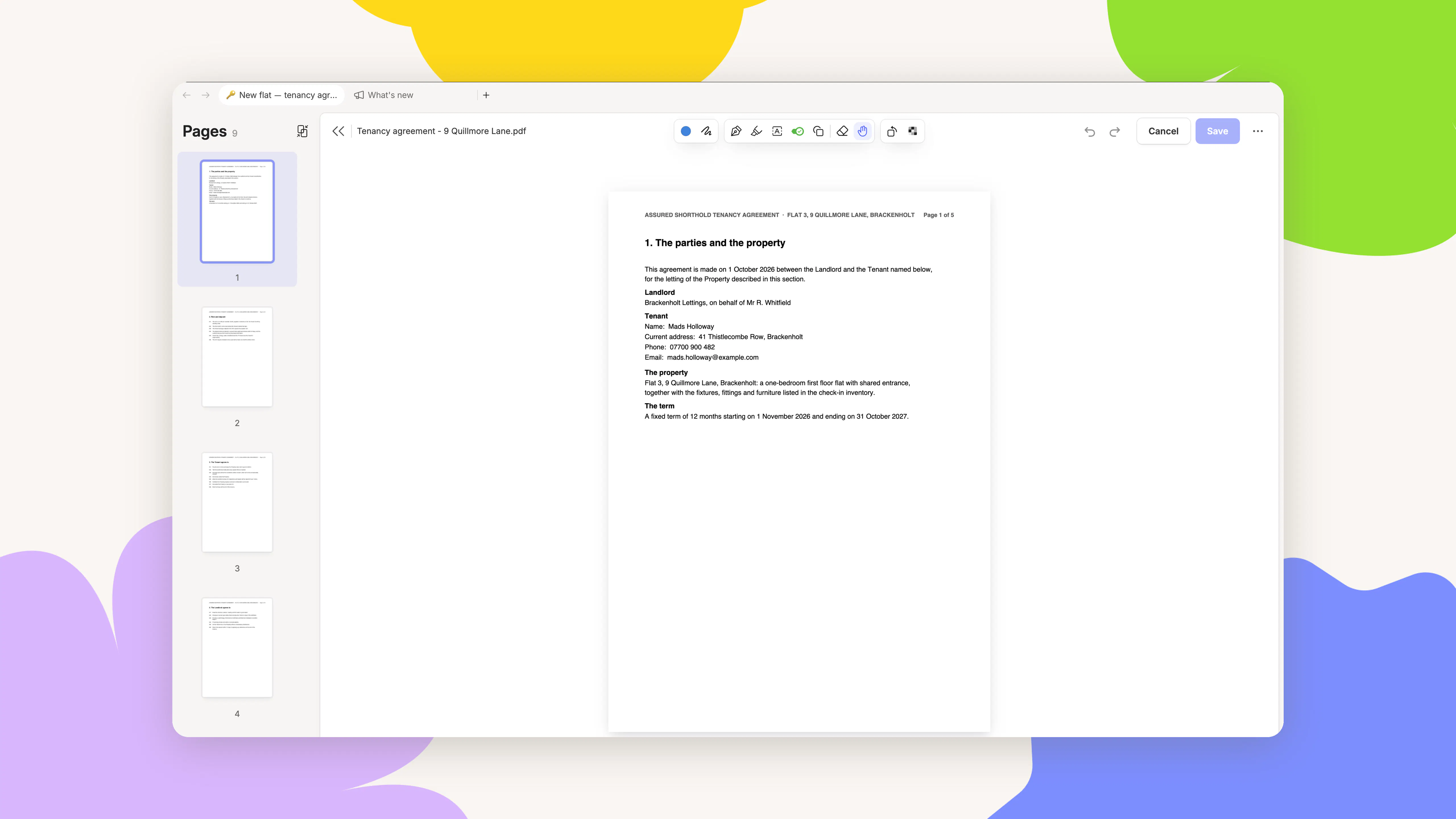
新しいPDFエディタ。PDFエディタが全面刷新され、ノートを離れずにさまざまな作業が可能に。PDFをダブルクリックで開けます。
新しいページサイドバーでは、ページの削除・挿入・並べ替え・回転が可能。複数のPDFを統合したり、1つのPDFを分割できます。書類の共有時には機密情報のぼかし(ブラー)加工もでき、これらは完全に削除されます。
テキストの書式変更や注釈の消去も簡単になりました。画像編集にも対応し、写真やスクリーンショットに描画や文字追加ができます。今後はモバイル版も対応予定です。
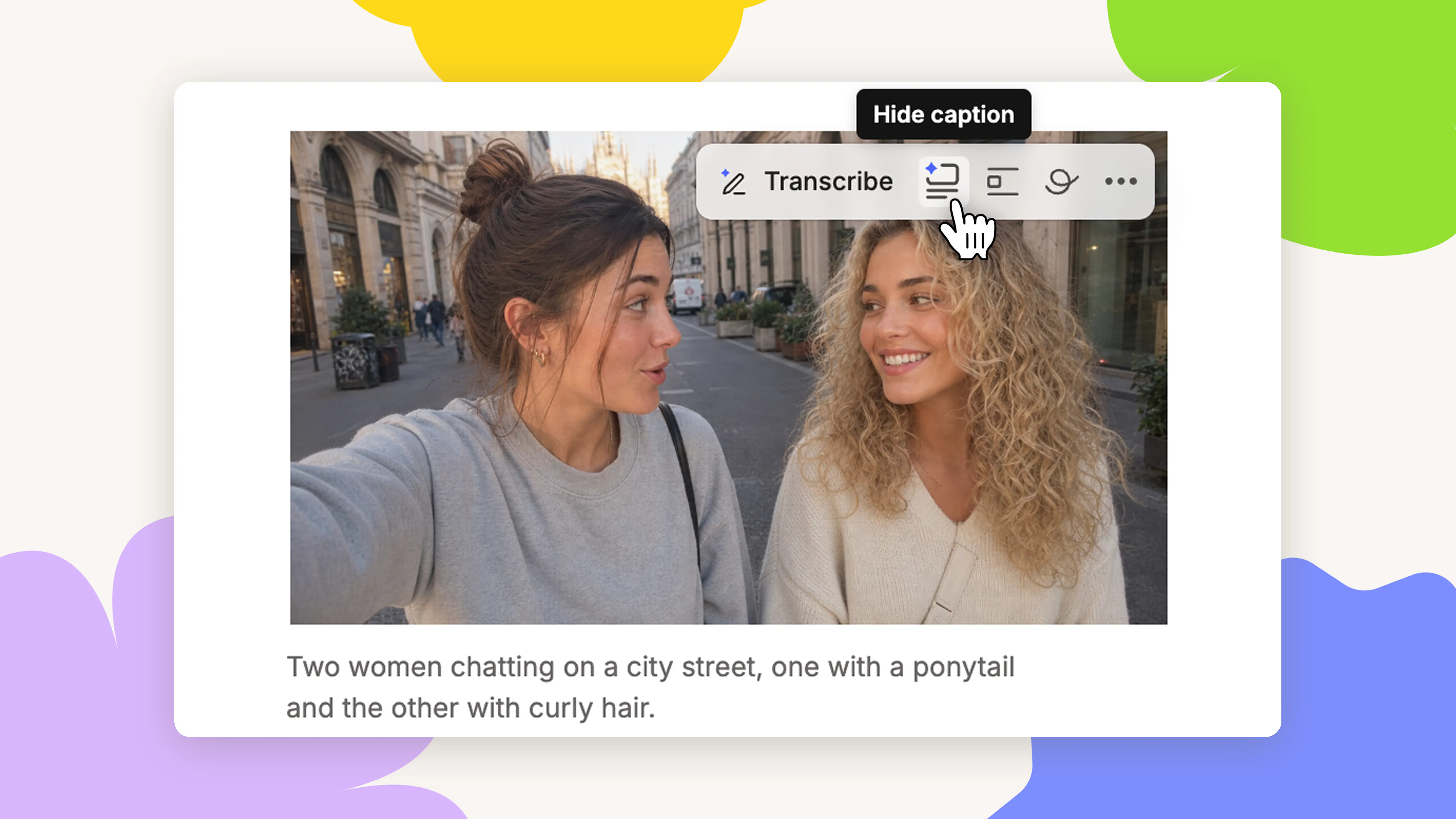
自動画像キャプション。アップロードした全画像に自動でキャプションが付与されます(非表示状態でも「キャプションを表示」を選択で確認可能)。検索では常に読み取れるので、画像内にテキストがなくても説明で写真を探せます。
添付ファイルの印刷。画像やPDF、その他添付ファイルをノートから直接印刷できるようになりました。添付ファイルの三点メニューから印刷を選択してください。
印刷・PDFエクスポートの精度向上。添付ファイル名やノートタイトル、ページ範囲が正しく印刷されるよう修正。テーブルやMermaidダイアグラムもページをまたいで正しく表示されます(Web版にも対応)。
🦾 AIツール:繰り返し作業はもっと手軽に
AIアシスタントはあなたのノートやタスク、カレンダーとも連携し、実際の業務で役立ちます。今四半期は、ノートの整理や会議の移動といった繰り返し作業も任せられるようになりました。
編集モード。ノートの手作業での書き直しや再フォーマットは時間がかかります。AIアシスタントは「質問モード」でノートそのままに回答、「編集モード」ではノート内に直接変更を加えます。編集モードでは下書き・書き直し・フォーマット変更や本文追加が会話を切り替えずに実行可能。変更提案はすべて強調表示され、1つずつまたはまとめて受け入れられます。
さらに呼び出しブロック、Mermaidダイアグラム、テーブルの追加や新しいノートの作成・オープンも依頼できます。
カレンダーの予定変更。予定変更は何かを中断しがちですが、AIアシスタントに依頼すればノート上でカレンダー登録・移動・削除が可能。「日曜のヘアカットを13:30から14:15に変更、木曜のサッカーを削除、10月21日15時からNY行きのフライトを追加」のような指示ができます。変更はGoogleまたはOutlookカレンダーへ自動同期されます。カレンダー連携は設定>プリファレンス>カレンダーから。
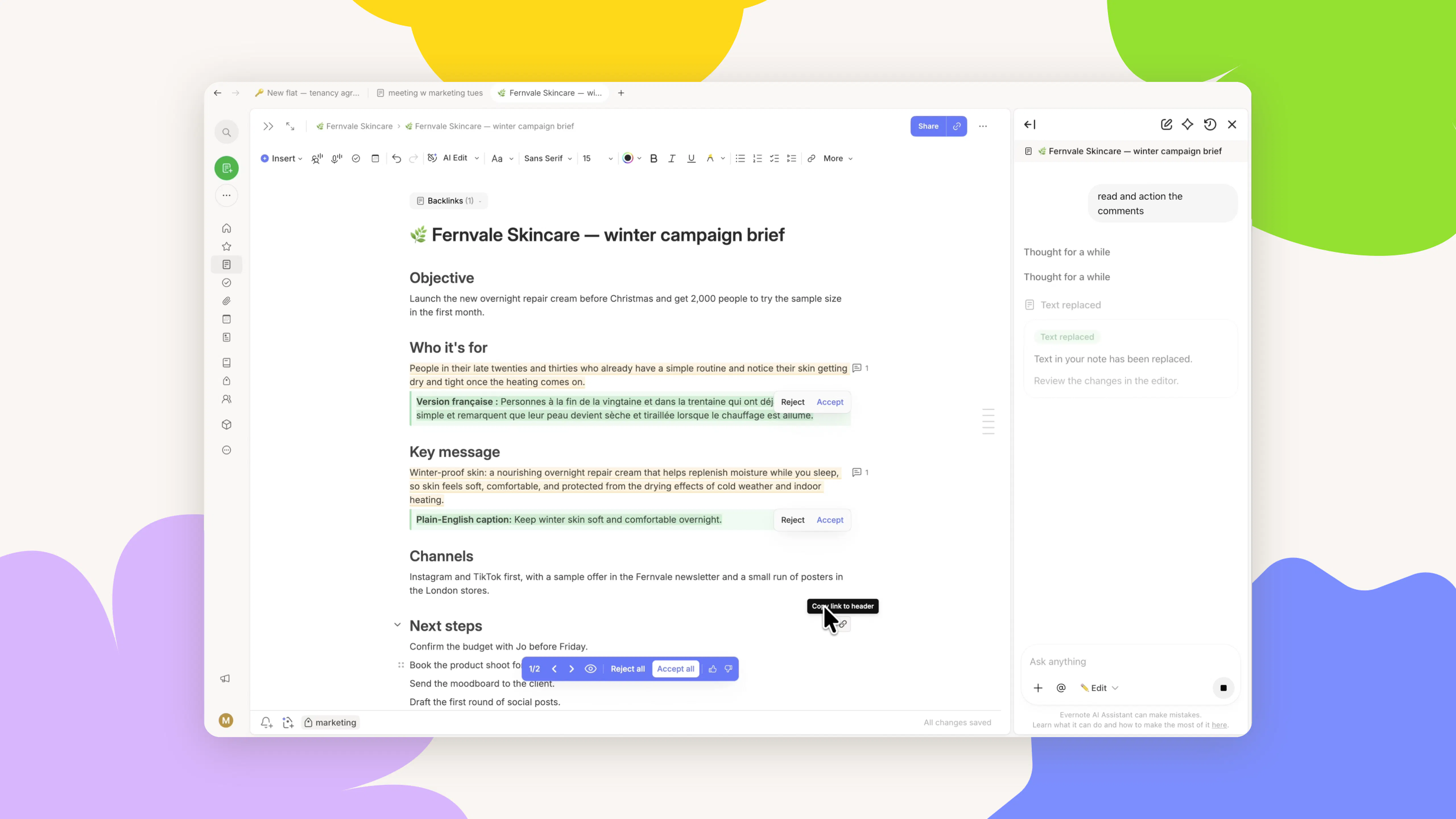
コメントへのAIアシスタント対応。ノート内のコメントにもAIアシスタントが対応。コメントを見ながら残した指示どおりに作業し、自らコメントを追加することも可能です。
AIプロンプトの高速実行。チャット内で/を入力し保存済みプロンプトをすぐ実行、@で特定のノートやノートブック、タグを指定可能。AIアシスタントはどのコンテキストで作業しているかチャット冒頭に確認でき、安心して使えます。
アカウント管理もサポート。AIアシスタントへノートブックの作成やスタック間移動、複数ノートブックの一括リネーム、ノートのピン留めやショートカット追加も依頼可能。録音の文字起こしや要約生成、画像のチャット投稿・ノート挿入にも対応しました。
Evernote MCP。今年の初めにMCPを導入し、Evernoteと他のAIツールを接続可能にしました。現在Evernote MCPは全有料ユーザーに提供され、Claude、ChatGPT、Cursorなどとも連携します。これらのツールにノートを検索・閲覧・編集作成を依頼したり、タスク管理・ノートブック・タグの整理も可能です。
お使いのAIツールとEvernoteをシームレスに連携できます。クイックスタートガイドを参考に、最速2分で第1のAIツールを連携しましょう。
🎙️ 音声・動画:録音内容もすべて文字起こし
大切な情報は書くより話すほうが多いものです。音声すべてを検索可能にすることをお約束し、今四半期ですべての新旧録音に対応しました。また、録音方法やラベル付与のカスタマイズ性も高めています。
過去録音の文字起こし。以前の音声ファイルもすべて文字起こし対象となり、画像・PDF内テキストと同様に検索できます。
動画の文字起こし。Evernoteは動画内の音声も文字起こしし、内容を読んだり検索、再利用できるようになりました。話者識別にも対応しています。
文字起こしモデルの選択。設定から話者識別対応の文字起こしモデルを選べます。自社モデルを選ぶと音声データはEvernote内に保管。外部プロバイダーへの切り替えも可能です。
自動ライブ文字起こし。すべての会議で自動的にライブ文字起こしが開始できるようになりました。設定>AI>機能でONにできます。カレンダー予定中の録音開始時は、イベントとノートの関連付けも提案されます(予定が重複してもOK)。
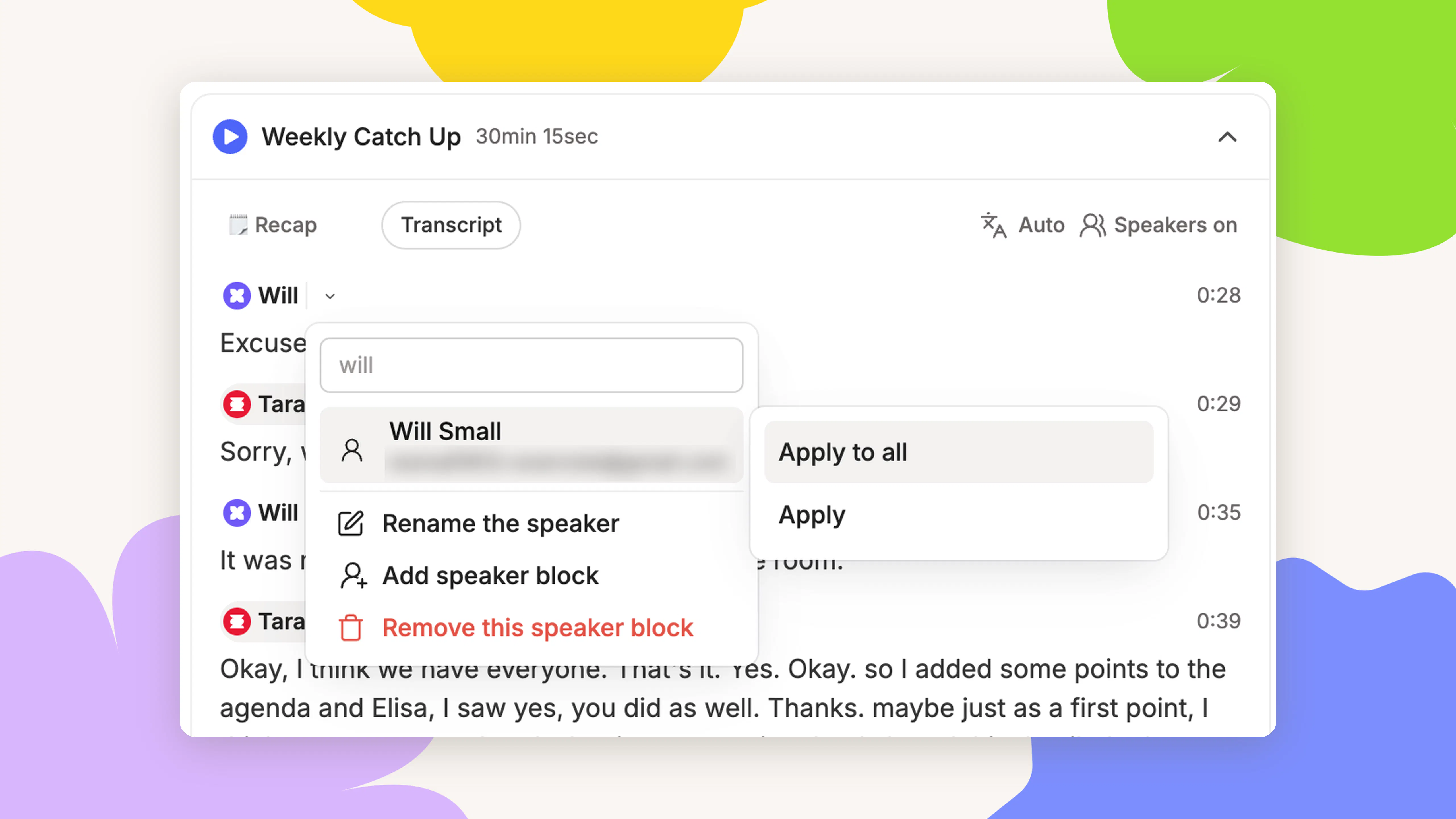
話者ラベル。話者名は1回だけ、または全文書に一括して変更可能。任意の場所に話者ブロック追加や、複数選択して一括変更・削除もできます。
どこでも使えるレコーダー。録音ツールはタブ移動時も常に表示されるようになりました。Evernote内のどこからでも録音の一時停止や停止ができ、ノートへの戻りもワンタップ。録音が終わるまでは該当タブがピン留めされ続けます。
ライブ文字起こしパネルも閉じるまで表示され、オーディオプレーヤーは各録音の長さも表示されます。
📱 Evernoteモバイル:必要な機能をポケットに
スマホは常に手元にあり、リンク保存や会議の合間にノートを確認するのも最適です。今四半期は、スマートフォンからのノート保存、検索、編集がさらに簡単になりました。主なポイントは次の通りです:
iPhone検索。iPhoneのホーム画面から検索し、Spotlightで一致するEvernoteノートを見つけてタップすればそのまま開けます。設定変更はiPhoneの設定>Evernote>検索から。
浮動目次。見出しのあるノートでスクロールを始めると、右側に目次アイコンが表示され、それを長押しで各セクションにすぐジャンプできます。有効化・無効化は設定>ノートから切り替えられます。
シェア拡張機能の再設計。共有拡張をアプリと同じ設計に刷新し、スマホで違和感なく利用可能に。Webサイト、画像などを端末上のどこからでもEvernoteに保存できます:共有→Evernote→ノートブック選択→保存をタップしてください。
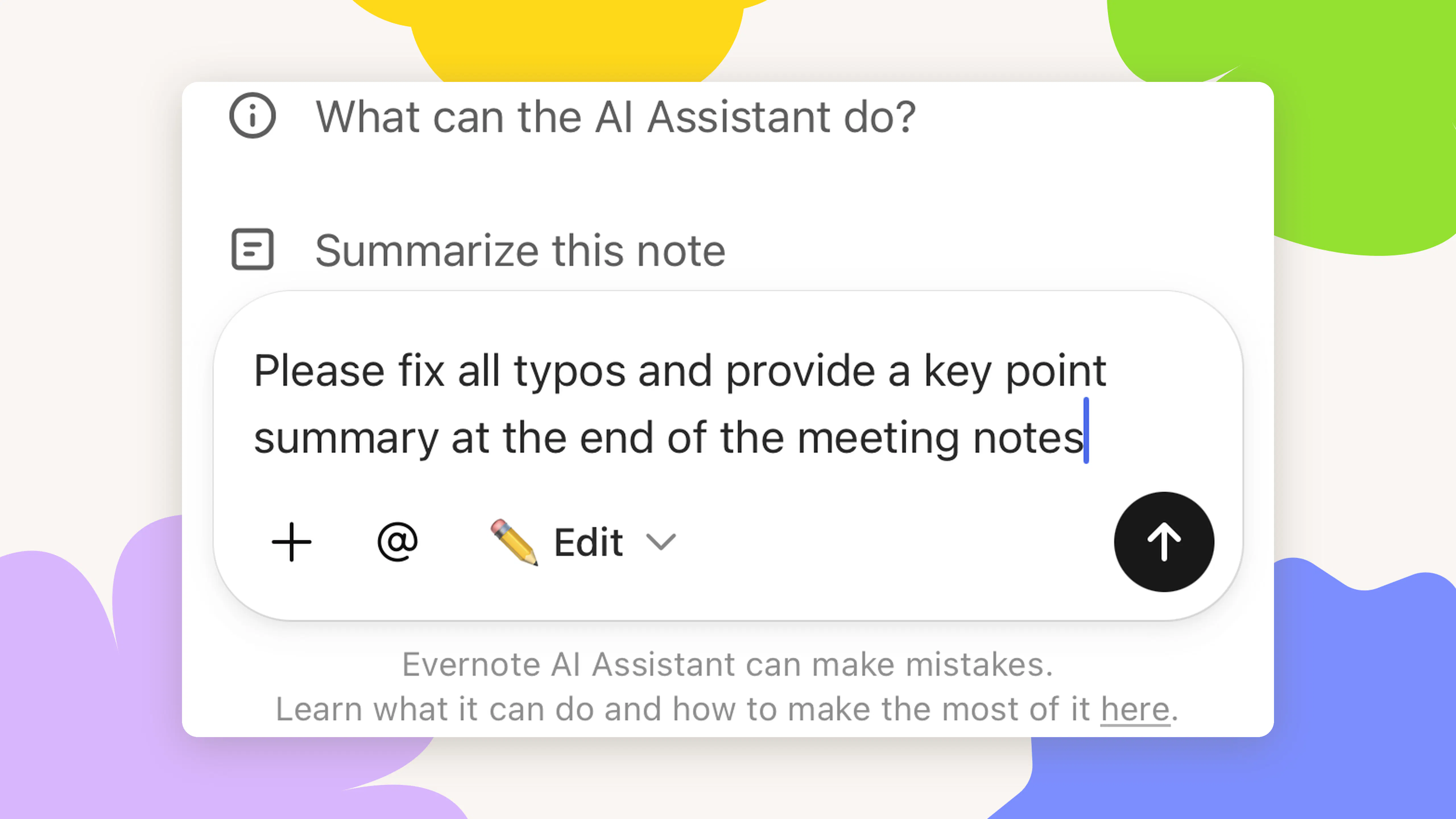
モバイルの編集モード。タイポ修正や再フォーマット、要点サマリーの追加など、手作業で時間がかかる編集もAIアシスタントに一括依頼してノート内で実行可能。「すべての誤字を修正し、最後に要点サマリーを追加して」と伝えるだけ。すべて強調表示されるので、採用する内容を自分で選べます。
さらに、モバイルでも検索結果からノート内の一致位置へ直接ジャンプできるように。キーボード非表示ボタンも追加され、編集時に画面を広く使えます。
🚀 機能追加だけじゃない
Evernoteがより良くなるのは新機能だけの問題ではありません。Evernoteの動作を速く滑らかに、信頼できるものにすることも重視しています。今四半期の多くは、日常動作の“ちょっとした不便”を静かに解消する細やかな修正や改善です。その詳細は🔗7月〜9月の全改善リストでご確認いただけます。
皆さまからのご意見こそが私たちの改善の道しるべです。不具合報告や機能リクエストは、優先度や今後の開発方針の決定に直結します。🔗 新たなアイデアやご要望はこちらからお寄せください。
最新アップデートをリアルタイムで知りたい方は、アプリ内の「最新情報」ページ(PCではナビゲーションバーの📣アイコン、モバイルではプロフィールアイコンのメニューから)をご覧ください。
今後の予定
7月から9月は「あなたのコンテンツがもっと役立つ」ことを重視し、直接編集できるファイルや並び替え/フィルター可能なテーブル、検索可能な録音、パワーアップしたAIアシスタントをご提供しました。
次は、タグの全く新しい管理画面が登場します。すべてのタグを一カ所で一望し並べ替えたり、タグ付きノートのプレビュー表示、タグごとに好きな色の指定も可能になります。また、「実際に作業しているノート」が常に見つけやすいよう、ノートの更新の仕組みも改善予定です。
新機能のすべてを追いたい方は、🔗 Xや🔗 YouTubeをフォロー、またはアプリ内📣最新情報ページでまとめてご覧ください。
それではまた
💚 Evernoteチーム