

Las 62 mejoras de este trimestre facilitan cinco tareas que realizas a diario: organizar tus notas, trabajar con PDFs e imágenes, usar la asistencia de IA, grabar tus conversaciones y usar Evernote desde cualquier lugar.
Muchas de estas mejoras se inspiran en tus comentarios. En nuestro último resumen, dijimos que las mejoras en tablas y audio buscable llegarían pronto. Ahora puedes ordenar y filtrar tus tablas, y buscar en grabaciones antiguas todo lo que se dijo. Además, hemos hecho que Evernote sea más fácil de personalizar y más eficiente al capturar tus reuniones.
Agradecemos enormemente a todas las personas que comparten sus ideas semana tras semana. Puedes enviarnos tus comentarios siempre que quieras. Si detectas un error o tienes una idea para una función, repórtala directamente desde la página de Novedades en la app para que sepamos qué hay que corregir o crear a continuación.
Aquí tienes un análisis en profundidad de cómo Evernote ha evolucionado desde julio hasta septiembre, y hacia dónde nos dirigimos. Puedes ver muchas de estas novedades en acción en nuestros vídeos resumen de julio, agosto y septiembre, además de consultar la lista completa de las 62 mejoras.
📝 Notas y tablas: Pon orden en todo lo que guardas
Cuanto más guardas en Evernote, más estructura necesitan tus notas. Un plan de proyecto es más fácil de seguir cuando su tabla está ordenada, y una nota larga es más sencilla de leer si puedes plegar los detalles. Por eso, este trimestre nos centramos en las herramientas que mantienen tus notas organizadas y fáciles de buscar. Aquí tienes lo más destacado:
Ordenar y filtrar en tablas. Las tablas suelen ser la forma más clara de presentar información en una nota. Ahora puedes ordenar las filas alfabéticamente, por número o por fecha, y filtrar las que no necesites. También puedes establecer la fila superior o la primera columna como cabecera, y personalizar el estilo, ancho y color de los bordes. Abre el menú desde los tres puntos en cualquier celda o usa el desplegable sobre tu tabla.
Las imágenes en tablas ahora son más fáciles de redimensionar y mover, y las columnas se distribuyen a tu gusto. Pegar desde Excel o Google Sheets también funciona mejor.
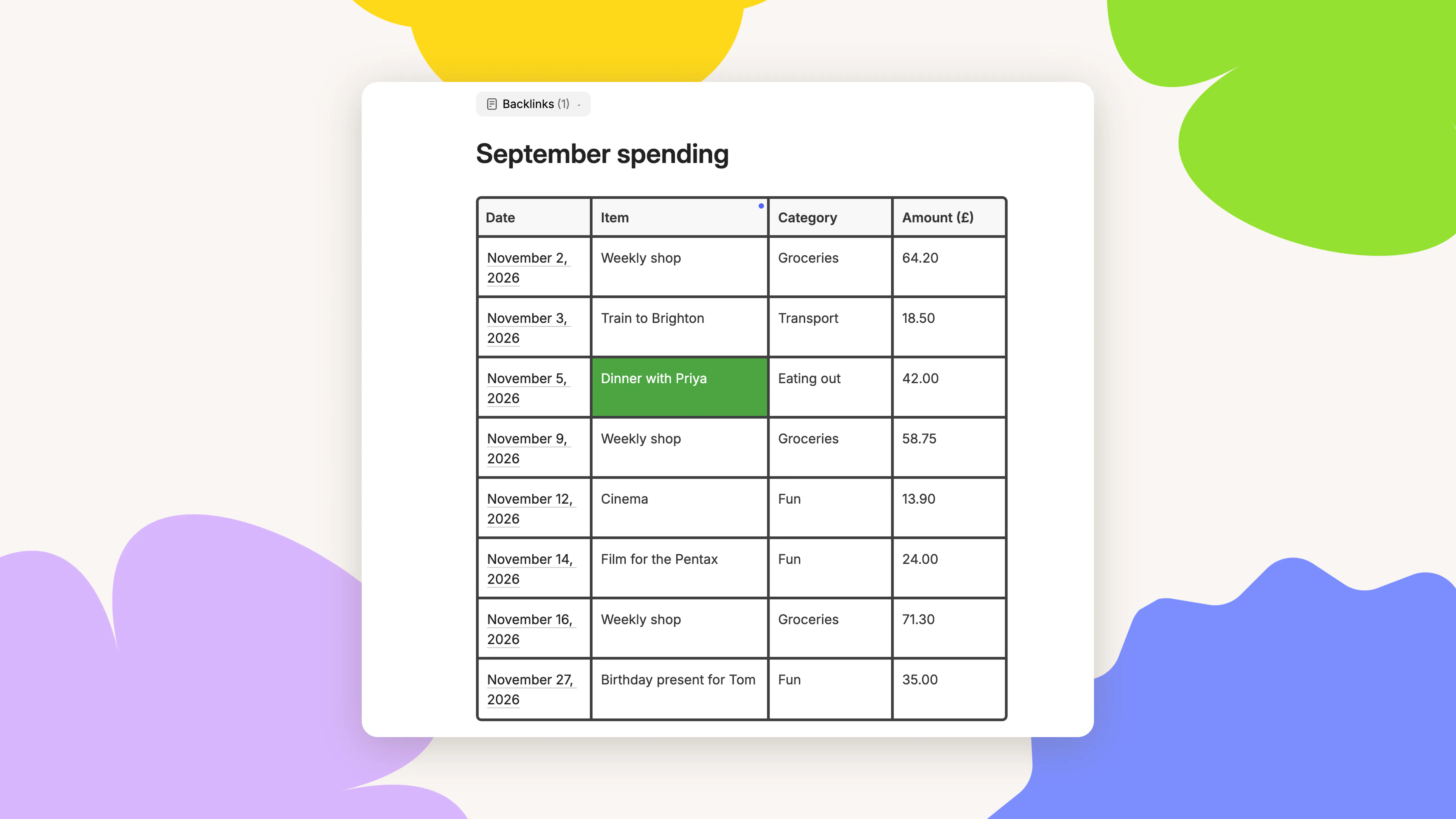
Menciones de fechas. Escribe @ en cualquier parte de una nota para insertar una fecha que se actualiza automáticamente. Puedes usar lenguaje natural como “mañana”, “el próximo viernes” o “1 de enero”. También puedes añadir fechas relativas a tus plantillas de nota, como @Próximo lunes, para que siempre muestren una fecha relevante. Para personalizar el formato de fecha y otras opciones, ve a Ajustes y luego a Notas.
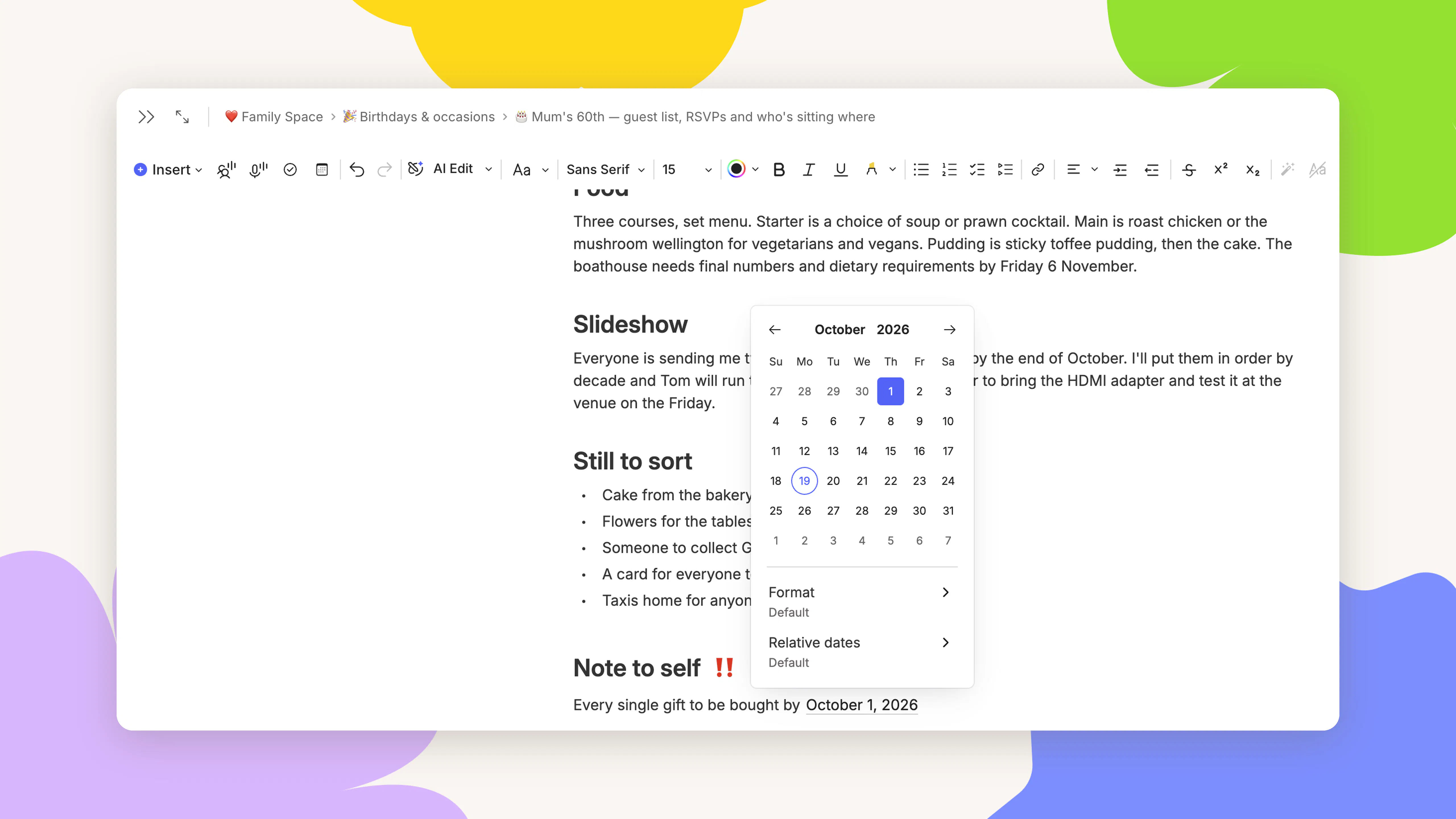
Listas desplegables. Ahora puedes mantener las listas largas organizadas y ver solo los detalles que te interesan con las listas desplegables. Convierte los elementos de una lista en desplegables o crea una lista desplegable desde la barra de formato. Los títulos de las secciones también admiten menciones @, enlaces a notas y etiquetas #.
Saltos de página. ¿Quieres que una sección empiece en nueva página al exportar en PDF? Escribe / y elige Salto de página. Una línea discontinua muestra dónde se dividirá la página, y puedes moverla o eliminarla cuando quieras.
Ve directamente al resultado de tu búsqueda. Si una nota contiene exactamente el término que has buscado, al abrirla desde los resultados irás directamente al primer lugar donde aparece. Buscar en la nota se abre automáticamente para que puedas ir al resto de coincidencias. Además, los resultados encontrados dentro de imágenes, PDFs y grabaciones se resaltan de forma más clara.
Y eso no es todo. También hemos incorporado paletas de subrayador pastel y brillante, más emojis para elegir, opciones rápidas para cerrar pestañas y la posibilidad de solicitar acceso a notas que aún no puedes abrir, entre muchas otras mejoras de calidad de vida.
📄 PDFs e imágenes: Edita tus archivos sin salir de Evernote
Gran parte de lo que almacenas en Evernote no es texto: contratos, recibos, presentaciones y formularios escaneados. Hasta ahora, gestionarlos solía requerir abrirlos en otra app. Este trimestre, hemos trasladado más de ese trabajo a Evernote.
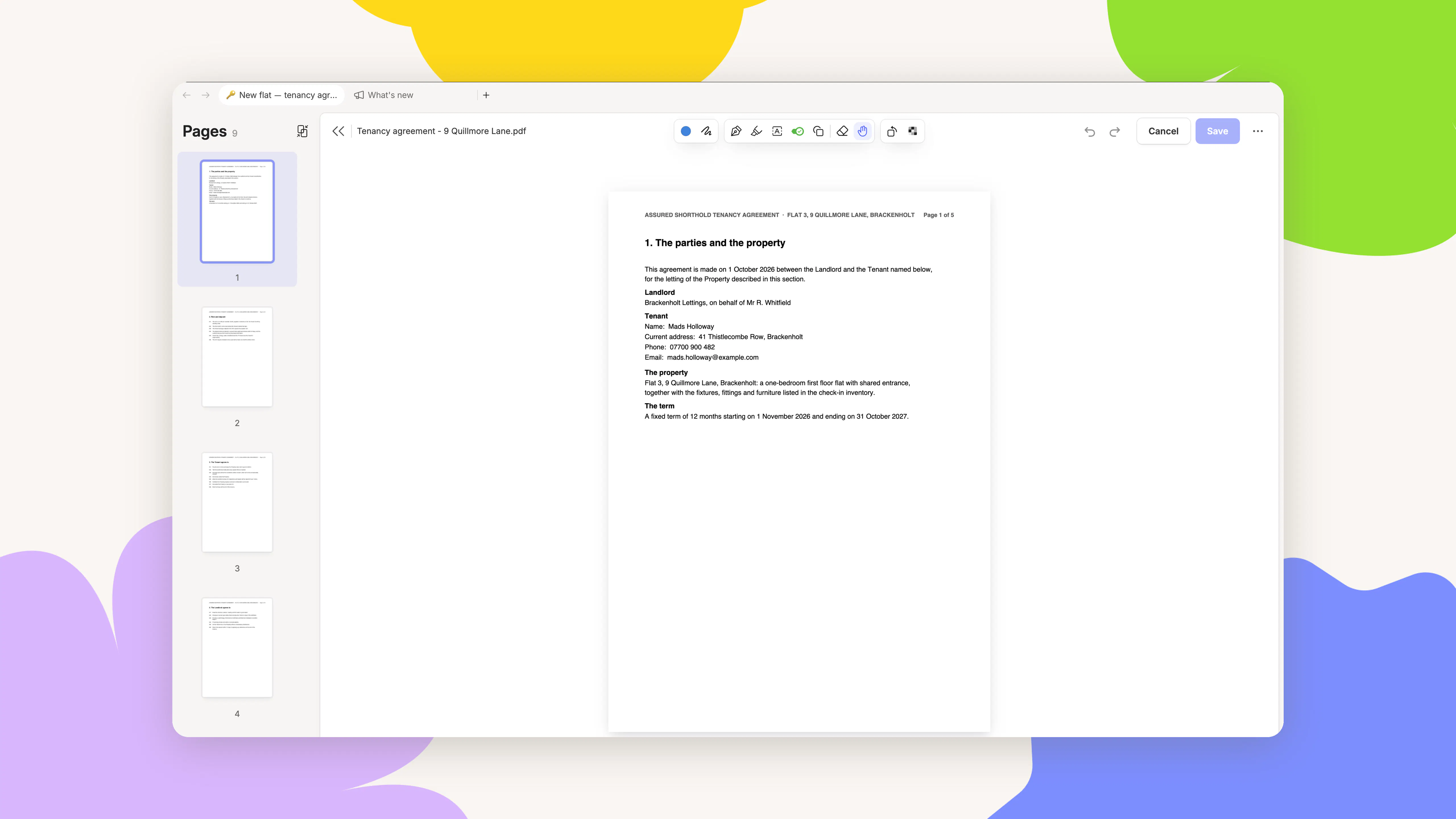
Un nuevo editor de PDF. El editor ha sido totalmente renovado para que puedas hacer mucho más sin salir de tus notas. Haz doble clic en cualquier PDF para abrirlo.
Desde la nueva barra lateral de páginas puedes borrar, insertar, reordenar o girar páginas. También puedes unir varios PDFs en uno o dividir uno. ¿Necesitas compartir un documento? Difumina la información sensible y se eliminará para siempre.
Ahora es más fácil dar formato al texto y borrar anotaciones. El editor también funciona en imágenes, así que puedes dibujar y añadir texto en fotos y capturas de pantalla. Próximamente en móvil.
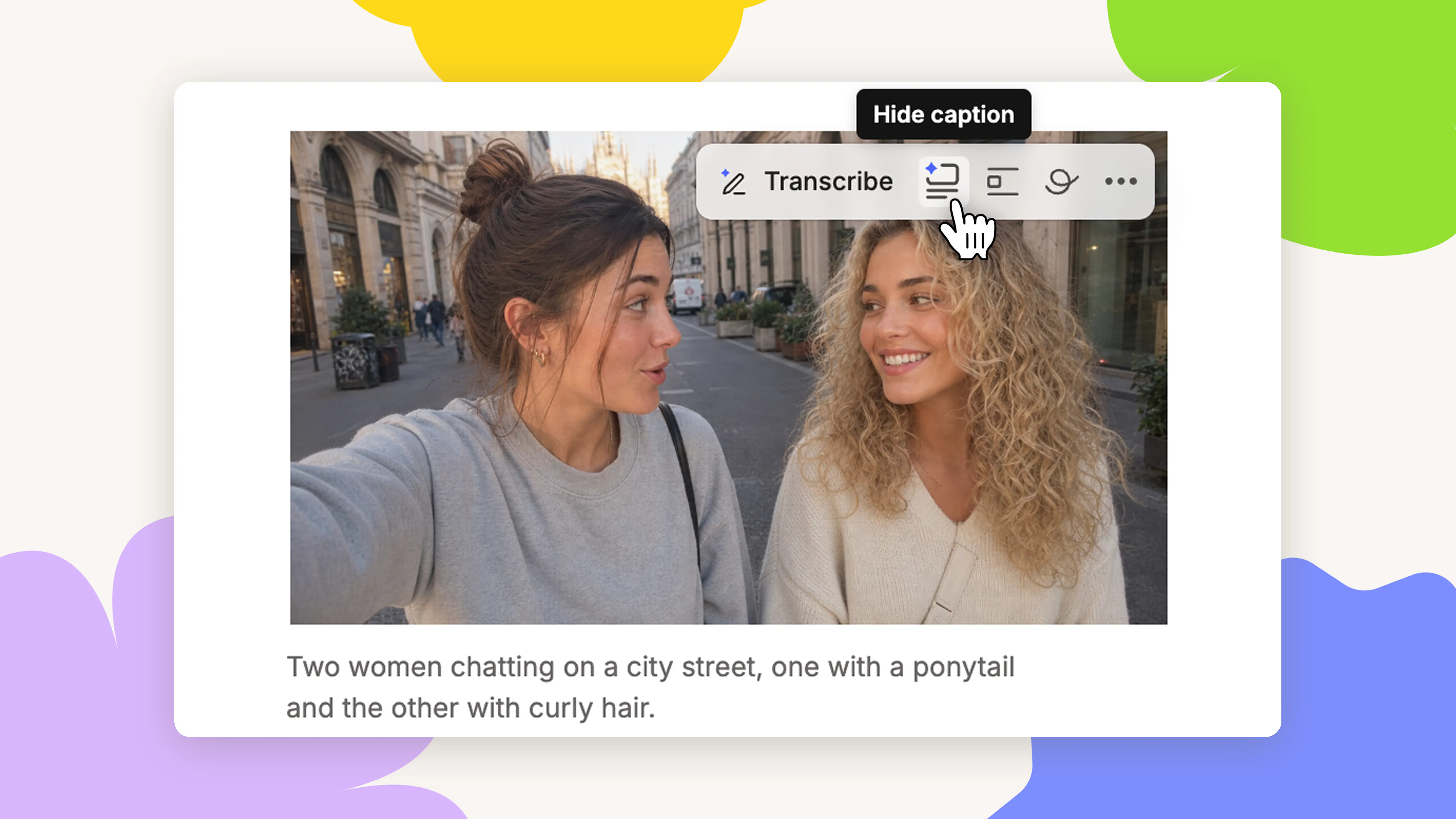
Subtítulos automáticos para imágenes. Todas las imágenes que subas ahora reciben un subtítulo automático. Se mantendrá oculto salvo que selecciones Mostrar subtítulo. El buscador siempre podrá leerlo, lo que te permite encontrar una foto describiéndola, incluso aunque no haya texto en la imagen.
Imprimir adjuntos. Ahora puedes imprimir imágenes, PDFs y otros adjuntos sin salir de tu nota. Haz clic en los tres puntos de cualquier adjunto y selecciona Imprimir.
Impresiones y exportaciones PDF más limpias. Hemos corregido varios problemas al imprimir y exportar, así que los nombres de adjuntos, títulos de nota y rangos de página salen correctamente. Las tablas y diagramas Mermaid ahora se dividen correctamente entre páginas también en la app web.
🦾 Herramientas de IA: Dedica menos tiempo a tareas repetitivas
Como AI Assistant trabaja con tus propias notas, tareas y calendario, puede ayudarte con el trabajo real que realizas. Este trimestre, puede encargarse de más tareas repetitivas, como ordenar una nota o mover una reunión.
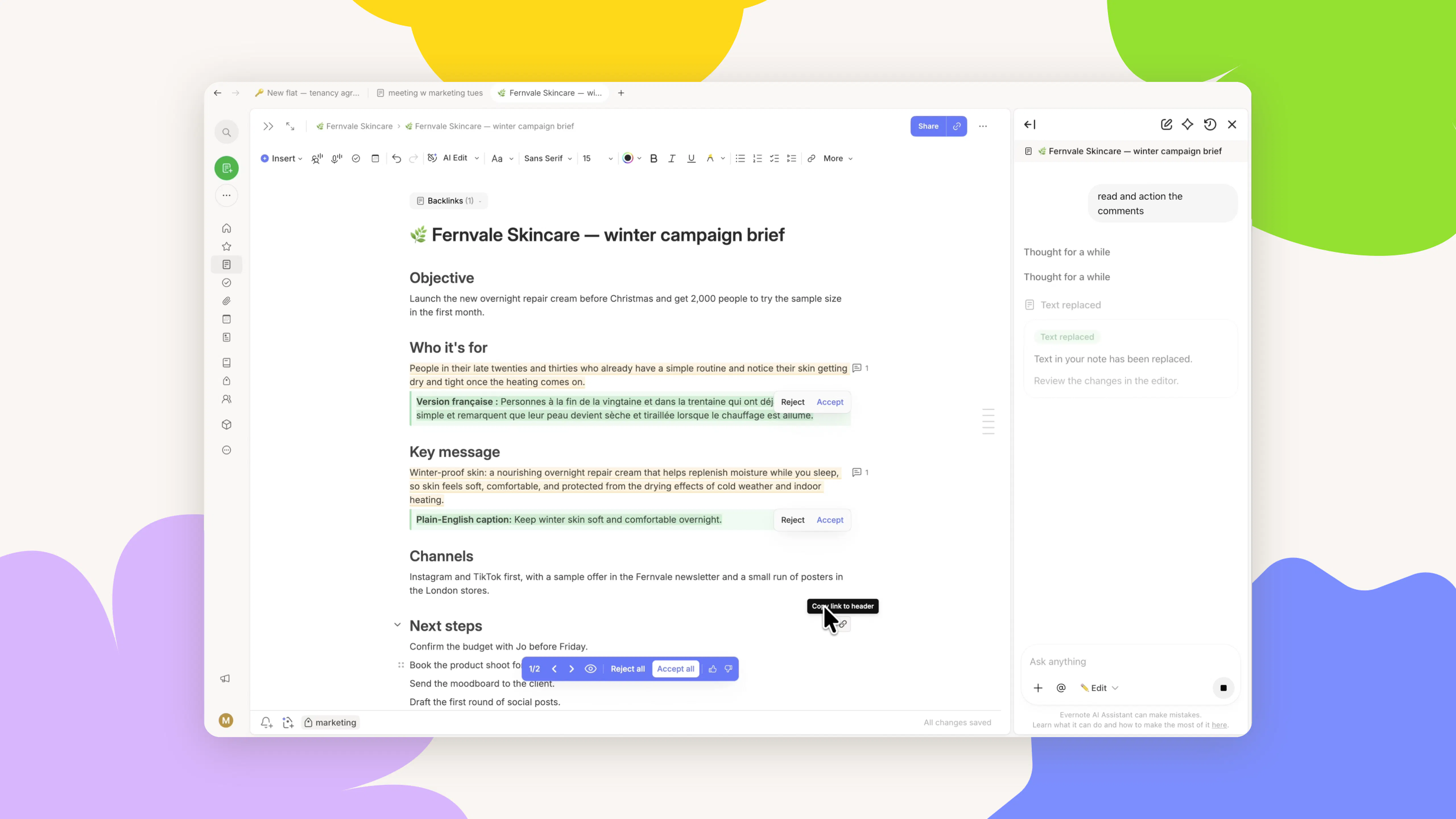
Modo edición. Reescribir y dar formato manualmente a una nota lleva tiempo. Ahora AI Assistant tiene dos modos: el Modo consulta responde a tus preguntas y deja la nota igual, mientras que el Modo edición realiza los cambios directamente. Utiliza el Modo edición para redactar, reescribir, dar formato o expandir tu texto sin cambiar de conversación. Cada cambio sugerido se resalta, para que puedas aceptar las ediciones una a una o todas de golpe.
También puede añadir bloques destacados, diagramas Mermaid o tablas a tu nota. Si necesitas una nota nueva, la crea y la abre para ti.
Cambios en el calendario. Los planes cambian constantemente, y actualizar el calendario suele interrumpirte. Ahora puedes pedir a AI Assistant que añada, mueva o cancele eventos sin salir de la nota en la que estás trabajando. Por ejemplo: “Mueve mi corte de pelo del domingo de las 13:30 a las 14:15, elimina el entrenamiento de fútbol del jueves y añade mi vuelo a Nueva York el 21 de octubre a las 15:00.” Los cambios se sincronizan automáticamente con tu calendario de Google u Outlook conectado. Para vincular tus calendarios, ve a Ajustes, luego Preferencias y luego Calendario.
AI Assistant en tus comentarios. Ahora AI Assistant puede actuar sobre los comentarios de tus notas. Pídele que revise los comentarios de una nota y seguirá las instrucciones que hayas dejado. También puede agregar sus propios comentarios.
Prompts de IA más rápidos. Escribe / en el chat para ejecutar uno de tus Prompts de IA guardados, o @ en un prompt para señalarle una nota, libreta o etiqueta. AI Assistant también muestra en la parte superior del chat el contexto que está usando, para que siempre sepas con qué está trabajando.
Organiza tu cuenta. Ahora puedes pedirle a AI Assistant que cree libretas y las mueva entre pilas, renombre varias libretas a la vez, fije notas o las añada a accesos directos. También puede transcribir grabaciones o volver a generar su resumen cuando lo solicites, e insertar imágenes enviadas por chat directamente en tu nota.
Evernote MCP. A principios de año lanzamos MCP para conectar Evernote con otras herramientas de IA. Evernote MCP ya está disponible para todos los usuarios de pago, y funciona con herramientas como Claude, ChatGPT y Cursor. Una vez conectado, puedes pedir a esas herramientas que busquen y lean tus notas, o que escriban contenido nuevo directamente en Evernote. También pueden gestionar tus tareas y organizar tus libretas y etiquetas por ti.
Ahora puedes trabajar sin problemas entre Evernote y la herramienta de IA que prefieras. Sigue la guía de inicio rápido para conectar tu primera herramienta en menos de dos minutos.
🎙️ Audio y vídeo: Todo lo que grabas, transcrito
Mucha información importante se dice en voz alta y no se escribe. Prometimos que todo el audio sería buscable y este trimestre esto ya es posible tanto en grabaciones nuevas como antiguas. También te damos más control sobre cómo se graban y etiquetan tus audios.
Transcripción de grabaciones antiguas. Tus archivos de audio antiguos ahora también están transcritos, así que puedes buscar todo lo que se dijo, igual que el texto de tus imágenes y PDFs.
Transcripción de vídeo. Evernote ahora puede transcribir el habla en tus vídeos, convirtiendo lo que se dice en texto que puedes leer, buscar y reutilizar. Las transcripciones de vídeo incluyen reconocimiento de hablante, igual que las de audio.
Elige tu modelo de transcripción. Desde Ajustes puedes elegir el modelo que transcribirá tus audios y reconozca los hablantes. Nuestro modelo propio mantiene tu audio dentro de Evernote. También puedes cambiar a un proveedor externo.
Transcripción automática en directo. Ahora puedes activar la transcripción en directo para todas tus reuniones automáticamente. Actívala en Ajustes, en la sección de IA y luego en Funciones. Al iniciar una grabación durante una reunión de calendario, Evernote también puede sugerir asociar el evento a tu nota, aunque las reuniones se solapen.
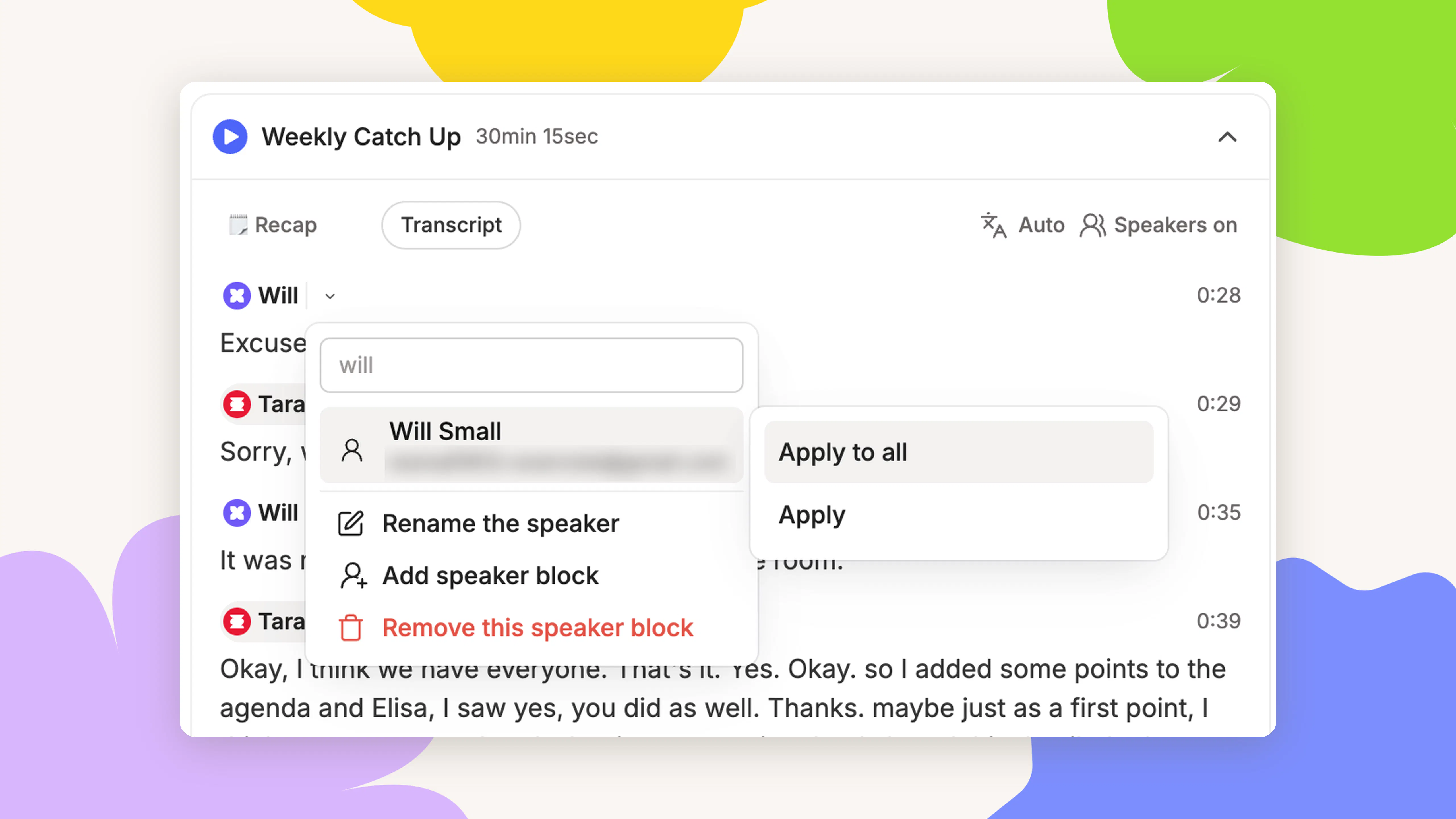
Etiquetas de hablantes. Cambia el nombre de un hablante una vez, o en toda la transcripción de una sola vez. También puedes añadir bloques de hablante en cualquier lugar, o seleccionar varios para renombrarlos o eliminarlos simultáneamente.
Grabadora que te acompaña en todo momento. Ahora la grabadora siempre permanece visible al cambiar entre pestañas. Puedes pausar o detener la grabación desde cualquier lugar de Evernote, o volver a la nota donde comenzaste. Esa pestaña permanece fijada hasta que la grabación termine.
El panel de transcripción en directo también permanecerá abierto hasta que lo cierres, y el reproductor de audio ahora muestra la duración de cada grabación.
📱 Evernote en el móvil: Todo lo que necesitas, en tu bolsillo
Tu móvil va siempre contigo, así que suele ser el sitio más fácil para guardar un enlace o consultar una nota entre reuniones. Las actualizaciones de este trimestre facilitan guardar, buscar y editar notas desde el teléfono. Aquí tienes lo más destacado:
Búsqueda en iPhone. Busca desde la pantalla de inicio de tu iPhone para ver notas de Evernote en Spotlight. Toca un resultado para abrirlo. Para activar o desactivar, entra en Ajustes del iPhone, ve a Evernote y luego a Búsqueda.
Índice flotante. En una nota con cabeceras, empieza a desplazarte para mostrar el icono de índice a la derecha y mantenlo pulsado para saltar entre secciones. Puedes activar o desactivar esta función en Ajustes, dentro de Notas.
Extensión Compartir rediseñada. Hemos reconstruido la extensión desde cero con los mismos componentes que el resto de la app, para que se integre perfectamente en tu móvil. Úsala para guardar webs, imágenes y más en Evernote: pulsa Compartir, elige Evernote, selecciona una libreta y pulsa Guardar.
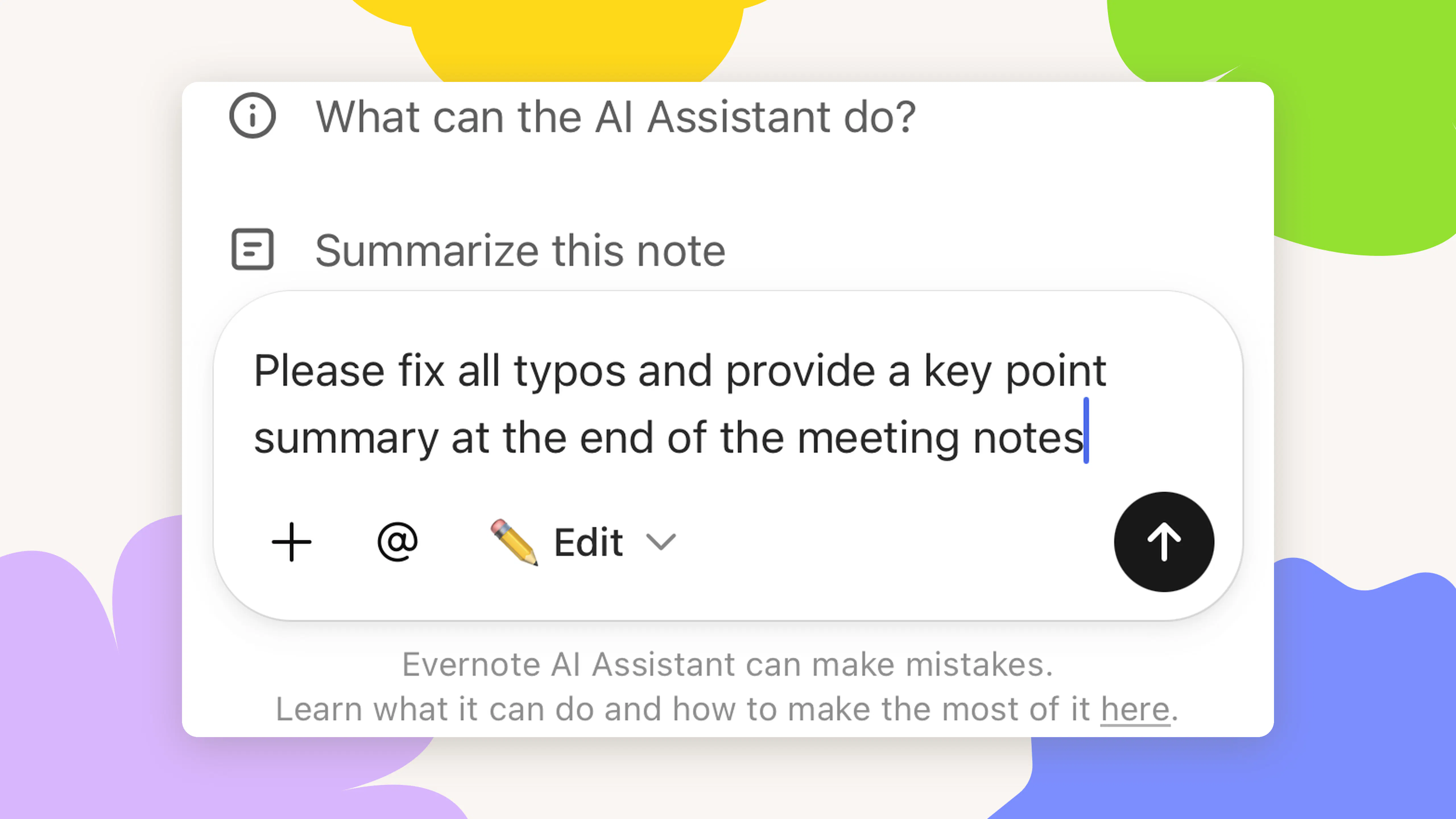
Modo edición en el móvil. Corregir errores uno a uno, ajustar el formato o añadir un resumen final son pequeños cambios que en móvil pueden llevar mucho tiempo. Ahora AI Assistant puede hacerlos por ti con una sola solicitud, directamente en tu nota. Prueba “Corrige todos los errores y añade un resumen al final”. Todos los cambios se resaltan, así que decides qué se queda.
Y no acaba ahí: los resultados de búsqueda móvil ahora abren la nota directamente en la coincidencia, y un nuevo botón Ocultar teclado te devuelve más espacio en pantalla mientras editas.
🚀 Más allá de las funciones
Mejorar Evernote no consiste solo en lanzar nuevas funciones. También implica hacer que Evernote sea más rápido, fluido y fiable. Muchas de las mejoras de este trimestre son pequeños retoques y arreglos que, en silencio, eliminan fricciones en tu día a día. Puedes encontrarlas en la 🔗 lista completa de mejoras de julio a septiembre.
Tus comentarios son muy valiosos y dan forma a cada mejora. Los reportes de errores y solicitudes de función nos ayudan a priorizar y saber en qué centrarnos. 🔗 Compártenos tus ideas y sugerencias.
Para enterarte de todas las novedades a medida que se publican, abre la página de Novedades en la app. Está en el icono 📣 de tu barra de navegación en Escritorio, o en el menú bajo tu perfil en Móvil.
Qué viene después
De julio a septiembre, nos centramos en que tu contenido trabaje más para ti: archivos que puedes editar, tablas ordenables y filtrables, grabaciones que puedes buscar y un AI Assistant que hace más trabajo por ti.
Lo siguiente serán las etiquetas, que tendrán un espacio renovado. Podrás verlas y ordenarlas todas juntas, previsualizar notas etiquetadas sin cambiar de página y elegir un color para cada etiqueta. También estamos mejorando la actualización de notas, para que las que realmente estés editando sean siempre fáciles de encontrar.
¿Quieres estar al día de todo? Síguenos en 🔗 X, 🔗 YouTube, o consulta la página de Novedades 📣 en la app para ver todas las actualizaciones en un solo lugar.
Hasta la próxima,
💚 El equipo de Evernote