

I 62 miglioramenti di questo trimestre rendono più facili cinque cose che fai ogni giorno: organizzare le tue note, lavorare con PDF e immagini, utilizzare l'assistenza AI, registrare le tue conversazioni e usare Evernote in movimento.
Molti di questi miglioramenti sono stati ispirati dai tuoi feedback. Nel nostro ultimo riepilogo, abbiamo detto che i miglioramenti alle tabelle e all'audio ricercabile sarebbero arrivati. Ora puoi ordinare e filtrare le tue tabelle e cercare ciò che è stato detto nelle tue registrazioni più vecchie. Insieme a questi, abbiamo reso Evernote più facile da personalizzare e migliore nella cattura delle tue riunioni.
Siamo immensamente grati a tutti coloro che condividono i loro pensieri con noi settimana dopo settimana. Puoi condividere il tuo feedback con noi in qualsiasi momento. Se noti un bug o hai un'idea per una funzionalità, segnalalo direttamente dalla pagina What's New nell'app così sappiamo cosa correggere e costruire successivamente.
Ecco uno sguardo approfondito su come Evernote è evoluto da luglio a settembre e dove stiamo andando. Puoi vedere molti di questi aggiornamenti in azione nei nostri video di riepilogo di luglio, agosto, e settembre, e rivedere la lista completa di tutti i 62 miglioramenti.
📝 Note & tabelle: Porta ordine a tutto ciò che conservi
Più cose conservi in Evernote, più le tue note hanno bisogno di struttura. Un piano di progetto è più facile da seguire quando la sua tabella è ordinata, e una lunga nota è più facile da leggere quando puoi ripiegare i dettagli. Ecco perché in questo trimestre ci siamo concentrati sugli strumenti che mantengono le tue note organizzate e facili da cercare. Ecco i punti salienti:
Ordinamento e filtraggio nelle tabelle. Le tabelle sono spesso il modo più chiaro per disporre le informazioni in una nota. Ora puoi ordinare le righe in ordine alfabetico, per numero o per data, e filtrare quelle di cui non hai bisogno. Puoi anche impostare la riga superiore o la prima colonna come intestazione e personalizzare lo stile, la larghezza e il colore dei tuoi bordi. Apri il menu dai tre punti su qualsiasi cella, o usa il menu a discesa sopra la tua tabella.
Le immagini nelle tabelle sono più facili da ridimensionare e spostare, e le colonne si espandono come preferisci. Incollare da Excel o Google Sheets funziona meglio ora.
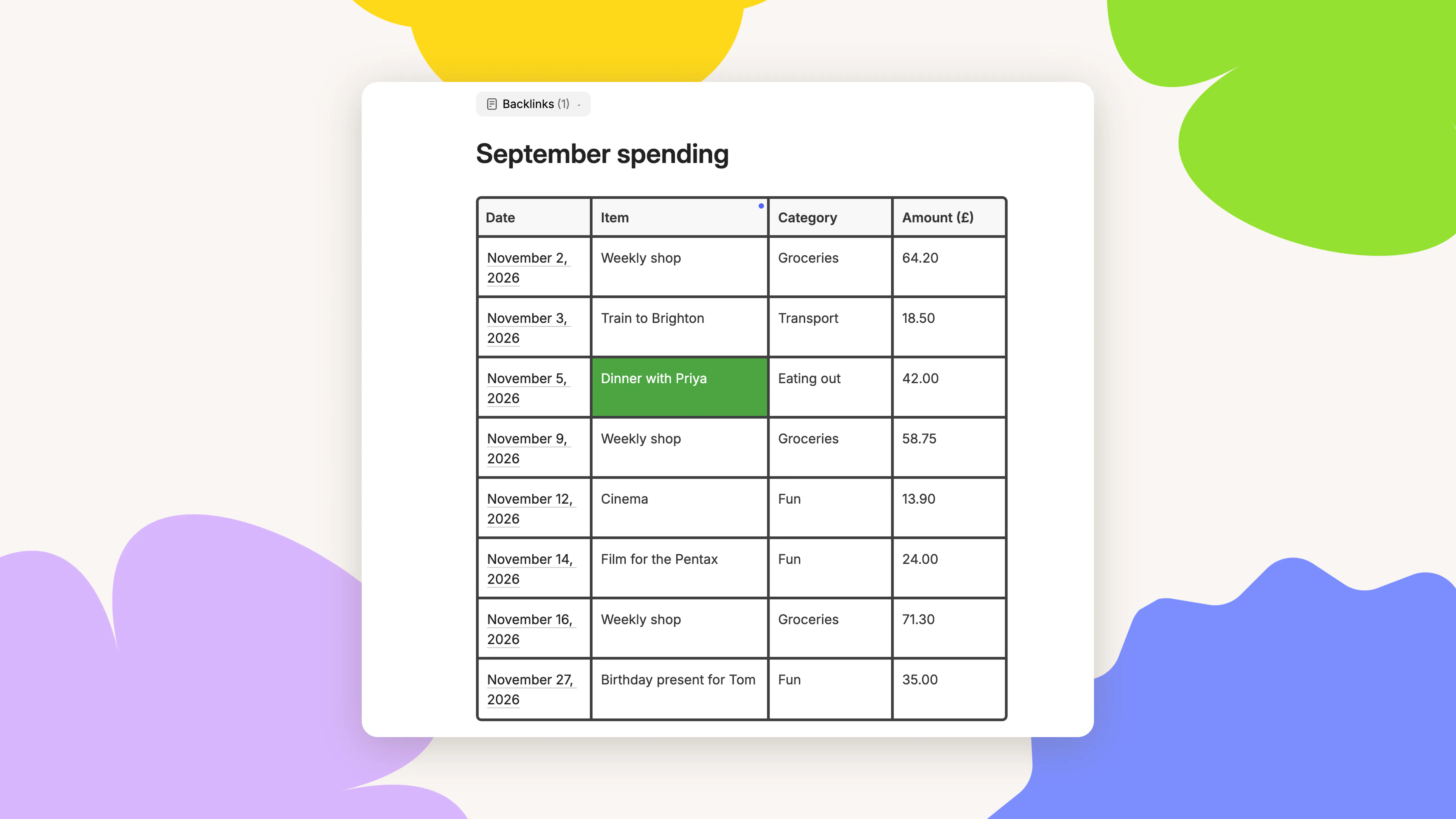
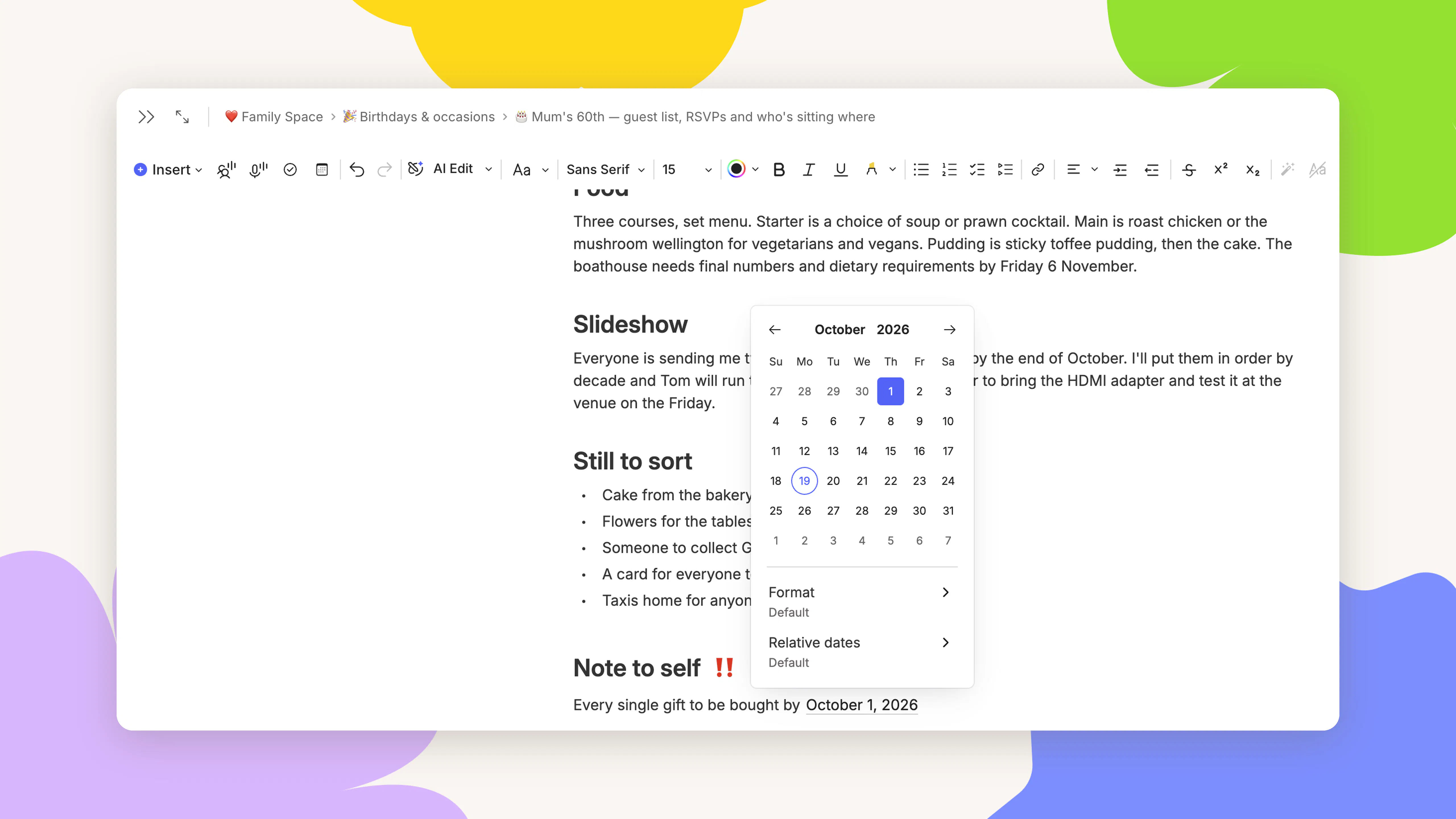
Menzioni di data. Digita @ ovunque in una nota per inserire una data che si aggiorna automaticamente. Puoi usare un linguaggio naturale come “domani”, “venerdì prossimo” o “1 gennaio”. Puoi anche aggiungere date relative ai tuoi modelli di nota, come @Lunedì prossimo, così mostrano sempre una data che ha senso quando li usi. Per personalizzare il formato della data e altro, vai su Impostazioni, poi Note.
Elenchi toggle. Ora puoi mantenere gli elenchi lunghi in ordine e vedere solo i dettagli di cui hai bisogno con gli elenchi toggle. Trasforma gli elementi dell'elenco in toggle, oppure crea un elenco toggle direttamente dalla barra degli strumenti di formattazione. I titoli dei toggle supportano anche le menzioni @, i link alle note e i tag #.
Interruzioni di pagina. Vuoi che una sezione inizi su una nuova pagina quando esporti in PDF? Digita / e scegli Interruzione di pagina. Una linea tratteggiata mostra dove la pagina si dividerà, e puoi spostarla o eliminarla in qualsiasi momento.
Salta direttamente alla tua corrispondenza di ricerca. Quando una nota contiene il tuo termine di ricerca esatto, aprirla dai risultati di ricerca ti porta direttamente al primo posto in cui appare. Trova nella nota si apre automaticamente, così puoi muoverti tra le altre corrispondenze. Le corrispondenze all'interno di immagini, PDF e registrazioni sono evidenziate più chiaramente ora.
E non è tutto. Abbiamo anche introdotto palette di evidenziatori Pastel e Bright, più emoji tra cui scegliere, modi più rapidi per chiudere le schede, e l'opzione di richiedere accesso a note che non puoi ancora aprire, insieme a molti altri miglioramenti per la qualità della vita.
📄 PDF & immagini: Modifica i tuoi file senza lasciare Evernote
Molto di ciò che conservi in Evernote non è testo digitato: contratti, ricevute, diapositive e moduli scansionati. Fino ad ora, lavorare su quei file significava spesso aprirli in un'altra app. In questo trimestre, abbiamo portato più di quel lavoro in Evernote.
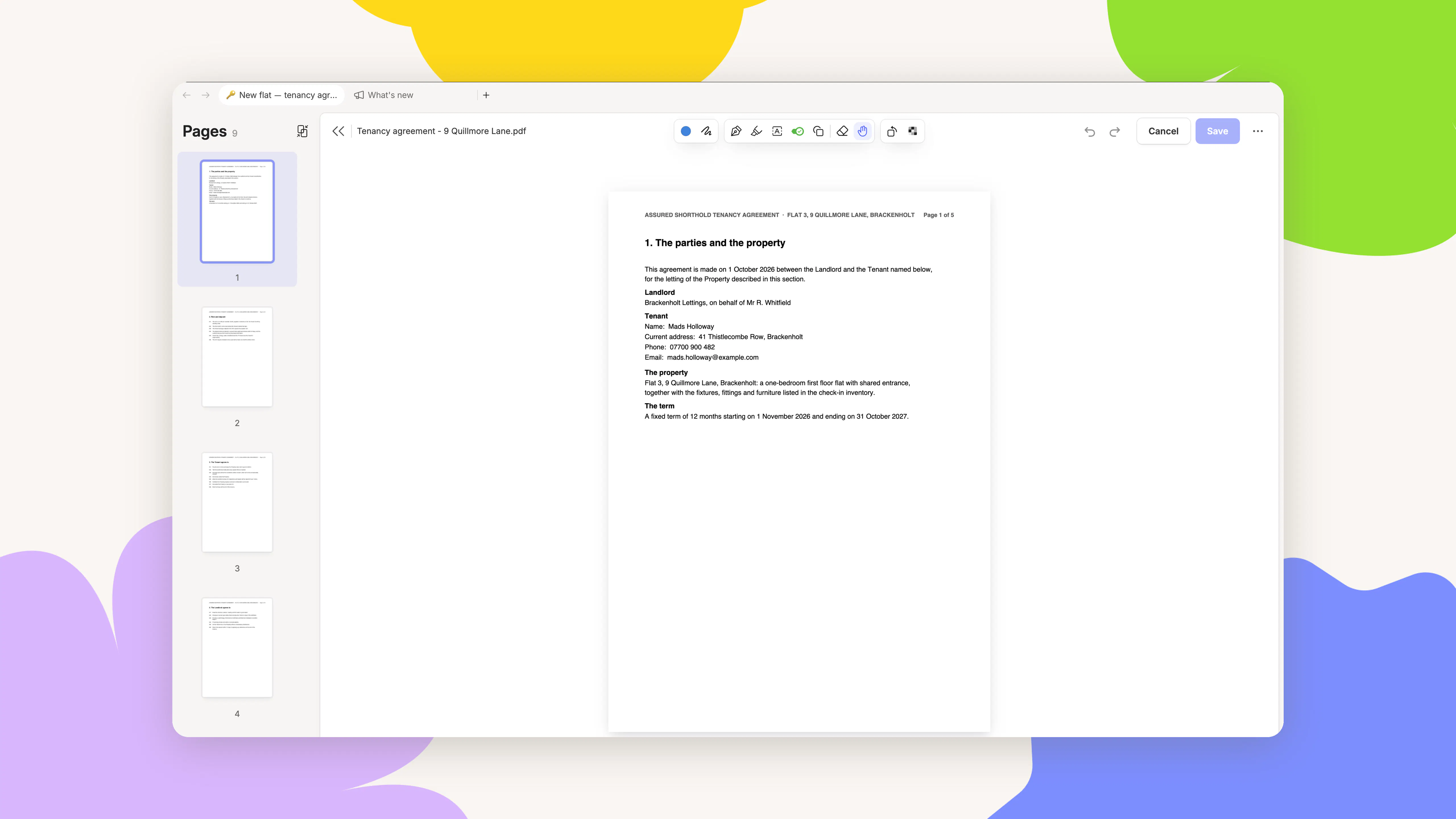
Un nuovo editor PDF. L'editor PDF ha ricevuto un completo rinnovamento, così puoi fare molto di più senza lasciare le tue note. Fai doppio clic su qualsiasi PDF per aprirlo.
Dalla nuova barra laterale della pagina, puoi eliminare, inserire, riordinare o ruotare le pagine. Puoi anche unire più PDF in uno, o separarne uno. Hai bisogno di condividere un documento? Offusca le informazioni sensibili, e verranno rimosse permanentemente.
Ora è più facile formattare il testo e cancellare annotazioni. L'editor funziona anche sulle immagini, così puoi disegnare e aggiungere testo su foto e screenshot. Arriverà anche su mobile.
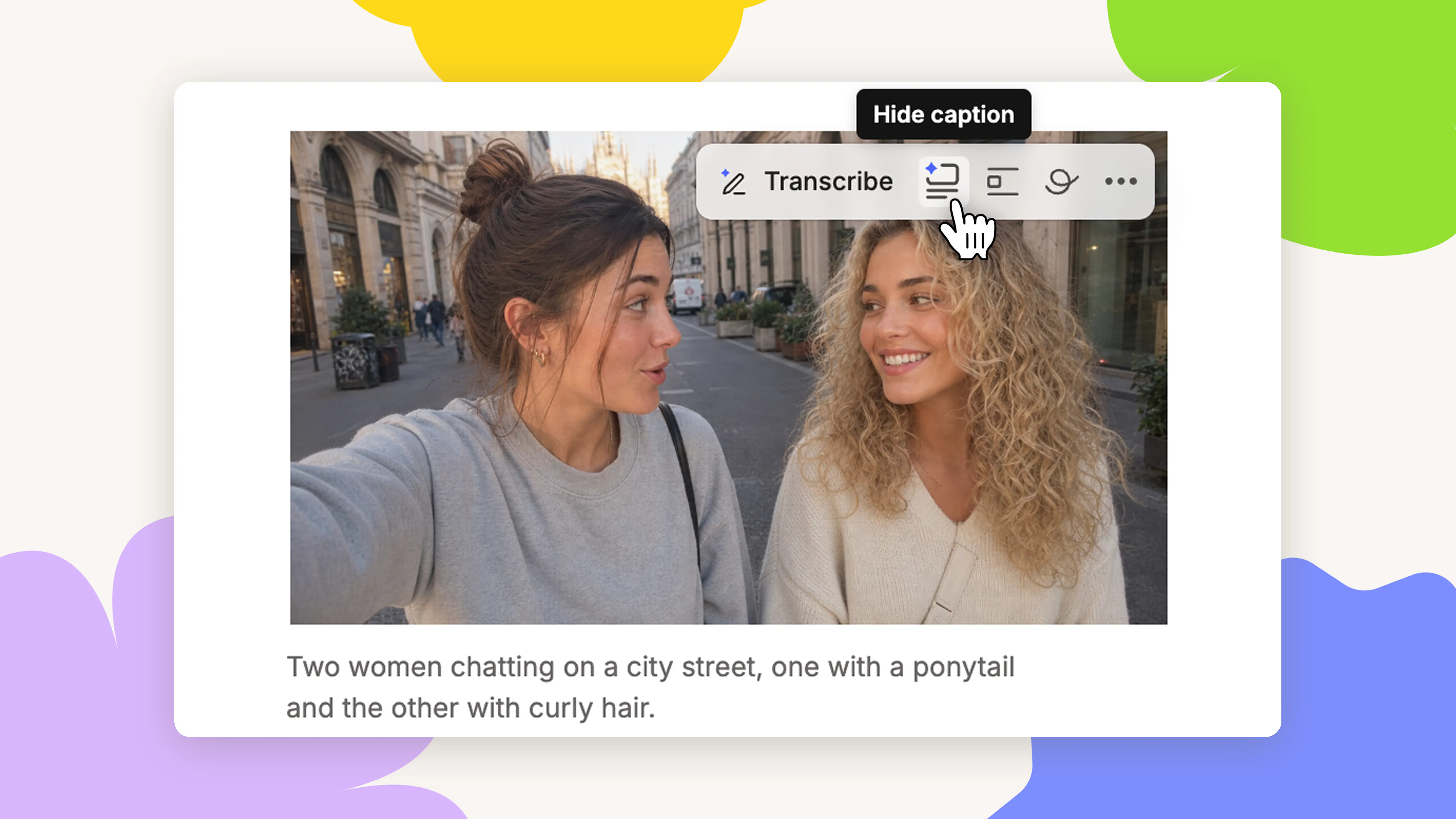
Didascalie automatiche per le immagini. Ogni immagine che carichi ora riceve una didascalia scritta automaticamente. Rimane nascosta a meno che tu non selezioni Mostra didascalia. La ricerca può sempre leggerla, così puoi trovare una foto descrivendola, anche quando non c'è testo nell'immagine.
Stampa allegati. Ora puoi stampare immagini, PDF e altri allegati senza lasciare la tua nota. Clicca sui tre punti su qualsiasi allegato e seleziona Stampa.
Stampe ed esportazioni PDF più pulite. Abbiamo risolto diversi problemi di stampa ed esportazione, così i nomi degli allegati, i titoli delle note e gli intervalli di pagina escono correttamente. Le tabelle e i diagrammi Mermaid ora si dividono correttamente tra le pagine, anche nell'app web.
🦾 Strumenti AI: Trascorri meno tempo in compiti ripetitivi
Poiché l'AI Assistant lavora con le tue note, compiti e calendario, può aiutarti con il lavoro che stai effettivamente facendo. In questo trimestre, può occuparsi di più dei lavori ripetitivi, come sistemare una nota o spostare un incontro.
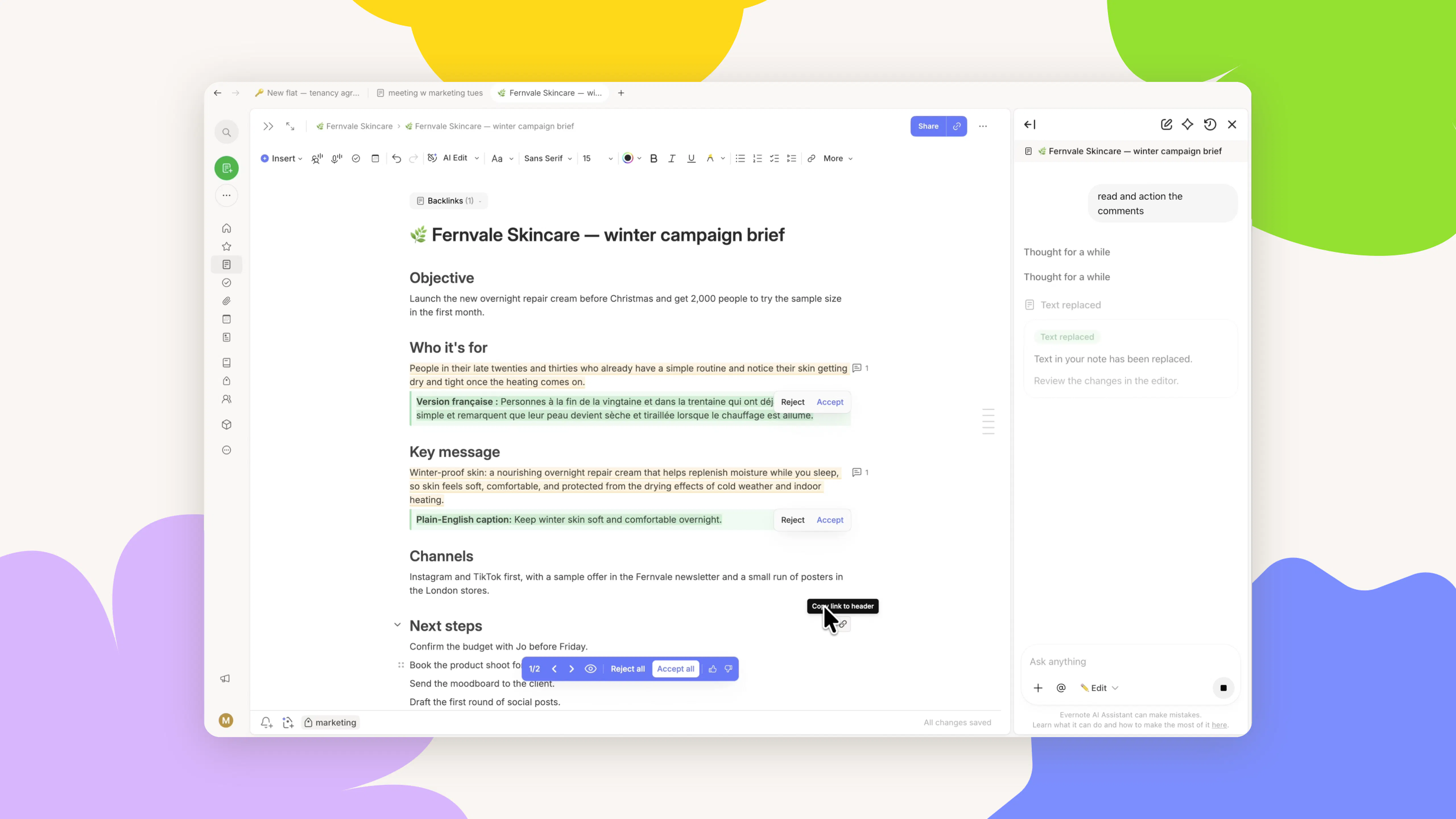
Modalità Modifica. Riscrivere e riformattare una nota a mano richiede tempo. L'AI Assistant ha ora due modalità: la Modalità Chiedi risponde alle tue domande e lascia la tua nota così com'è, mentre la Modalità Modifica apporta modifiche direttamente nella nota. Usa la Modalità Modifica per redigere, riscrivere, formattare o espandere il tuo scritto senza passare a una conversazione separata. Ogni modifica suggerita è evidenziata, così puoi accettare le modifiche una alla volta o tutte insieme.
Può anche aggiungere blocchi di richiamo, diagrammi Mermaid o tabelle alla tua nota. Se hai bisogno di una nuova nota, può crearne una e aprirla per te.
Modifiche al calendario. I piani cambiano tutto il tempo, e aggiornare il tuo calendario di solito significa fermarsi. Ora puoi chiedere all'AI Assistant di aggiungere, spostare o annullare eventi senza lasciare la nota su cui stai lavorando. Ad esempio: “Sposta il mio taglio di capelli di domenica dalle 13:30 alle 14:15, elimina l'allenamento di calcio di giovedì e aggiungi il mio volo per New York il 21 ottobre alle 15:00.” Le modifiche si sincronizzano automaticamente con il tuo calendario Google o Outlook collegato. Per collegare i tuoi calendari, vai su Impostazioni, poi Preferenze, poi Calendario.
AI Assistant nei tuoi commenti. L'AI Assistant può ora agire sui commenti nelle tue note. Chiedigli di esaminare i commenti di una nota, e seguirà le istruzioni che hai lasciato. Può anche aggiungere commenti propri.
AI Prompts più veloci. Digita / nella chat per eseguire uno dei tuoi AI Prompts salvati, o digita @ in un prompt per puntarlo a una nota, taccuino o tag specifico. L'AI Assistant mostra anche il contesto che sta utilizzando in cima alla chat, così sai sempre da cosa sta lavorando.
Organizza il tuo account. Ora puoi chiedere all'AI Assistant di creare taccuini e spostarli tra le pile, rinominare diversi taccuini contemporaneamente, fissare note o aggiungerle alle Scorciatoie. Può anche trascrivere una registrazione o rigenerare il suo riassunto quando lo chiedi, e inserire immagini che carichi in chat direttamente nella tua nota.
Evernote MCP. All'inizio di quest'anno, abbiamo introdotto MCP per collegare Evernote ad altri strumenti AI. Evernote MCP è ora disponibile per tutti gli utenti a pagamento, e funziona con strumenti tra cui Claude, ChatGPT e Cursor. Una volta collegato, puoi chiedere a quegli strumenti di cercare e leggere le tue note, o di scrivere nuovi contenuti direttamente in Evernote. Possono anche gestire i tuoi compiti e organizzare i tuoi taccuini e tag per te.
Ora puoi lavorare senza problemi tra Evernote e lo strumento AI che preferisci già. Segui la guida rapida per collegare il tuo primo strumento AI in meno di due minuti.
🎙️ Audio & video: Tutto ciò che registri, trascritto
Molte informazioni importanti vengono dette ad alta voce piuttosto che scritte. Abbiamo promesso di rendere tutto il tuo audio ricercabile, e in questo trimestre lo abbiamo fatto per le registrazioni nuove e vecchie. Ti abbiamo anche dato più controllo su come le tue registrazioni vengono catturate e etichettate.
Trascrizioni per registrazioni più vecchie. I tuoi file audio più vecchi sono ora trascritti, così puoi cercare tutto ciò che è stato detto in essi, proprio come il testo nelle tue immagini e PDF.
Trascrizione video. Evernote può ora trascrivere il discorso dai tuoi video, trasformando ciò che viene detto in testo che puoi leggere, cercare e riutilizzare. Le trascrizioni video includono il riconoscimento del relatore, proprio come l'audio.
Scegli il tuo modello di trascrizione. In Impostazioni, puoi scegliere quale modello trascrive le tue registrazioni con riconoscimento del relatore. Il nostro modello mantiene il tuo audio all'interno di Evernote. Puoi anche passare a un fornitore esterno.
Trascrizione automatica in tempo reale. Ora puoi impostare la trascrizione in tempo reale per iniziare automaticamente per ogni riunione. Attivala in Impostazioni, sotto AI, poi Funzionalità. Quando inizi una registrazione durante una riunione di calendario, Evernote può anche suggerire di collegare l'evento alla tua nota, anche quando le riunioni si sovrappongono.
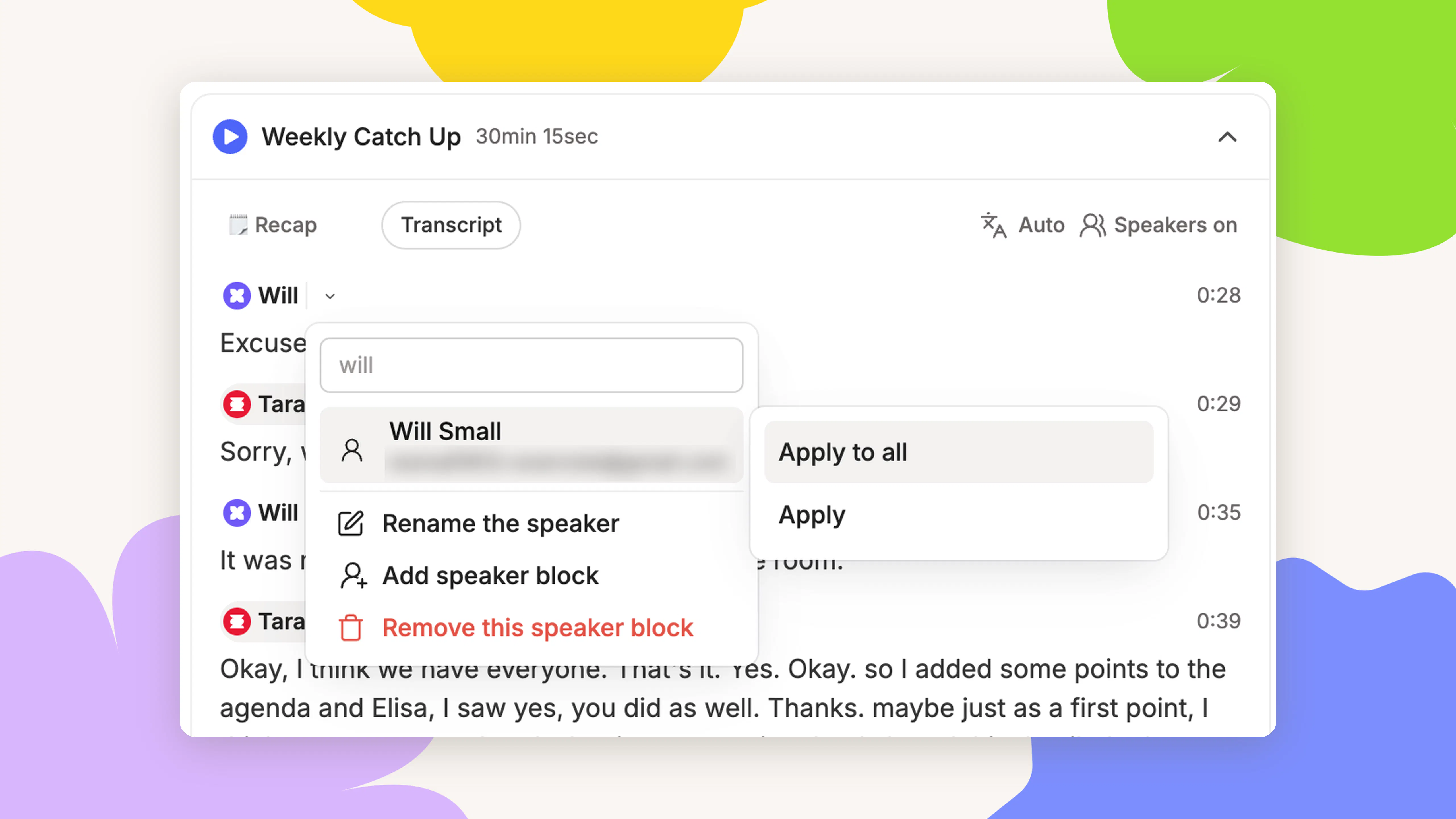
Blocchi di relatore. Rinomina un relatore una volta, o in tutto il trascritto in un colpo solo. Puoi anche aggiungere u
Un registratore che rimane con te. Il registratore audio ora rimane visibile mentre ti sposti tra le schede. Puoi mettere in pausa o fermare la registrazione da qualsiasi parte di Evernote, o usarlo per tornare alla nota da cui hai iniziato. Quella scheda rimane fissata fino alla fine della registrazione.
Il pannello di trascrizione in tempo reale rimane aperto fino a quando non lo chiudi, e il lettore audio ora mostra quanto dura ogni registrazione.
📱 Evernote Mobile: Tutto ciò di cui hai bisogno, nella tua tasca
Il tuo telefono è sempre con te, quindi è spesso il posto più facile per salvare un link o controllare una nota tra le riunioni. Gli aggiornamenti di questo trimestre rendono più facile salvare, trovare e modificare le tue note dal tuo telefono. Ecco i punti salienti:
Ricerca iPhone. Cerca dalla schermata principale del tuo iPhone per vedere le note Evernote corrispondenti in Spotlight, poi tocca un risultato per aprirlo. Per attivare o disattivare questa funzione, apri le Impostazioni del tuo iPhone e vai su Evernote, poi Ricerca.
Indice flottante. In una nota con intestazioni, inizia a scorrere per rivelare l'icona dell'indice dei contenuti a destra, poi premi e tieni premuto per saltare tra le sezioni. Puoi attivarlo o disattivarlo in Impostazioni, sotto Note.
Estensione di Condivisione ridisegnata. Abbiamo ricostruito l'Estensione di Condivisione con gli stessi componenti del resto dell'app, così si sente a casa sul tuo telefono. Usala per salvare siti web, immagini e altro in Evernote da qualsiasi parte del tuo dispositivo: tocca Condividi, scegli Evernote, seleziona un taccuino e premi Salva.
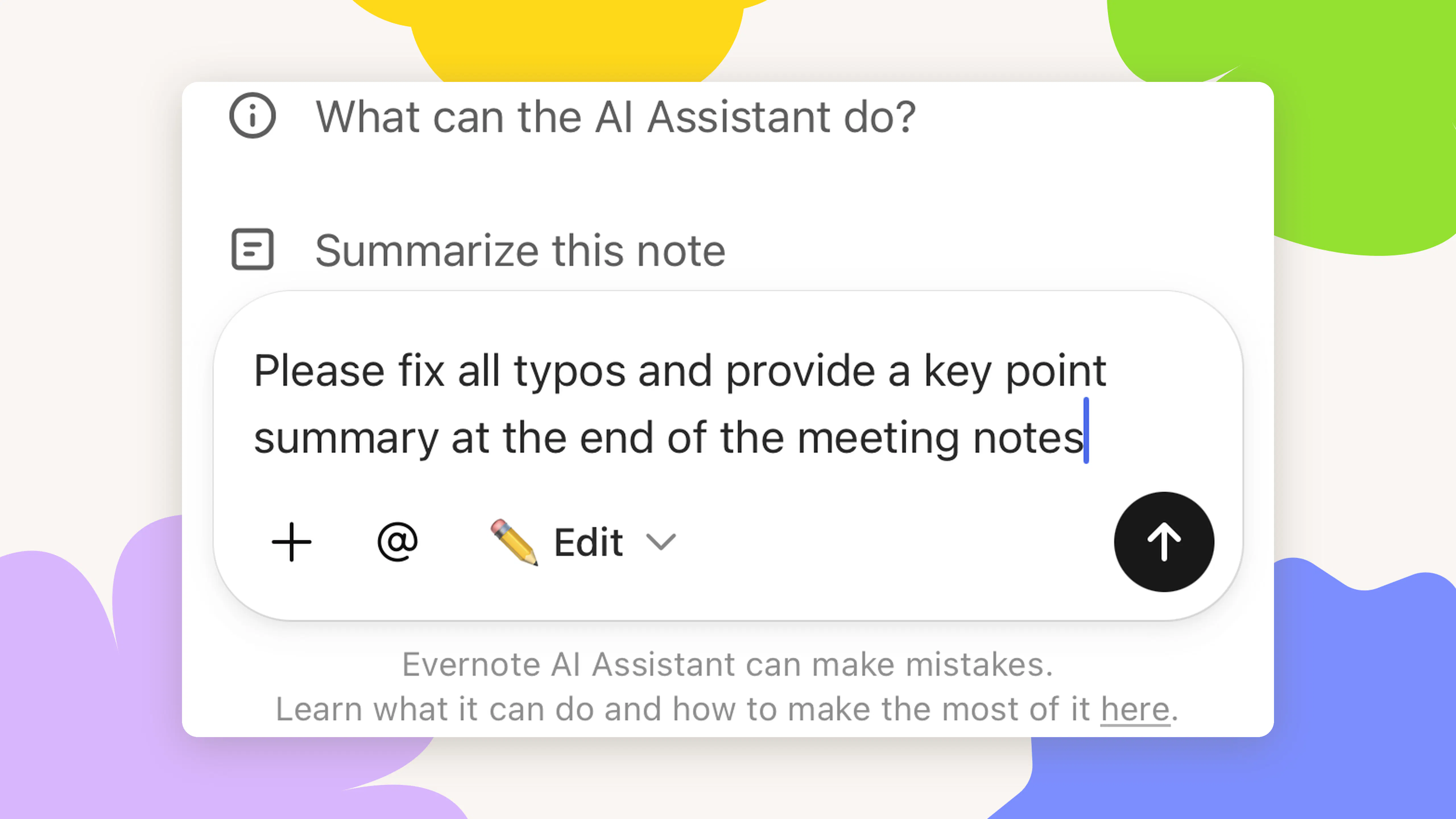
Modalità Modifica su mobile. Correggere errori di battitura uno per uno, riformattare e aggiungere un riassunto alla fine sono tutte piccole modifiche che richiedono un'eternità, specialmente sul tuo telefono. Ora l'AI Assistant può farle per te con una richiesta, direttamente nella tua nota. Prova “Correggi tutti gli errori di battitura e aggiungi un riassunto dei punti chiave alla fine.” Ogni modifica è evidenziata, così decidi tu cosa mantenere.
E non è tutto. I risultati della ricerca mobile ora aprono la tua nota direttamente sulla corrispondenza, e un nuovo pulsante Nascondi tastiera ti restituisce più spazio sullo schermo mentre modifichi.
🚀 Oltre le funzionalità
Migliorare Evernote non riguarda solo il lancio di nuove funzionalità. Si tratta anche di rendere Evernote più veloce, fluido e affidabile. Molti dei miglioramenti di questo trimestre sono le piccole correzioni e i perfezionamenti che rimuovono silenziosamente le frizioni dalle tue azioni quotidiane in Evernote. Puoi trovarli nella 🔗 lista completa dei miglioramenti da luglio a settembre.
Il tuo feedback significa molto per noi, e aiuta a plasmare ogni miglioramento che facciamo. Le segnalazioni di bug e le richieste di funzionalità ci dicono cosa dare priorità e dove concentrarci successivamente. 🔗 Condividi le tue idee e richieste con noi.
Per rimanere aggiornato sugli aggiornamenti man mano che vengono rilasciati, apri la pagina What's New all'interno dell'app. La troverai all'icona 📣 nella tua barra di navigazione su Desktop, o dal menu sotto la tua icona del profilo su Mobile.
Cosa c'è dopo
Da luglio a settembre, ci siamo concentrati nel far lavorare di più i tuoi contenuti: file che puoi modificare in loco, tabelle che puoi ordinare e filtrare, registrazioni che puoi cercare e un AI Assistant che fa più del lavoro.
Prossimamente, i tag avranno una nuova casa. Potrai vederli e ordinarli tutti in un unico posto, visualizzare le tue note etichettate senza lasciare la pagina e scegliere un colore per ogni tag. Stiamo anche migliorando il modo in cui le note si aggiornano, così le note su cui stai effettivamente lavorando rimangono facili da trovare.
Vuoi rimanere aggiornato su tutto ciò che è nuovo? Segui su 🔗 X, 🔗 YouTube, o controlla la pagina 📣 What's New all'interno dell'app per vedere tutti gli aggiornamenti in un unico posto.
Fino alla prossima volta,
💚 Il team di Evernote